## Natív Elementor–Listamester integráció
Ebből az útmutatóból kiderül, hogyan használhatod az Elementor Pro „Actions After Submit" funkcióját a ListaMester natív csatlakoztatásához – webhook nélkül.
Ha a honlapod **Elementor Pro**-val és annak **Form** (űrlap) widgetjével készült, a ListaMester WordPress bővítmény egy **„ListaMester”** nevű választható akciót ad az űrlap **„Actions After Submit”** (beküldés utáni műveletek) listájához. Ezzel az Elementor szerkesztőn belül, kódolás nélkül beállíthatod, hogy az űrlap kitöltői egy kiválasztott ListaMester **csoportba** iratkozzanak fel, és az űrlap mezői pontosan melyik ListaMester adatmezőbe kerüljenek.
### **MELYIK MÓDSZERT HASZNÁLD?**
A ListaMester bővítménynek **három**, egymástól független módja van a feliratkoztatásra:
- A ListaMester saját, beágyazható űrlapjai és shortcode-jai – lásd a [Feliratkozási űrlap beillesztése WORDPRESS honlapba](https://www.listamester.hu/utmutato-listamesterhez/urlapok/feliratkozasi-urlap-beillesztese-wordpress-honlapba) útmutatót.
- **Űrlapfigyelők** – tetszőleges, ListaMestertől független HTML űrlapokhoz (pl. egy egyedi kontakt űrlaphoz) – lásd az utmutato-urlapfigyelok-wordpress-plugin.html dokumentumot.
- **Ez a dokumentum**: kifejezetten **Elementor Pro Form widgettel** készült űrlapokhoz, natív Elementor beállításokkal.
Ha az űrlapod Elementor Pro-val készült, ez az út a legmegbízhatóbb: nem böngészős JavaScript-figyelésre épül, hanem az Elementor Pro saját, szerver oldali űrlapfeldolgozásába kapcsolódik be.
## **Előfeltételek**
1. **Elementor** és **Elementor Pro** telepítve és engedélyezve van.
2. A ListaMester bővítmény **Beállítások** menüjében megadtad a **felhasználói azonosítót** és az **API kulcsot**, és a kapcsolat sikeres.
3. Létezik a célcsoport a ListaMesterben, benne a kívánt **adatmezőkkel** (pl. telefonszám, legördülő kérdés).
4. Az űrlap Elementor Pro **Form** widgettel készült (nem a natív WordPress űrlap/blokk szerkesztővel).
## **Hol találod az Elementor szerkesztőben?**
Nyisd meg a Form widgetet tartalmazó oldalt Elementorral, kattints a widgetre, majd a bal oldali panelen nyisd meg az **„Actions After Submit”** szekciót. Itt a **„Add Action”** mezőben válaszd ki a **ListaMester** elemet – ez megjelenít egy új, „ListaMester” nevű alszekciót ugyanabban a panelben.
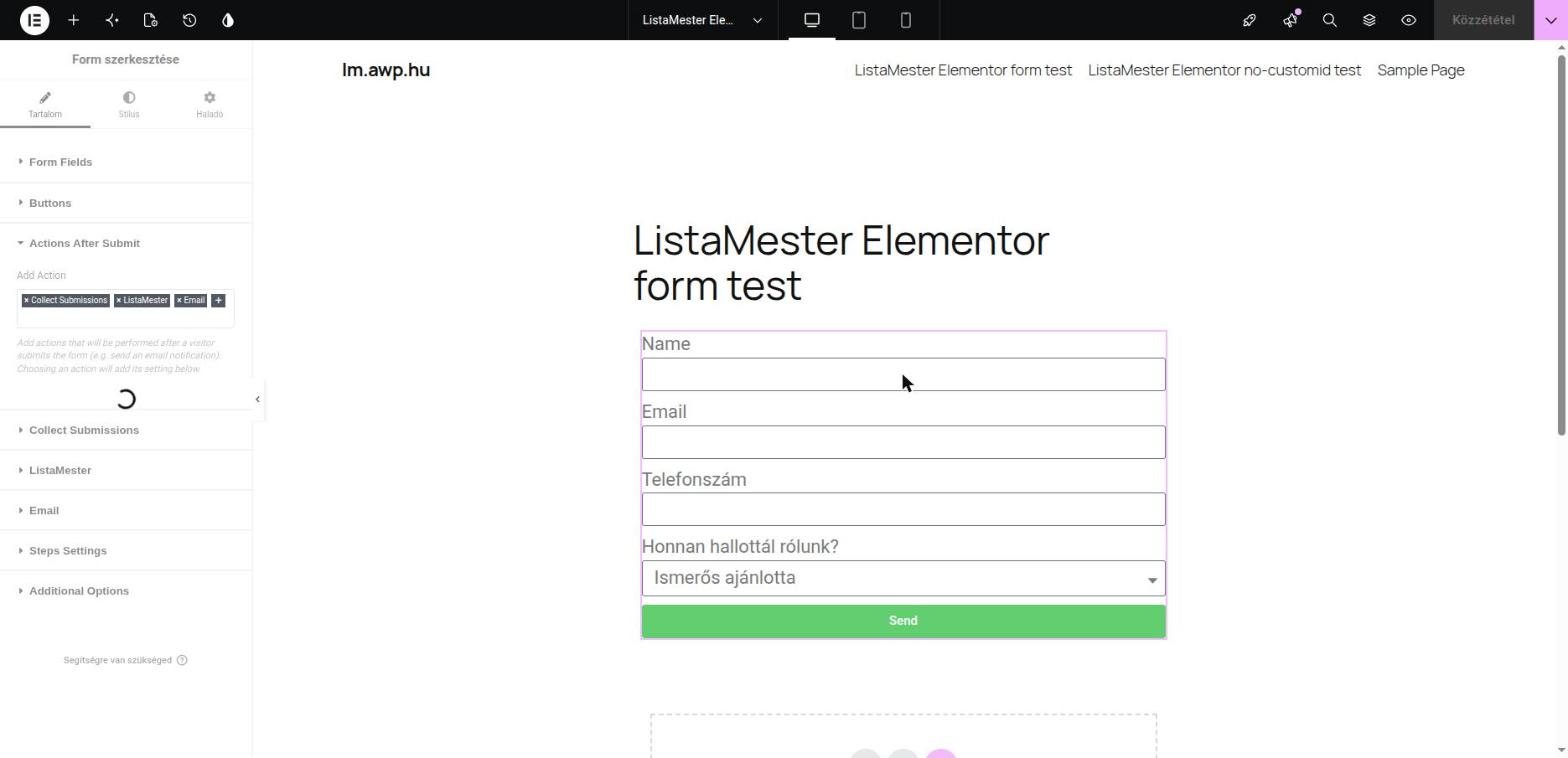*1. ábra – A „ListaMester” akció hozzáadása a Form widget „Actions After Submit” listájához (a „Collect Submissions” és „Email” mellé).*
## **Munkamenet: csoport és mezőtérképezés beállítása**
1. Add hozzá a **ListaMester** akciót (lásd fent).
2. Nyisd meg az újonnan megjelenő **„ListaMester”** alszekciót.
3. Válaszd ki a **ListaMester csoportot** a legördülő listából.
4. A csoport kiválasztása után jelenik meg a **„Mezőtérképezés”** (Field Mapping) táblázat: soronként egy-egy ListaMester adatmező (pl. E-mail cím, Név, és a csoportodban lévő egyedi mezők), mindegyikhez egy legördülő menüvel, amiben az **űrlapod mezői** közül választhatsz.
5. Minden sorban válaszd ki, melyik űrlapmező adata kerüljön az adott ListaMester mezőbe. Az e-mail cím kötelező.
6. Kattints a **Frissítés / Publikálás** gombra.
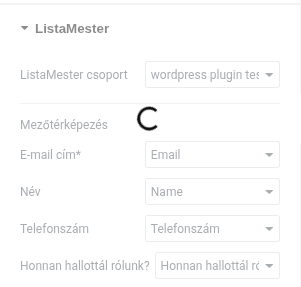*2. ábra – A „ListaMester” panel: csoport kiválasztása, majd az egyes ListaMester mezők (E-mail cím, Név, Telefonszám, egyedi legördülő kérdés) hozzárendelése az űrlap mezőihez.*
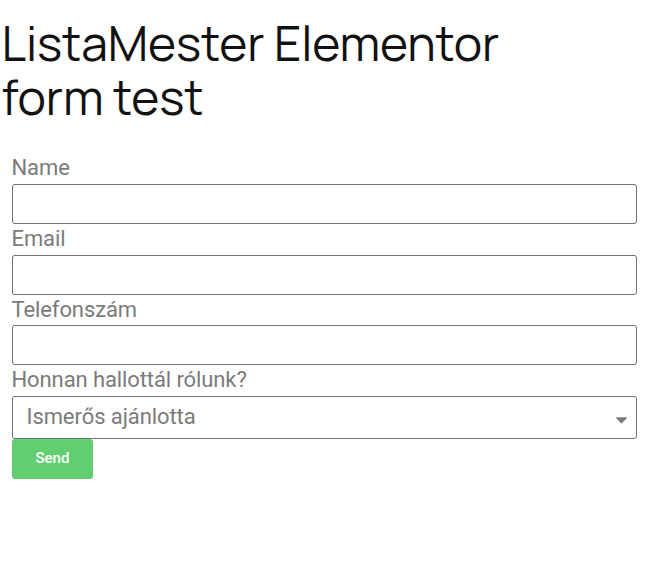*3. ábra – Így néz ki a látogató számára a honlapon egy ilyen módon feliratkoztatott, négy mezős Elementor űrlap.*
#### **FONTOS: Egyedi azonosító (Custom ID) a mezőkön**
A mezőtérképezés legördülő menüje csak azokat az űrlapmezőket tudja **egyenként, megbízhatóan** megkülönböztetni, amelyeknek be van állítva egy **Custom ID** értéke (az adott mező beállításainál, az Elementor saját mezőszerkesztőjében). Ha egy mezőnek nincs Custom ID-ja, előfordulhat, hogy a legördülőben nem különböztethető meg egyértelműen a többi hasonló mezőtől. Ez **nem** a ListaMester bővítmény korlátja: az Elementor Pro saját, beépített integrációi (pl. MailChimp, Drip) ugyanígy működnek – ezért érdemes minden, integrációhoz használt mezőnek egyedi, beszédes Custom ID-t adni (pl. `email`, `nev`, `telefon`).
## **Legördülő / választható ListaMester mezők**
Ha a célmező a ListaMesterben **választható** típusú (pl. egy „Honnan hallottál rólunk?” jellegű kérdés előre megadott válaszlehetőségekkel), akkor az űrlapon a hozzárendelt mezőnek olyan értéket kell küldenie, ami **szó szerint megegyezik** a ListaMester válaszlehetőség szövegével.
A gyakorlatban ez azt jelenti, hogy egy Elementor **Select** (legördülő) mezőnél a válaszlehetőségek szövegét (*Options*) érdemes **pontosan úgy** megadni, ahogy azok a ListaMester csoport adatmezőjénél szerepelnek (nagybetű, ékezet, szóköz is számít).
## **Ismert korlátozás: a mezőtérképezés frissítése**
A mezőtérképezés táblázat alapértelmezett sorai (a csoport adatmezői) csak **egyszer**, az akció első mentésekor töltődnek be. Ha ezután **új adatmezőt** adsz hozzá a ListaMester csoporthoz, vagy **másik csoportot** választasz, az új mezők nem jelennek meg automatikusan a táblázatban – a korábban elmentett sorok megmaradnak változatlanul.
Ilyenkor a legegyszerűbb megoldás: töröld ki az összes sort a mezőtérképezésből (a sorok melletti kuka ikonnal), majd mentsd el az oldalt és nyisd meg újra a szerkesztőt – ekkor a táblázat friss adatokkal, a csoport **aktuális** mezőivel épül fel újra.
## **Gyakori kérdések**
### **Miért nem látom a ListaMester akciót az Actions After Submit listában?**
Ellenőrizd, hogy az **Elementor Pro** aktív-e (nem elég a szabad Elementor), és hogy a widget valóban Elementor Pro **Form** widget-e.
### **Miért írja azt, hogy „hiányzó e-mail cím”?**
A mezőtérképezésben az **E-mail cím** sorhoz nincs (vagy rosszul van) hozzárendelve egy olyan űrlapmező, aminek ténylegesen van kitöltött értéke. Nyisd meg a ListaMester panelt, és ellenőrizd, hogy az E-mail cím sor legördülőjében a megfelelő mező van-e kiválasztva.
### **A feliratkozás sikertelen üzenetet kapok, pedig minden helyesnek tűnik.**
- Ellenőrizd a **Beállításokban** megadott ListaMester API adatokat.
- Ha a ListaMester saját spamszűrője gyanúsnak ítél egy tesztkitöltést (pl. egyértelműen teszt jellegű névvel vagy eldobható e-mail címmel), elutasíthatja a feliratkozást – ez a ListaMester fiók normál, elvárt viselkedése, nem hiba.
- Ez az üzenet csak a bejelentkezett admin/szerkesztő felhasználóknak jelenik meg, a látogatók nem látják.
### **Használható egyszerre a ListaMester akció és az Űrlapfigyelő is?**
Technikailag igen, de **nem javasolt** ugyanazon az oldalon és ugyanarra a csoportra: mindkettő lefut ugyanarra a beküldésre, és versenyhelyzet alakulhat ki köztük.
Konkrétan: az Űrlapfigyelő front-end figyelője csak `` mezőket olvas ki, legördülő (`