
Egy PostmasterTools fiók teljes átnézése hat lépés, kb. 20–30 perc. Ez az útmutató megmutatja, milyen sorrendben, hol, milyen számokat kell nézni, mi a jó és mi a rossz érték, mi lehet az oka, és hogyan javítható.
A Google Postmaster Tools a Gmail saját visszajelzése arról, hogyan fogadja egy domain leveleit. Csak a Gmailre vonatkozik: a Microsoft, a Yahoo vagy a hazai szolgáltatók viselkedését nem mutatja.
A jelenlegi felület a Postmaster Tools v2. A régi Domain és IP reputáció sávok megszűntek, helyettük a Compliance status összesítő és a hat dashboard maradt.
Az útmutatóban használt értékelés:
- Zöld – rendben: nincs teendő.
- Sárga – figyelmeztető: nem okoz azonnali kézbesítési gondot, de javítani kell.
- Piros – sürgős: a Gmail szabályaitsérti vagy rontja a kézbesítést, a következő küldés előtt javítani kell.
A képernyőképek egy valós ügyfélfiók átnézéséből származnak, a domain kitakarva.
0. lépés – Előkészítés
Mielőtt bármilyen számot nézel, tisztázd, melyik domain adatait látod, és van-e egyáltalán elég adat.
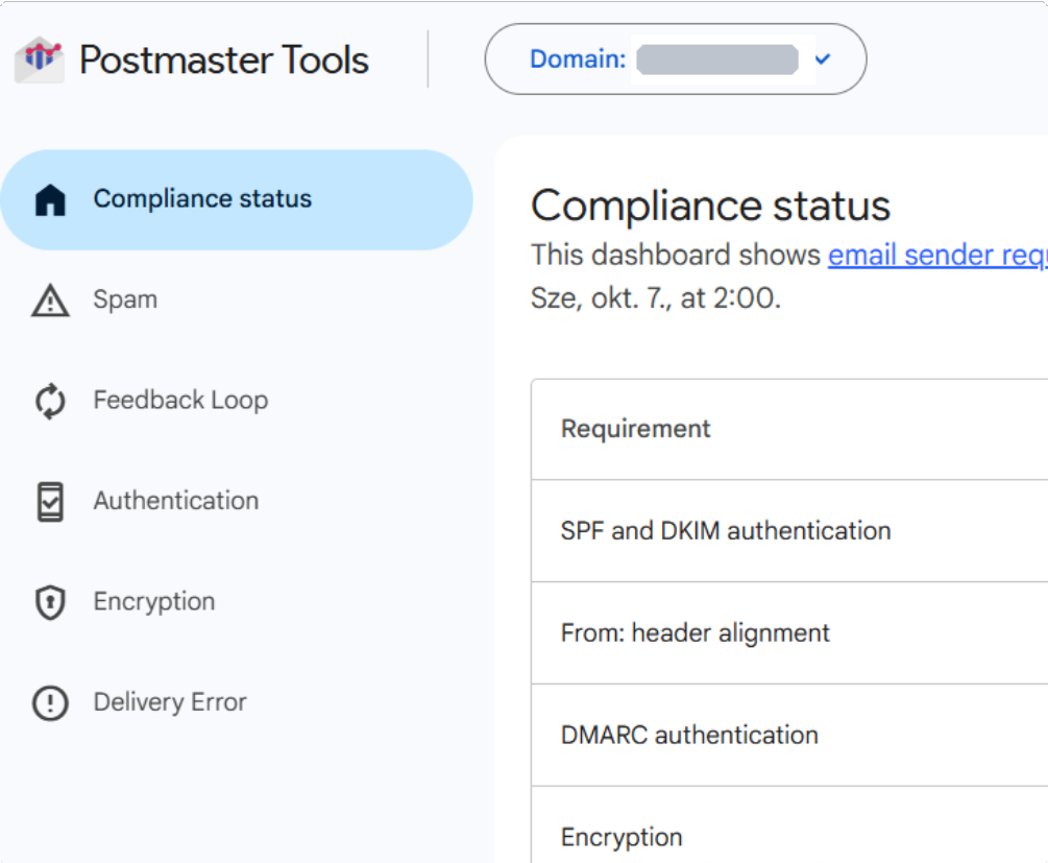
Hol: bal felül a Domain legördülő, alatta a bal oldali menü hat pontja: Compliance status, Spam, Feedback Loop, Authentication, Encryption, Delivery Error. Ebben a sorrendben haladj.
Mit nézz meg:
- Melyik domain aktív, és van-e más is a listában. Ha a hírlevélküldő rendszer külön aldomainnel hitelesít (DKIM vagy Return-Path, pl. hirlevel.domain.hu), azt is fel kell venni, mert külön adatokat mutathat. Ha csak a fő domain szerepel, az nem hiba.
- Időszak: minden dashboardon állítsd a leghosszabb elérhető időszakra (általában Last 120 days, a Feedback Loopnál 90 nap). Így a minták is látszanak, nem csak egy-egy nap.
- Adatkésés: a Postmaster nem valós idejű, 1–3 nap késés normális. A Compliance status tetején látszik az utolsó frissítés időpontja.
- Kevés adat: ha egy nap nincs pont a grafikonon, vagy „–” áll a táblázatban, aznap túl kevés Gmail-levél ment ki. Ez adathiány, nem hiba.
1. lépés – Compliance status
A Compliance status gyors pass/fail összesítő a Gmail küldői követelményeiről. A zöld csak a minimumot jelenti, ezért a részleteket mindig a többi dashboardon kell ellenőrizni.
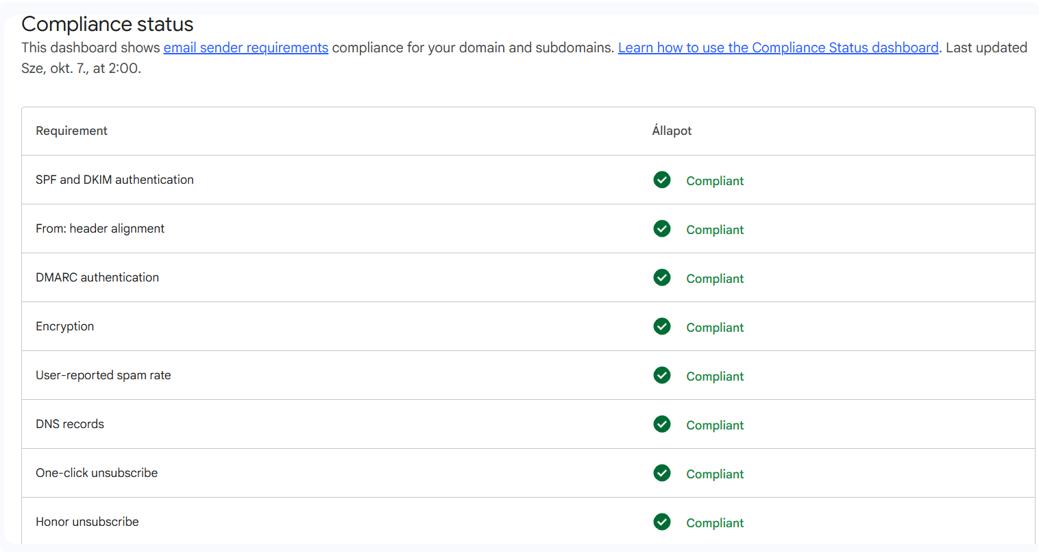
Hol: bal menü → Compliance status (ez a nyitóoldal).
Mit nézz: minden sor Compliant (zöld pipa) legyen: SPF és DKIM, From: fejléc illesztése, DMARC, titkosítás, spamarány, DNS-rekordok, egykattintásos leiratkozás, leiratkozások teljesítése.
Értékek:
- Minden sor zöld: tovább a 2. lépésre, de ez még nem jelenti, hogy minden rendben van.
- Bármelyik sor nem zöld: piros, az adott pontot azonnal javítani kell.
Buktatók:
- A sorok nem nyithatók le. A táblázat csak összesít, a részletek a bal menü dashboardjain vannak.
- A zöld spamarány csak annyit jelent, hogy 0,3% alatt van. Egy 0,25%-os érték is zöld lenne, pedig az már rossz. A pontos számot a Spam oldalon nézd meg.
- A zöld DMARC nem mond semmit a szigorúságról. A p=none policy is megfelel. A policyt a domain DNS-ében kell megnézni, pl. egy MXToolbox DMARC lookuppal.
- A zöld a közelmúltra vonatkozik. Ha az utóbbi hetek tiszták voltak, a korábbi problémák nem látszanak itt.
2. lépés – Spam
A spamarány a legfontosabb szám: azt mutatja, a Gmail beérkező mappájába kézbesített levelek hány százalékát jelölték spamnek a címzettek.
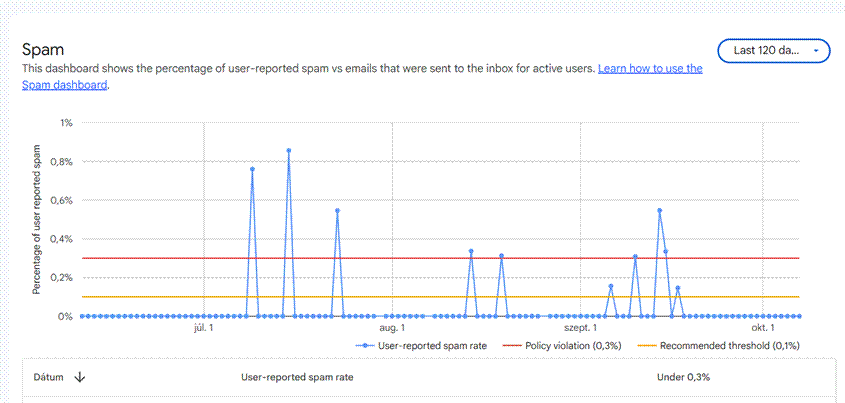
Hol: bal menü → Spam, jobb felül az időszak legyen Last 120 days.
Mit nézz: a kék vonalat a két küszöbhöz képest. A sárga vonal a 0,1%-os ajánlott határ, a piros a 0,3%-os szabálysértési határ.
Értékek:
- 0,1% alatt: zöld, rendben.
- 0,1–0,3%: sárga, figyelmeztető.
- 0,3% fölött: piros, szabálysértés.
A mintát is olvasd:
- Egy-egy kiugró tüske, közte 0%: kampányprobléma.Kislistán 1–2 spamjelentés is nagy százalékot ad, és a tüskék jellemzően a hírlevélküldések napjai.
- Tartósan magas szint: lista- vagy beleegyezési probléma.
- Sűrűsödő tüskék: gyakran a küldési ütem hirtelen növekedése okozza.
- Hézagok a grafikonon: adathiány, nem hiba.
Tipp: a grafikon alatti táblázatban kattints a User-reported spam rate oszlopfejlécre. A legrosszabb napok kerülnek felülre, és egy képernyőn látszik minden problémás nap. Az Under 0,3% oszlopban a „Nem” jelöli a szabálysértést.
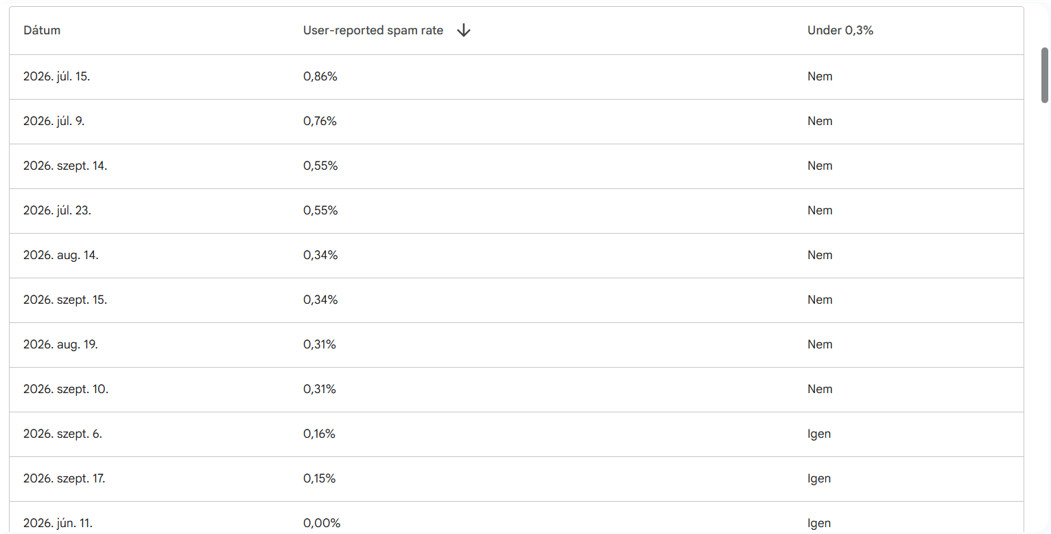
Ezután kérdezd meg az ügyfelet, milyen kampány ment ki ezeken a napokon, melyik szegmensnek, hány címre. Ha volt 0%-on maradt kampány is, vesd össze a jó és a rossz kampányokat.
| Lehetséges ok | Javítás |
|---|---|
| Régi, inaktív címekre ment ki levél | Szegmentálás aktivitás szerint, a 6–12 hónapja inaktív címek kivezetése (sunset policy) |
| Ritka vagy kiszámíthatatlan küldés, a címzett nem emlékszik a küldőre | Rendszeres ütem, felismerhető feladónév |
| Túl sűrű küldés rövid idő alatt | Ritkítás, előre tervezett kampánynaptár |
| Nehezen megtalálható leiratkozás | Jól látható leiratkozó link, akár a levél tetején is |
| Feliratkozáskor mást ígértek, mint amit kapnak | Egyértelmű feliratkozási ígéret, dupla opt-in, preferenciaközpont |
3. lépés – Feedback Loop
A Spam oldal megmondja, hogy baj van, a Feedback Loop megmondja, hol: melyik kampányhoz, listához vagy ügyfélhez tartoznak a spamjelentések.
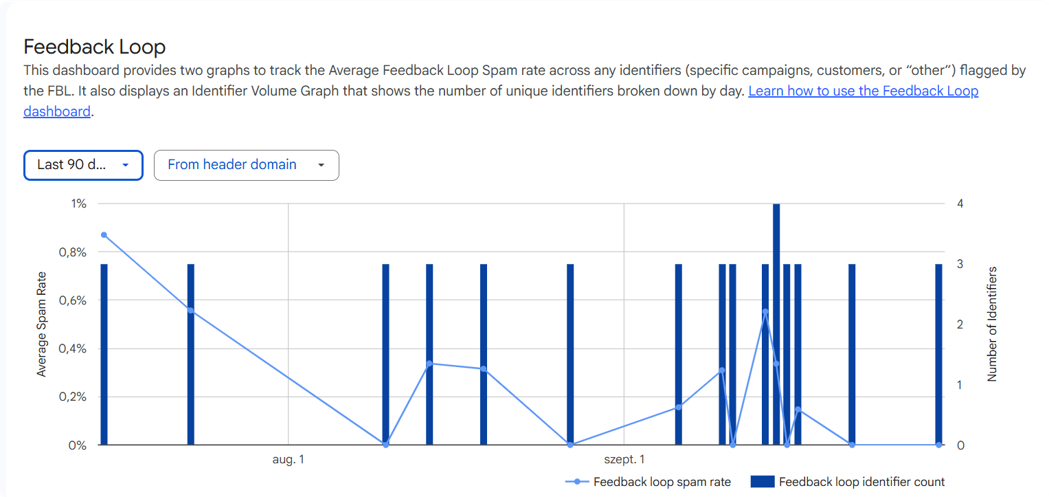
Hol: bal menü → Feedback Loop. Legfeljebb 90 nap nézhető, a második legördülővel a domain szűrhető.
Előfeltétel: csak akkor van itt adat, ha a küldő rendszer beállítja a Feedback-ID fejlécet. Ha az oldal üres, a küldő rendszer nem használ Feedback-ID-t, és ilyenkor csak az összesített spamarány látszik.
Mit nézz:
- A grafikonon a vonal az átlagos spamarány, az oszlopok az aznap jelentett azonosítók száma.
- A táblázatot rendezd Spam rate szerint, így a legrosszabb azonosítók kerülnek felülre.
- Nézd meg, melyik azonosító tér vissza több rossz napon is, és melyik bukkan fel csak egyszer kiugró értékkel.
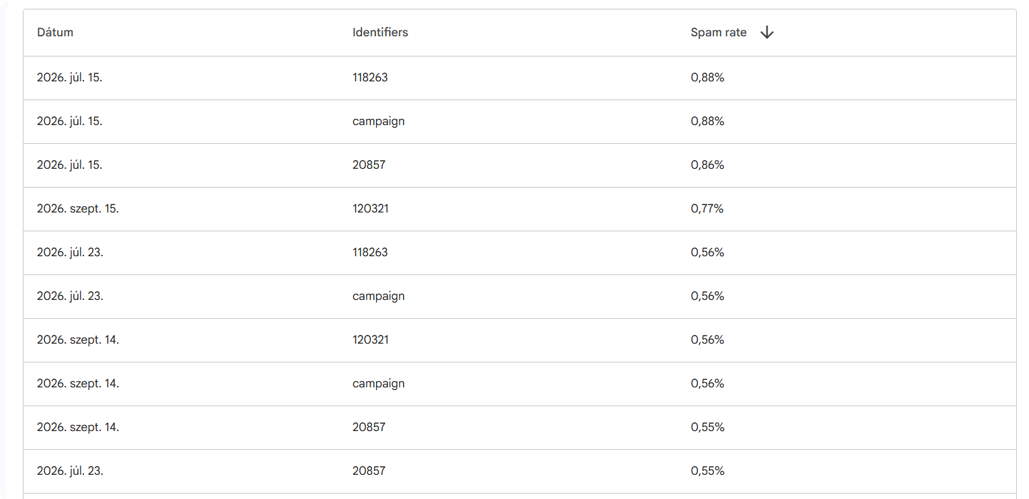
Értékek: ugyanazok a küszöbök, mint a Spam oldalon: 0,1% alatt zöld, 0,1–0,3% sárga, 0,3% fölött piros.
Értelmezés:
- Az azonosítók jelentése a küldő rendszertől függ. Lehet lista-, kampány-, fiók- vagy levéltípus-azonosító (pl. "campaign"). A jelentést a küldő rendszerben kell keresni.
- Több rossz napon visszatérő azonosító: rendszerszintű probléma, jellemzően a fő lista minősége.
- Egyszer felbukkanó, kiugró azonosító: egy konkrét lista, szegmens vagy kampány. Meg kell nézni, honnan jöttek a címek (import, régi lista, nyereményjáték).
- 0%-on maradt napok ugyanarra a listára: érdemes összevetni őket a rossz napokkal (szegmens, tárgysor, ajánlat, ütem).
Tipikus eset a gyakorlatból: egy kiugró azonosító mögött egy „Regisztrált vásárlók (ideiglenes)” lista állt. A webshop olyan regisztrált vásárlóit akarták feliratkozásra bírni, akik regisztrációkor nem kértek hírlevelet. Ezért feliratkozásra ösztönző hírlevelet küldtek nekik egy aktuális akcióval: kb. 26 600 címre 27 347 levél, 5 adagban, egy hét alatt. Az eredmény 0,77%-os spamarány, 5,1% visszapattanás és 2,5% leiratkozás lett. Új feliratkozóból kb. 254 jött (0,9%), leiratkozásból 694. A szándék jó volt, de a címzett és a Gmail szemében ez is kéretlen reklámlevél.
Ha egy kiugró azonosító új, ideiglenes vagy importált lista, mindig nézd meg a kiküldött levelet és a lista eredetét. A küldő rendszer saját statisztikája (visszapattanás, leiratkozás) gyorsan megerősíti a gyanút. Az adagolt kiküldés nem old meg semmit: a címzettek ugyanúgy nem kérték a levelet, csak a jelentések oszlanak el több napra.
4. lépés – Authentication
Az Authentication oldal megmutatja, a levelek hány százaléka megy át az SPF, a DKIM és a DMARC ellenőrzésen. Két nézete van, és mindkettőt meg kell nézni.
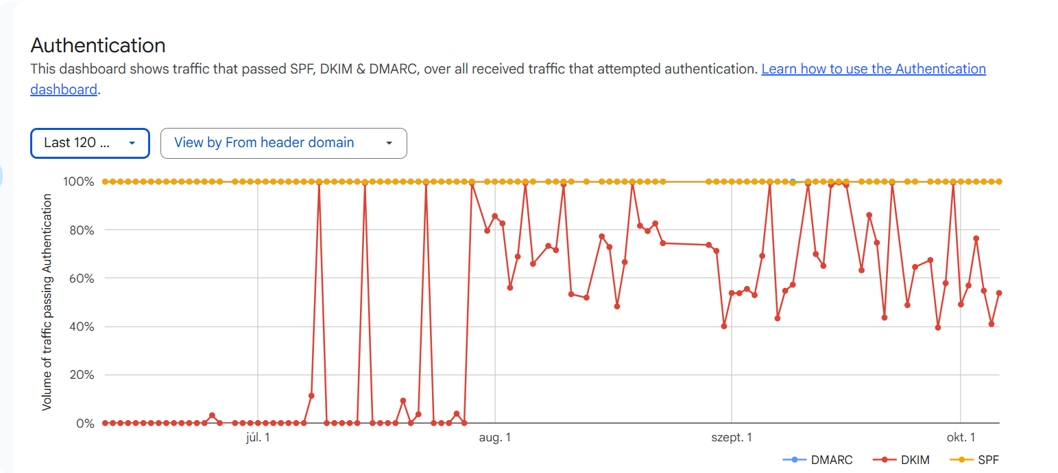
Hol: bal menü → Authentication, Last 120 days.
Értékek:
- Mindhárom görbe 98–100% körül: zöld.
- A DMARC a legfontosabb. Ha ez esik, az piros, azonnali probléma.
- Ha a DKIM vagy az SPF alacsony, de a DMARC 100%: sárga. Legalább egy küldő rendszer hiányosan van beállítva.
A mintát is olvasd: ha a DKIM kampánynapokon ~100%, más napokon alacsony, akkor a hírlevélküldő rendben van, és egy másik rendszer a hibás (pl. webshop-értesítő, számlázó, saját levelezés).
A két nézet
AView by legördülővel válthatsz a két nézet között.
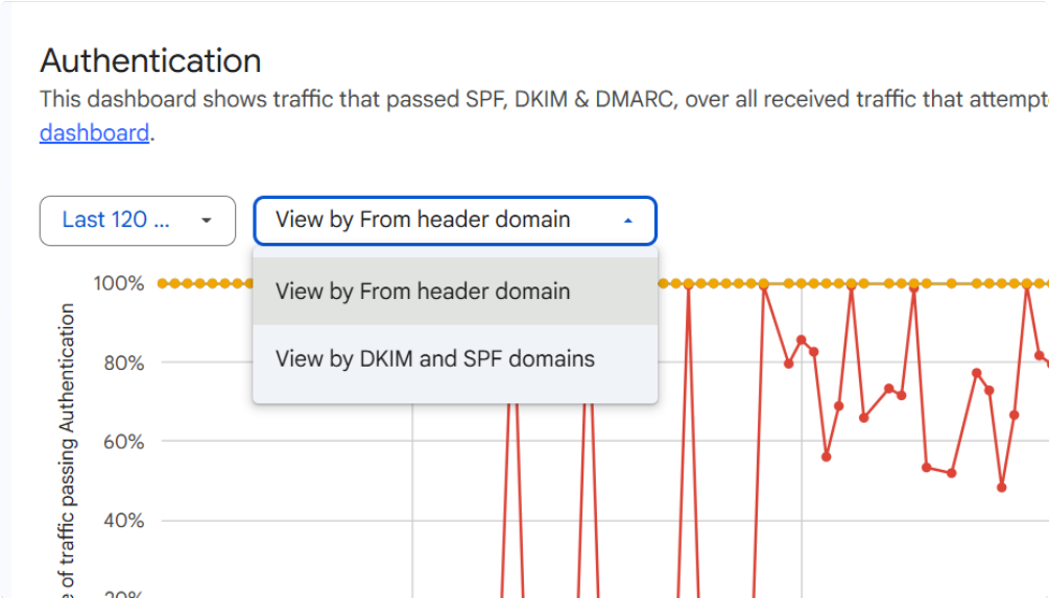
- View by From header domain: minden levél, aminek a feladója a domain, akármilyen rendszer küldte.
- View by DKIM and SPF domains: csak azok a levelek, amelyeket ténylegesen a domainnel hitelesítettek.
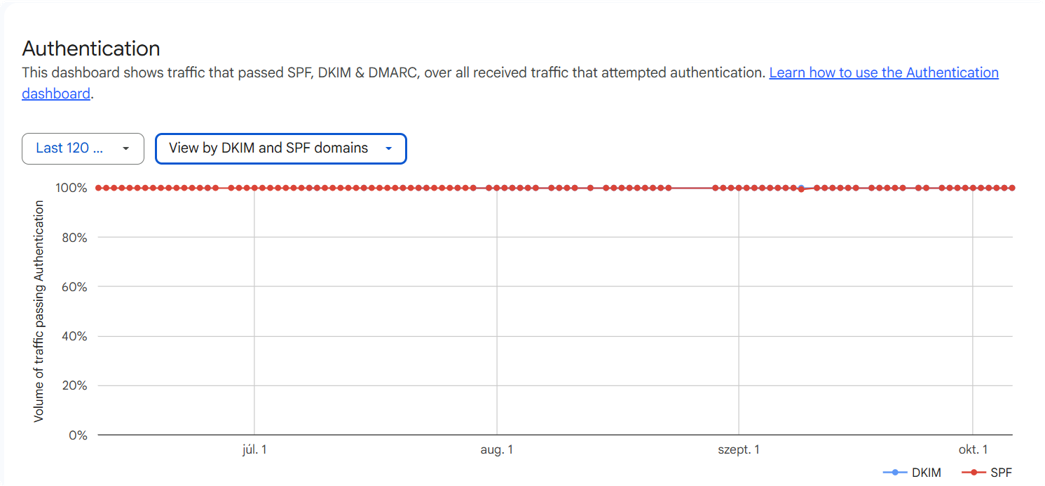
Így döntsd el, mi a gond:
- A From header nézetben alacsony a DKIM, a DKIM and SPF nézetben 100%: hiányzó aláírás. Egyes rendszerek nem a saját domainnel írnak alá (vagy egyáltalán nem írnak alá). Megoldás: DKIM bekapcsolása a hiányzó rendszerekben.
- Mindkét nézetben alacsony: hibás aláírás (rossz vagy lecserélt DNS-kulcs, utólag módosított levél). Ez sürgősebb, technikai hibakeresés kell.
- „–” a DKIM oszlopban: aznap nem volt a domainnel aláírt forgalom. Nem hiba, de árulkodó.
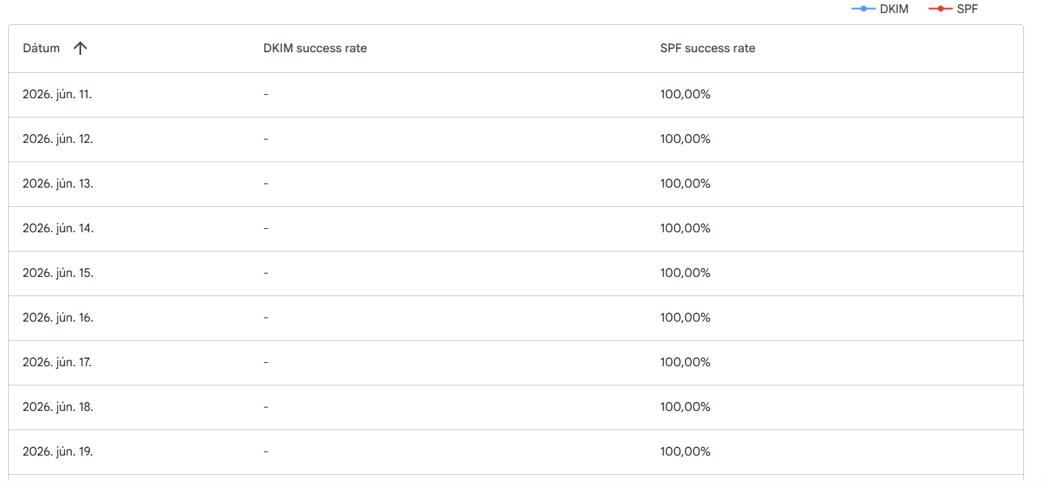
Tipp: ha nézetváltás után a grafikon és a táblázat mást mutat, frissítsd az oldalt (F5). A táblázat nem mindig töltődik újra.
Miért baj, ha a DMARC 100%, de a DKIM nem?
Ilyenkor a DMARC csak az SPF-en múlik. Ha egy levelet továbbítanak, az SPF elbukik, DKIM nincs, így a DMARC is elbukik. Szigorúbb DMARC policyra (quarantine vagy reject) addig nem lehet biztonságosan átállni, amíg minden forrás nem ír alá DKIM-mel.
A végleges bizonyíték: tesztlevél
A Postmaster nem nevezi meg a küldő rendszereket. Ezért küldj egy-egy tesztlevelet egy Gmail-címre minden olyan rendszerből, amely a domain nevében küld (hírlevél, webshop-értesítő, számla, sima levelezés).
- Nyisd meg a levelet a Gmailben.
- Kattints a ⋮ menüre, majd az Eredeti megjelenítése pontra.
- A tetején soronként látszik az SPF, a DKIM és a DMARC eredménye (PASS/FAIL), és az is, milyen domainnel írták alá.
Ha nincs beállítva, érdemes DMARC-jelentéseket is kérni rua= a DMARC rekordban). Ezekből kiderül, melyik IP vagy szolgáltató küld DKIM nélkül.
5. lépés – Encryption
A titkosítás ritkán problémás, ha profi hírlevélküldőt és webshopmotort használ az ügyfél, ezért ez gyors ellenőrzés.
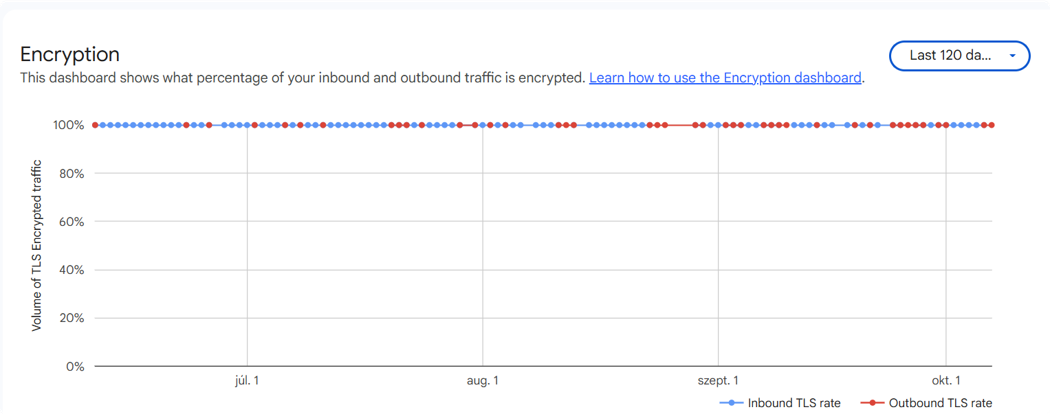
Hol: bal menü → Encryption, Last 120 days.
Mit nézz:
- Inbound TLS: a domain felől a Gmailbe érkező levelek titkosítása. Ez a fontos.
- Outbound TLS: a Gmail felől a domain levelezőszerverére menő forgalom, pl. amikor egy gmailes vásárló válaszol.
Értékek:
- 100%: zöld, ez az elvárt.
- 100% alatt: a küldő szerver vagy szolgáltatóbeállítási hibája (régi szerver, kikapcsolt TLS). A küldő rendszer üzemeltetőjének kell jelezni.
- „–”: aznap nem volt forgalom, nem hiba.
6. lépés – Delivery Error
A Delivery Error oldal azt mutatja, a levelek hány százalékát utasította el vagy tartotta vissza ideiglenesen a Gmail, és miért.
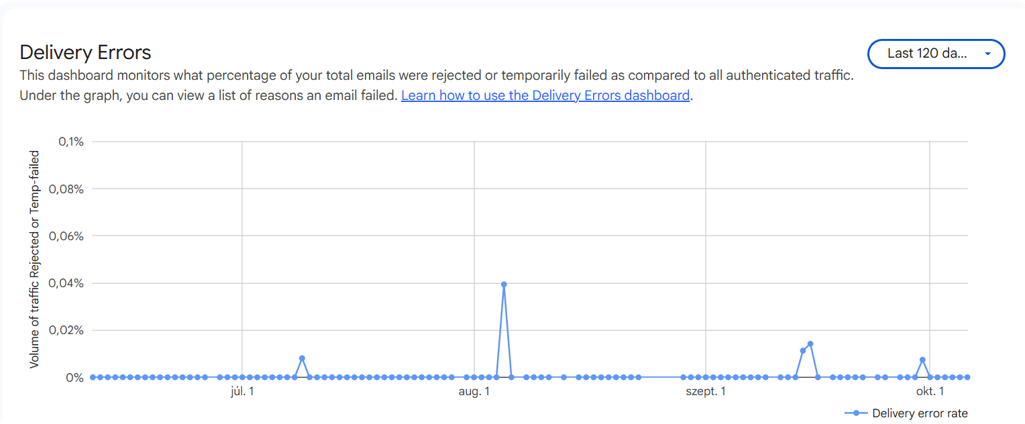
Hol: bal menü → Delivery Error, Last 120 days. A grafikon alatti táblázatban látszik a hiba típusa és oka.
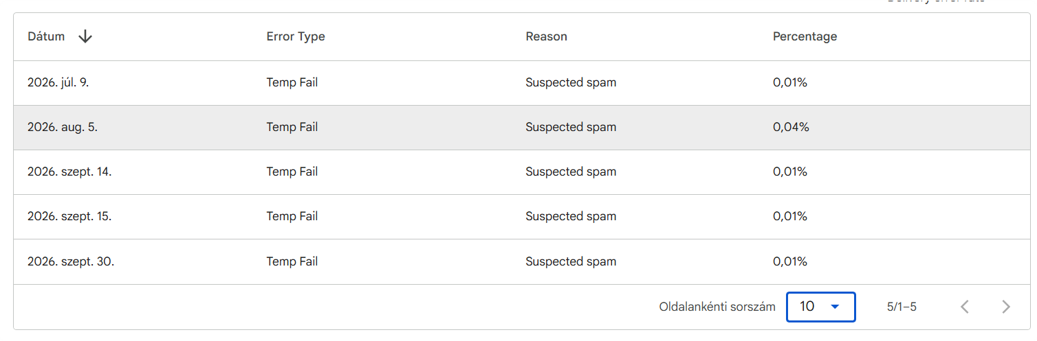
Típusok:
- Temp Fail: ideiglenes visszatartás. A Gmail lelassította a levelek egy részét, a küldő rendszer később újrapróbálja, és jellemzően kézbesíti.
- Reject: végleges elutasítás. Ez a súlyosabb.
Értékek:
- Néhány tized százalék alatt: zöld, nincs teendő.
- Tartósan 1% fölött, vagy Reject típusú hibák: piros, komoly probléma.
Mindig vesd össze a Spam oldallal. Ha a hibás napok egybeesnek a magas spamarányú napokkal, a két probléma összefügg. Ez akkor is korai figyelmeztető jel, ha a hiba aránya még elhanyagolható.
| Gyakori ok | Teendő |
|---|---|
| Suspected spam | A spamarány és a lista minőségének javítása (2. és 3. lépés) |
| Rate limit exceeded | Lassabb küldés, a volumen fokozatos növelése |
| DMARC policy | A hitelesítés javítása (4. lépés) |
| Rossz vagy hiányzó PTR-rekord | A küldő szerver beállításának javítása az üzemeltetőnél |
Összefoglaló: határértékek és ellenőrzőlista
| Dashboard | Zöld | Sárga | Piros |
|---|---|---|---|
| Compliance status | Minden sor Compliant | – | Bármelyik sor nem zöld |
| Spam | 0,1% alatt | 0,1–0,3% | 0,3% fölött |
| Feedback Loop | 0,1% alatt minden azonosítónál | 0,1–0,3% | 0,3% fölött, főleg ha egy azonosító visszatér |
| Authentication | SPF, DKIM, DMARC 98–100% | DKIM vagy SPF alacsony, DMARC 100% | DMARC esik |
| Encryption | Inbound TLS 100% | – | Inbound TLS 100% alatt |
| Delivery Error | Néhány tized % alatt, csak Temp Fail | Hibák a magas spamarányú napokon | Tartósan 1% fölött vagy Reject |
Ellenőrzőlista egy fiók átnézéséhez:
- Domain-választó: melyik domain aktív, van-e küldési aldomain
- Minden dashboardon a leghosszabb időszak beállítva
- Compliance status: minden sor zöld?
- Spam: pontos értékek, legrosszabb napok a táblázatban rendezve
- Ügyféltől: mi ment ki a rossz napokon, volt-e 0%-os kampány?
- Feedback Loop: visszatérő és kiugró azonosítók, jelentésük a küldő rendszerben
- Authentication: mindkét nézet, szükségesetén frissítés
- Tesztlevél minden küldő rendszerből, „Eredeti megjelenítése”
- DMARC policy ellenőrzése a DNS-ben
- Encryption: Inbound TLS 100%?
- Delivery Error: típus, ok, egybeesés a spamnapokkal
- Visszajelzés az ügyfélnek prioritás szerint (piros → sárga → zöld)
Új hozzászólás