
Fiók létrehozása és domain hozzáadása
A Google Postmaster Tools eléréséhez Google-fiók szükséges. Ha már van Gmail-fiókod, azzal közvetlenül be tudsz lépni.
- Nyisd meg: postmaster.google.com
- Kattints a Bejelentkezés gombra, és lépj be azzal a Google-fiókkal, amellyel a Postmaster Tools-t kezelni szeretnéd. (Ez nem feltétlenül kell, hogy ugyanaz legyen, mint ahonnan a leveleid mennek ki, csak adminisztrációs hozzáférés kell.)
- Az első belépés után egy üres felületet látsz. Az oldal tetején válaszd ki a domain-ed, kattints a Manage domains lehetőségre.
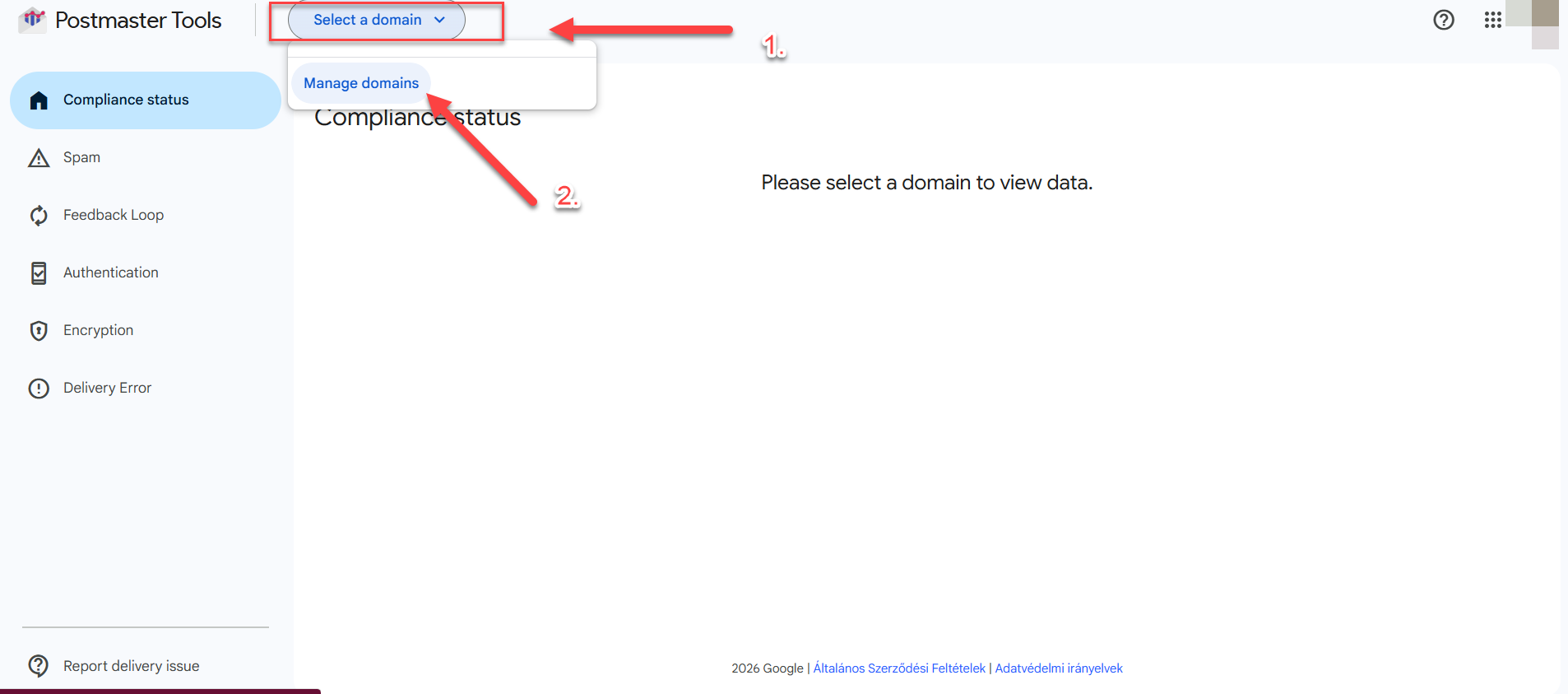
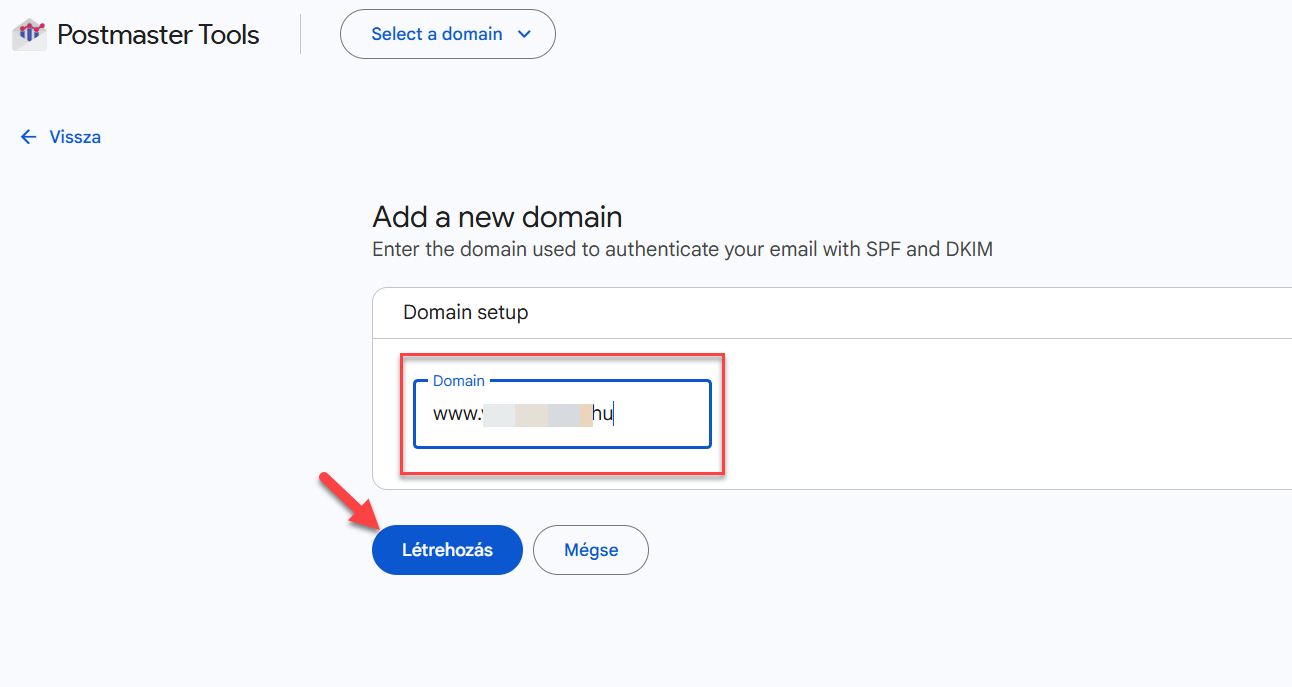
- Add meg azt a domaint, amelyről a hírleveleidet küldöd – pl. www.cegnev.hu. Kattints a Létrehozás gombra, majd lépj vissza a főoldalra és fent válaszd ki a megadott domained.
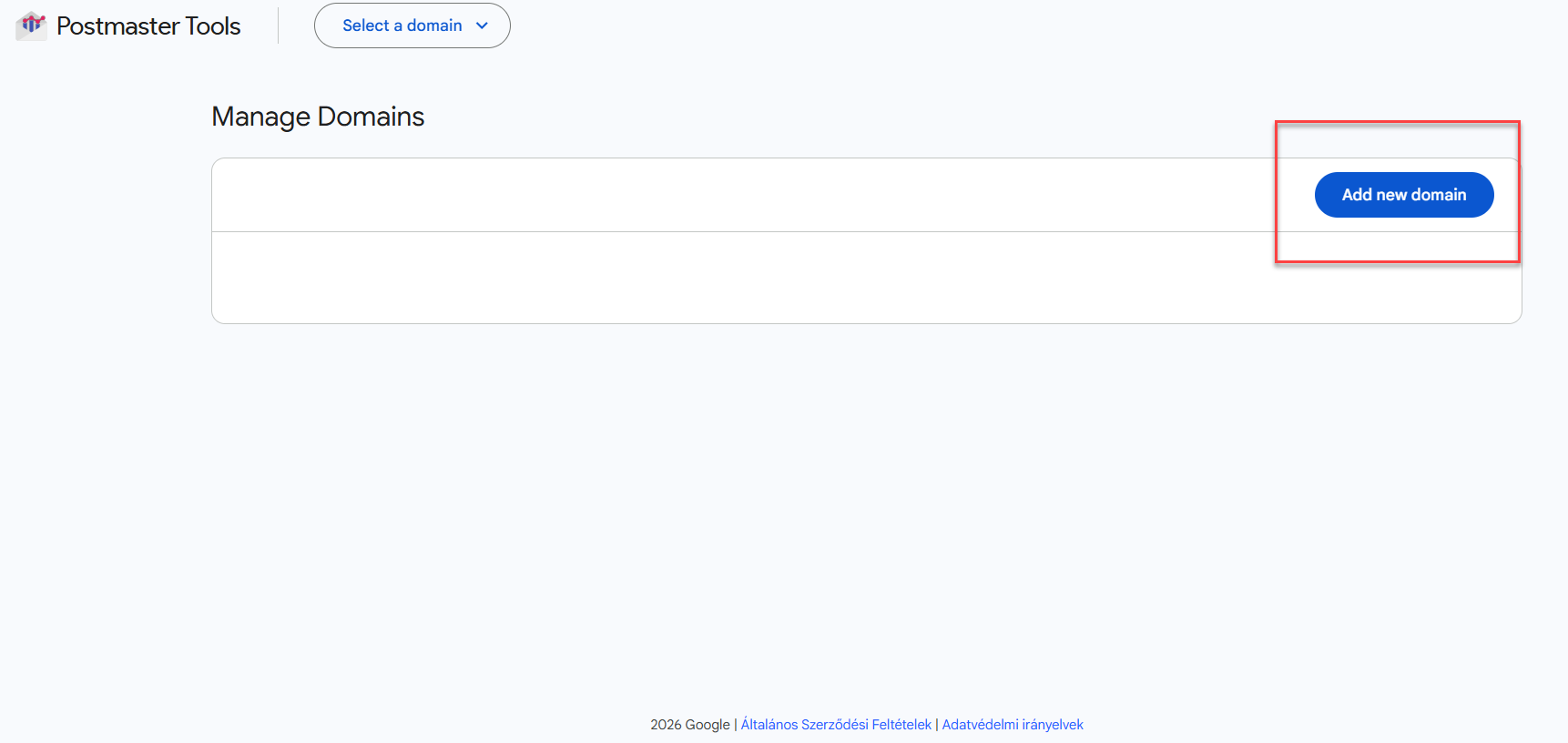
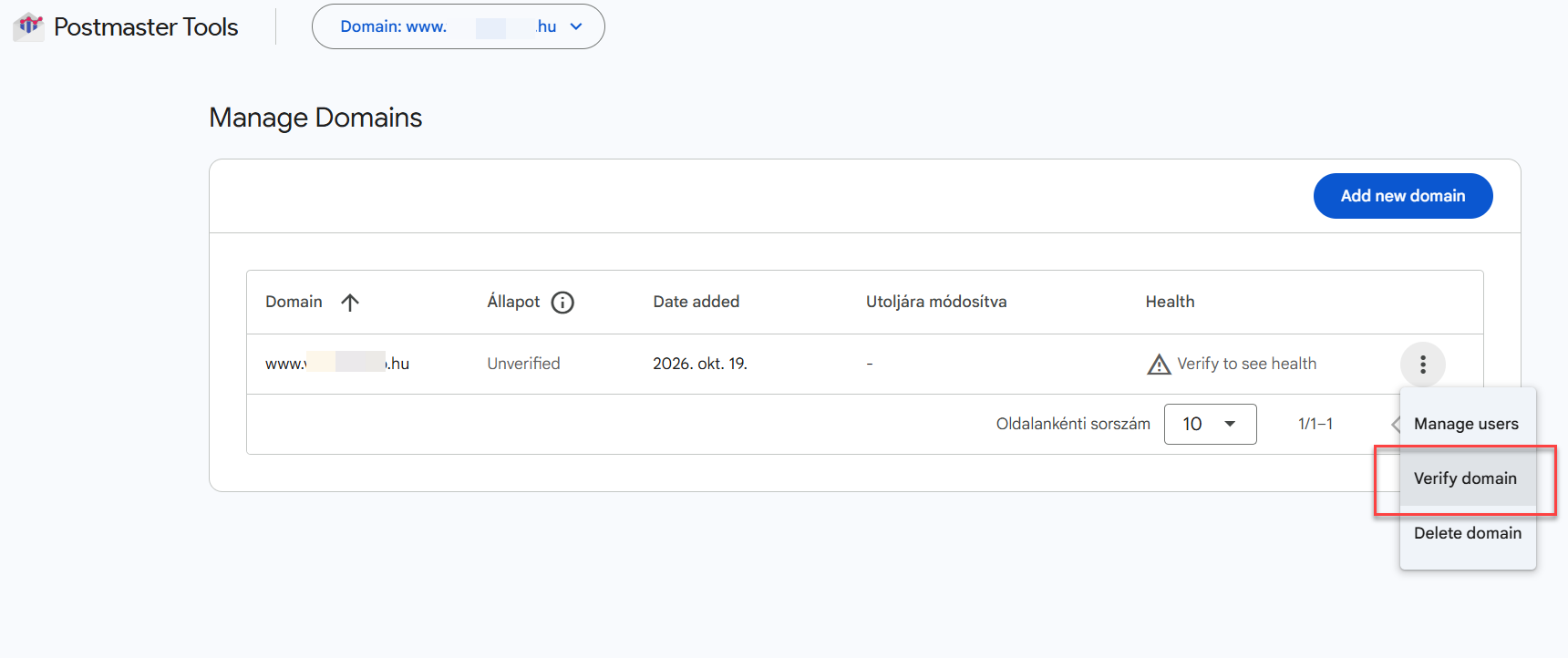
- Ezt követően hitelesíteni kell a megadott domaint. A Google egy DNS TXT rekordot ad meg, amellyel igazolnod kell, hogy a domain a tiéd. Ezt a rekordot a domainszolgáltatódnál (pl. Tárhely.eu, NetSol, Cloudflare) kell hozzáadni.
Ha nem te kezeled a domain DNS beállításait, küldd el a megjelenő TXT rekordot annak, aki kezeli.
Miután a TXT rekord bekerült a DNS-be, kattints a Verify (Ellenőrzés) gombra. A DNS változások érvénybe lépése általában néhány percet vesz igénybe, de akár 24–48 óra is lehet.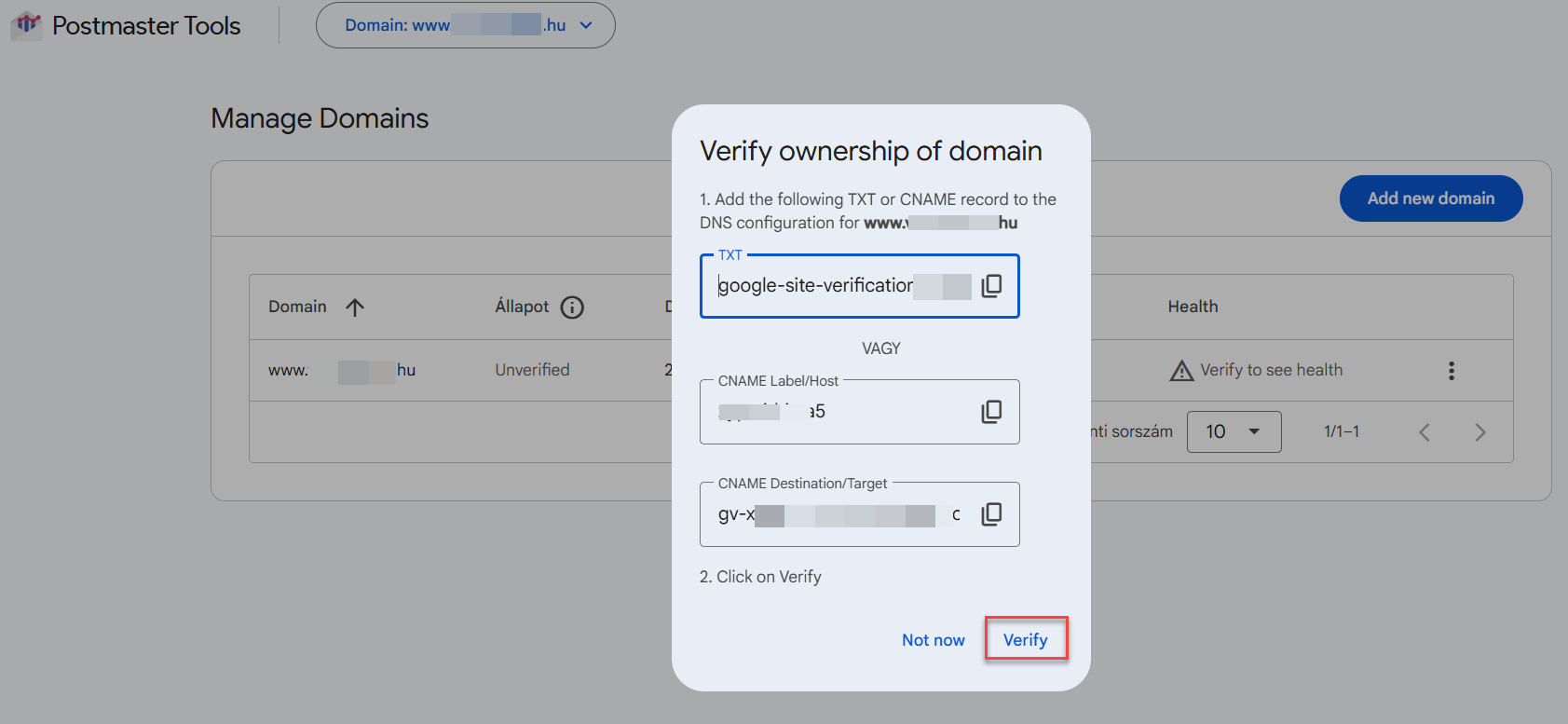
- Sikeres megerősítés után a domain megjelenik a Postmaster Tools főoldalán. Innen már a 0. lépéssel folytathatod az átvizsgálást.
Fontos: az adatok megjelenéséhez az szükséges, hogy a domainről rendszeresen menjenek ki levelek Gmail-címekre. Frissen létrehozott fióknál az adatok néhány napig hiányozhatnak.
A fiók létrehozása után megkezdheted az ellenőrzést, melynek lépéseiről itt írtunk részletesen.
Új hozzászólás