
Bármelyik csoportra kiküldött tömeges levelednél meg tudod nézni, hogy melyik csoportnak, mikor küldted ki, mennyi ideig tartott a kiküldés, mennyi levelet küldtél ki, mennyi volt a visszapattanás, milyen sebességgel küldte a rendszer, mennyi volt a megnyitás.
Megjegyzés: A tesztleveleket és az egyéni leveleket (amikor csak egy konkrét embernek küldöd ki a levelet a csoportból) nem látod itt. A tesztleveleket nem tartjuk nyilván, a havi email keretbe sem számítanak bele.
Hogy megnyitott-e egy egyéni levelet a feliratkozó, azt a Csoporttagok listáján pipával kiválasztva a csoporttagot – a Csoporttag adatainak megnézése, szerkesztése linkre kattintva fogod látni.
Hol találod?
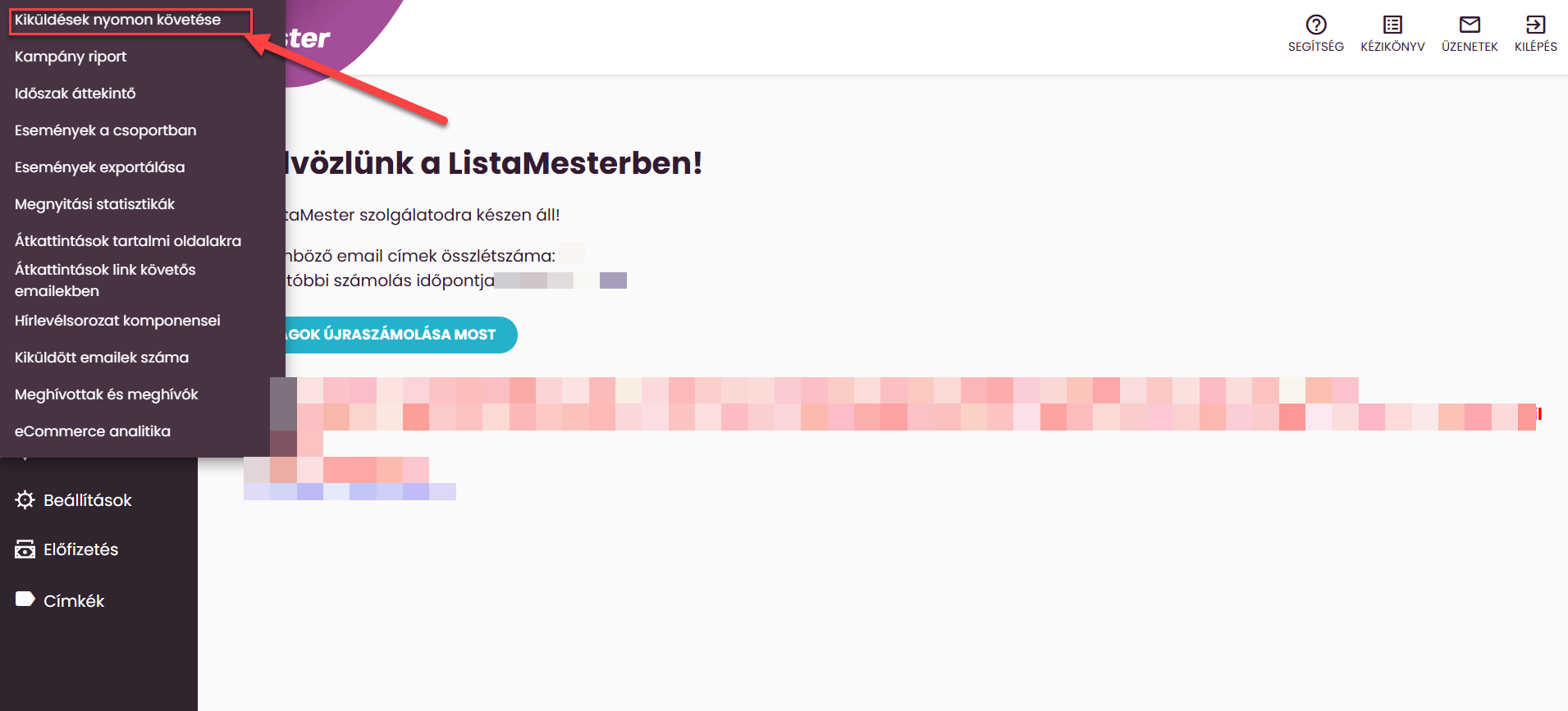
Főmenü – Statisztikák – Kiküldések nyomon követése
Mit mutat ez az oldal?
Levelek kiküldésének nyomon követése oldalra jutsz.
- Itt ellenőrizheted – akár menet közben is – az egyes levelek kiküldését, hol tart a rendszer
- Megnézheted a megnyitások számát, kiszámíttathatod a rendszerrel napokkal később is a megnyitásokat (Azt, hogy konkrétan ki, mikor és hányszor nyitotta meg a levelet, azt nem itt látod, hanem a Statisztikák – Megnyitási statisztikák menüpontban.) FONTOS! Megnyitást csak akkor tud számolni a rendszer, ha a levél szerkesztésekor kérted a visszaigazolást a megnyitásról!
- Az időzített kiküldéseket itt törölheted (nem törlődik a levél, csak maga a kiküldési parancs)
- A már elindult kiküldéseket leállíthatod, ha meggondoltad magad.
Megjegyzés: A megnyitások mérése sosem pontos. Ennek okairól ITT ÍRTUNK BŐVEBBEN.
Az összes kiküldésed listája – kampányok és időzített küldések egyaránt. Egy pillantásra látod, mi van betervezve, mi zajlik éppen, és mi zárult le.
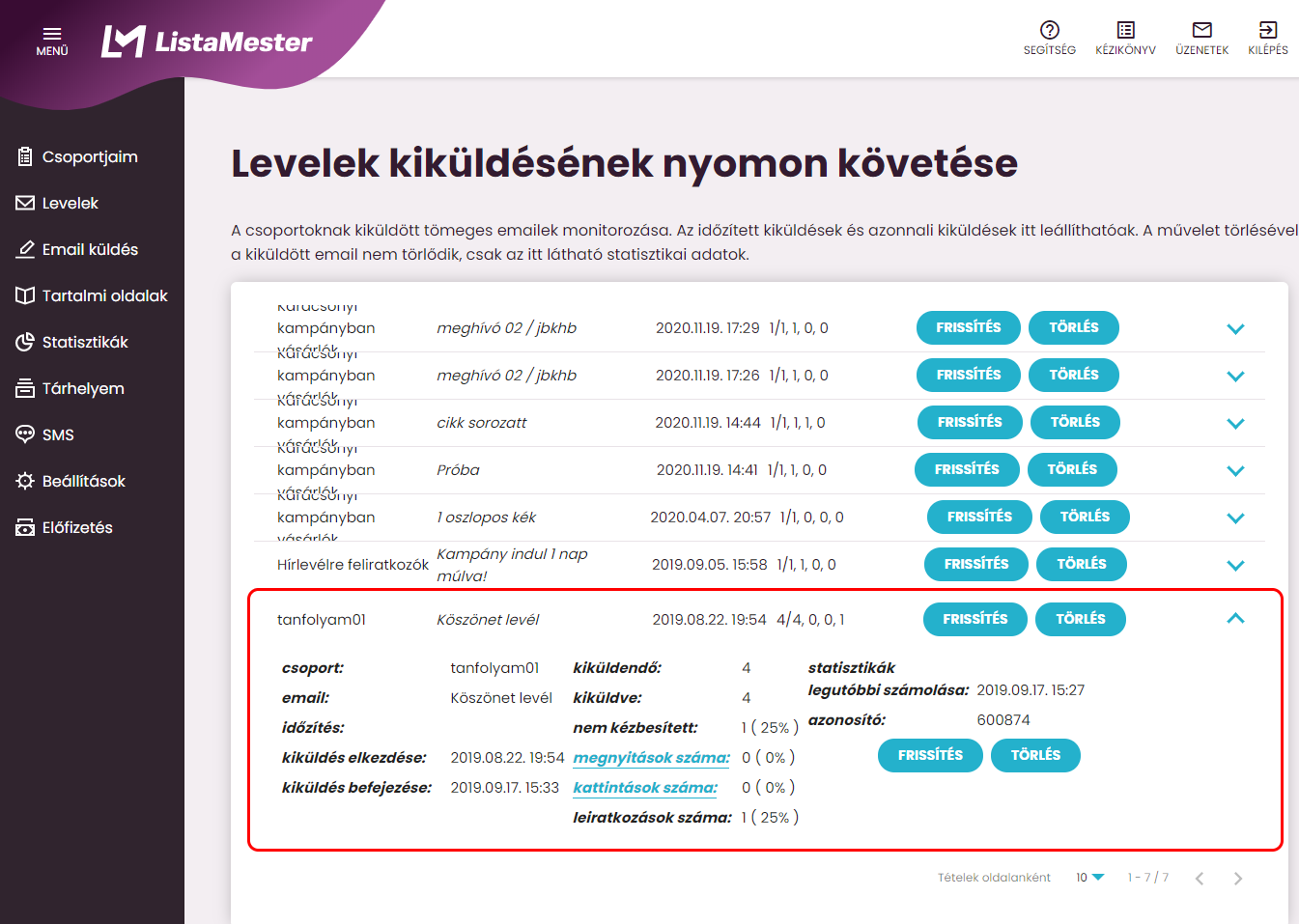
Nézzünk egy példát:
Mit tartalmaz egy sor?
A táblázatban minden egyes sor egy konkrét levél kiküldési adatait tartalmazza.
Tehát ha egyszerre több csoportnak is kiküldted ugyanazt a levelet (Időzített email küldése több csoportnak), akkor minden egyes csoportnak külön sora lesz a táblázatban.
A kiküldésnél szereplő adatok:
- csoport: a csoport neve, amelyikre kiküldted a levelet
- email: a levél neve, amelyiket kiküldted (Nem a levél tárgya, hanem a levél neve, ahogy elnevezted a Levelek menüpontban!)
- tagszűrő: a szűrő neve, amit a kiküldéshez rendeltél (Ha nem volt szűrő beállítva, az adatmező üres.)
- időzítés: pontos időpont, amikorra időzítetted a kiküldést (Ha nem volt időzítés beállítva, mert azonnal küldted a levelet, az adatmező üres.)
- kiküldés elkezdése: pontos időpont, amikor a rendszer elkezdte kiküldeni a leveleket
- kiküldés befejezése: pontos időpont, amikor a rendszer befejezte a levélkiküldést (sok tíz-százezres csoportoknál ez több órát is eltarthat)
- kiküldendő: kiküldés előtt a rendszer megjeleníti, hogy az adott csoportban hány feliratkozónak fogja kiküldeni a levelet
- kiküldve: a kiküldés befejeztével kiírja a rendszer, hogy valójában hány levelet küldött ki
- nem kézbesített: hány levél pattant vissza a kiküldés során
- sebesség: milyen sebességgel küldi a rendszer a leveleket (Ingyenes csomagban csak 20 levél/ perc sebesség lehetősége adott, előfizetőink ezt változtathatják a levél kiküldési parancs beállításakor.)
- megnyitások száma: hány megnyitása volt a levélnek (a bemutatott példában nem volt kiszámíttatva a megnyitások száma a rendszerrel, azért szerepelnek 0-ák.)
- kattintások száma: hány átkattintás volt az adott levélben a linkre
- FONTOS! Megnyitást csak akkor tud számolni a rendszer, ha a levél szerkesztésekor kérted a visszaigazolást a megnyitásról!
Ha egy levelet egyszerre több csoportra küldtél ki, a sorok lenyithatók csoportonként – így nem csak az összesítettet, hanem csoportbontásban is látod a számokat.
Miért különbözhet a betervezett és a kiküldött szám?
Ha egy e-mail cím többször szerepel a csoportban, a ListaMester alapból csak egyszer küldi ki a levelet annak a címnek. Ha a listán 4600 cím van és ebből 200 duplikált, akkor 200-zal kevesebb levél megy ki.
Küldéskor bejelölhető, hogy a duplikált e-mail címekre is menjen ki a levél minden egyes névvel. Ez akkor indokolt, ha ugyanaz a céges e-mail cím több névhez tartozik, és mindegyiknek külön kell a megszólítás.
Megnyitási statisztika gyors elérése
A megnyitásszámra kattintva közvetlenül megnyílik az adott kiküldés részletes megnyitási statisztikája – nem kell külön menüpontba navigálni.
Miért nem frissülnek azonnal a számok?
A visszapattanás, megnyitás és kattintás adatok nem frissülnek automatikusan minden belépéskor – egy ilyen méretű számítás belépésenként lassítaná az oldalt. Ha a legfrissebb adatot szeretnéd látni, nyisd le az adott sort, és kattints a Frissítés gombra.
Visszapattanás kódok
Ha szeretnéd tudni, miért pattant vissza egy levél, a visszapattanások fülön megtalálod az egyes hibaüzeneteket. Kétféle típus létezik:
- 5xx-es kód – hard bounce: a cím nem létezik, nem elérhető, véglegesen visszautasítja a levelet (pl. „user unknown", „address does not exist", „rejected")
- 4xx-es kód – soft bounce: a cím létezik, de most nem kézbesíthető (pl. teli a postaláda)
Az 5xx-es kódok jelzik a valóban hibás vagy megszűnt e-mail címeket. Ezek hosszú távon rontják a küldői hírnevedet, ezért érdemes időnként megtisztítani a listát.
Bounce cím: miért fontos?
Ha Gmail-fiókra is küldöd a leveleidet, és a fiókodban nincs beállítva saját bonsz cím, a Gmail 5000 feletti listaméretnél a levelek egy részét spamra hivatkozva visszautasíthatja.
A bounce cím a visszapattanó levelek fogadására szolgáló e-mail cím, amit a fiókodhoz rendelsz. Beállítása a Beállítások menüpontban érhető el.
Értesítés magas visszapattanás esetén
Ha egy kiküldésnél a visszapattanás aránya eléri az 5%-ot, a ListaMester automatikus értesítést küld. Ez az iparági standard küszöb: alatta is figyelj a tendenciákra, de ennél a szintnél indul a jelzés.
Betervezett kiküldés törlése, folyamatban lévő leállítása
Ha egy időzített kiküldést törölni szeretnél, vagy egy folyamatban lévőt le szeretnéd állítani, a sor végén a beállítás ikonra kattintva érheted el ezeket a lehetőségeket.
Értesítő levél a kiküldés kezdetéről és végéről
A beállításoknál megadhatod, hogy kapj e-mail értesítőt, amikor egy kiküldés elindul, illetve amikor befejeződik.
Megnyitások utólagos kiszámítása
Ha a levél küldésekor nem volt bekapcsolva a megnyitásmérés, de utólag mégis szükséged van az adatokra, a sorban elérhető az utólagos kiszámítási lehetőség.