
Ez az útmutató bemutatja, hogyan hozhatsz létre egy automatizmust a Make.com platformon, amely minden új ListaMester feliratkozó adatait automatikusan elmenti egy előre elkészített Google Sheets táblázatba.
Szükséges előfeltételek:
- Egy aktív Make.com fiók.
- Egy aktív ListaMester fiók, benne legalább egy csoporttal.
- Egy Google Sheets táblázat, amelyben az oszlopfejlécek már létre lettek hozva (pl. ID, Név, Email, Cég, Feliratkozott, Csoport ID stb.). (0:15)
A Folyamat Áttekintése (3 lépéses automatizmus):
- Indító (Trigger): A ListaMester figyeli az új feliratkozásokat egy adott csoportban.
- Adatbővítés: Lekérdezzük a frissen feliratkozott tag részletes adatait (pl. a feliratkozás pontos időpontját).
- Művelet (Action): Az összegyűjtött adatokat egy új sorként hozzáadjuk a Google Sheets táblázathoz.
Lépések:
1. A Scenario Indítása: ListaMester Esemény Figyelése
- Hozz létre egy új scenario-t a Make.com felületén. (0:23)
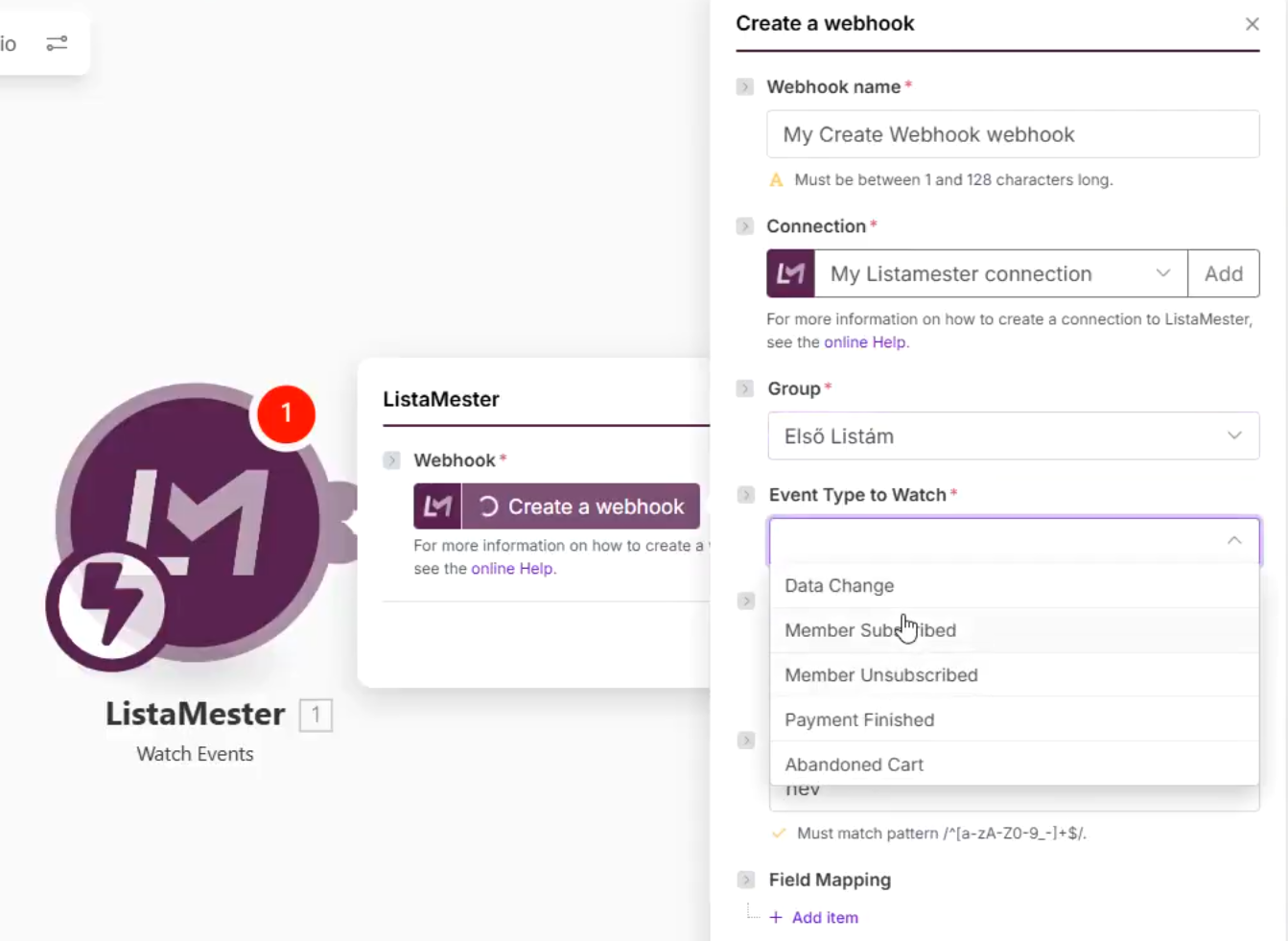
- Első modulként válaszd a ListaMester alkalmazást, azon belül pedig a Watch Events (Események figyelése) triggert. (0:33)
- Hozz létre egy új webhookot:
- Válaszd ki a megfelelő ListaMester csoportot, amelyet figyelni szeretnél. (0:46)
- Az esemény típusánál (
Event Type to Watch) válaszd a Member Subscribed (Tag feliratkozott) opciót. (0:52) - A
Field Mappingrésznél rendeld hozzá az egyedi mezőket (pl. Cég, Telefonszám)(1:06)
2. Adatbővítés: További Feliratkozói Adatok Lekérése
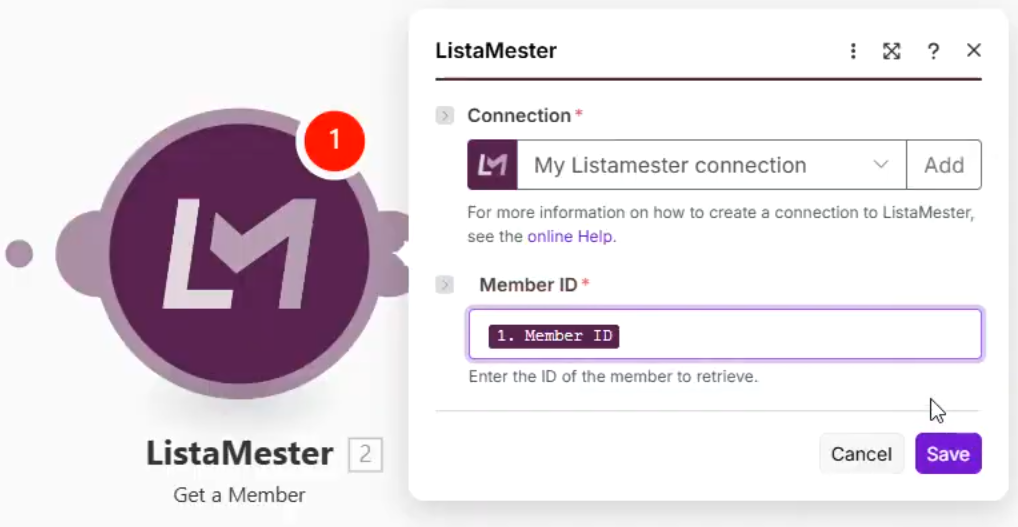
- Adj hozzá egy újabb ListaMester modult a lánchoz. Válaszd a Get a Member (Tag adatainak lekérése) műveletet. (3:26)
- A
Member IDmezőbe illeszd be az előző, Watch Events modulból kapottMember ID-t. (3:30)
3. Művelet: Adatok Mentése Google Sheets-be és Tesztelés
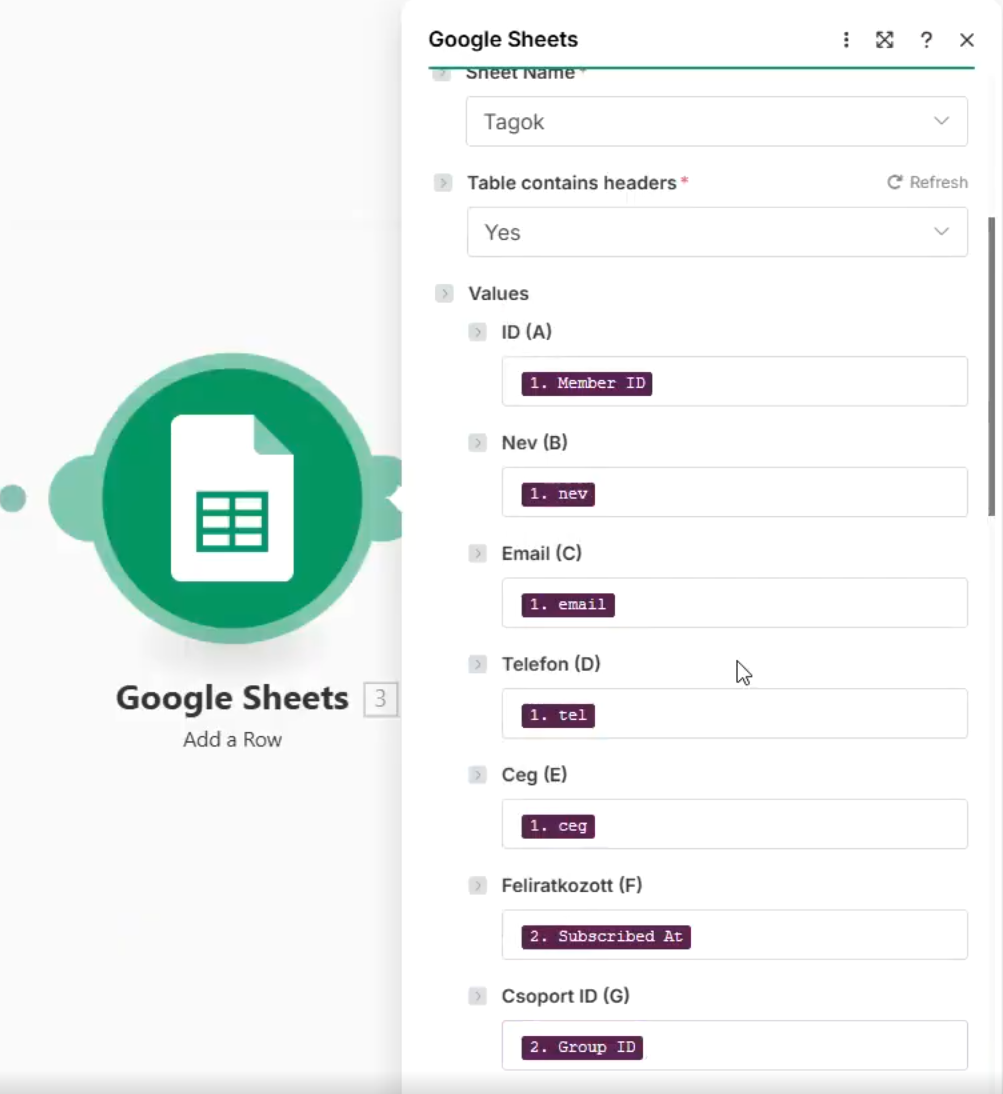
- Utolsó lépésként adj hozzá egy Google Sheets modult, és válaszd az Add a Row (Sor hozzáadása) műveletet. (3:48)
- Fontos lépés a teszteléshez: Ahhoz, hogy a Make minden elérhető adatmezőt (pl. feliratkozás dátuma) lásson, le kell futtatni a folyamatot legalább egyszer.
- Ideiglenesen válaszd le a Google Sheets modult. (5:28)
- Indítsd el a scenario-t a "Run once" gombbal. A rendszer most várni fog egy új feliratkozóra. (5:34)
- Hozz létre egy új feliratkozót a megadott ListaMester csoportban (ezt megteheted manuálisan, vagy a videóhoz hasonlóan egy másik, ideiglenes Make scenario-val). (5:40)
- Miután a feliratkozás megtörtént, az első két modul sikeresen lefut.
- Most kösd össze újra a Google Sheets modult, és nyisd meg a beállításait. Az összes adat (az első és a második modulból is) már elérhető lesz. (6:09)
- Rendeld hozzá a megfelelő adatokat a táblázat oszlopaihoz (pl. az ID mezőhöz a
Member ID-t, a Feliratkozott mezőhöz aSubscribed Atdátumot stb.). (6:15)
4. Befejezés és Aktiválás
- Mentsd el a scenario-t, majd a bal alsó sarokban lévő kapcsolóval aktiváld (
Immediately as data arrives). (7:45)