
Hogyan lehet egy meglévő Google Sheets táblázatban szereplő felhasználókat tömegesen feliratkoztatni egy ListaMester csoportba a Make.com segítségével.
Szükséges előfeltételek:
- Egy aktív Make.com fiók.
- Egy aktív ListaMester fiók, benne egy célcsoporttal, amihez a feliratkoztatás történik.
- Egy Google Sheets táblázat, amely tartalmazza a feliratkoztatni kívánt felhasználók adatait megfelelően elnevezett oszlopokban.
A Folyamat Áttekintése:
- Adatforrás: A Make beolvassa az összes sort a megadott Google Sheets táblázatból.
- Művelet: A beolvasott sorokon végighaladva, minden egyes felhasználót feliratkoztat a kiválasztott ListaMester csoportba.
Lépések:
1. Adatok Beolvasása a Google Sheets Táblázatból
- Hozz létre egy új scenario-t a Make.com felületén. (0:16)
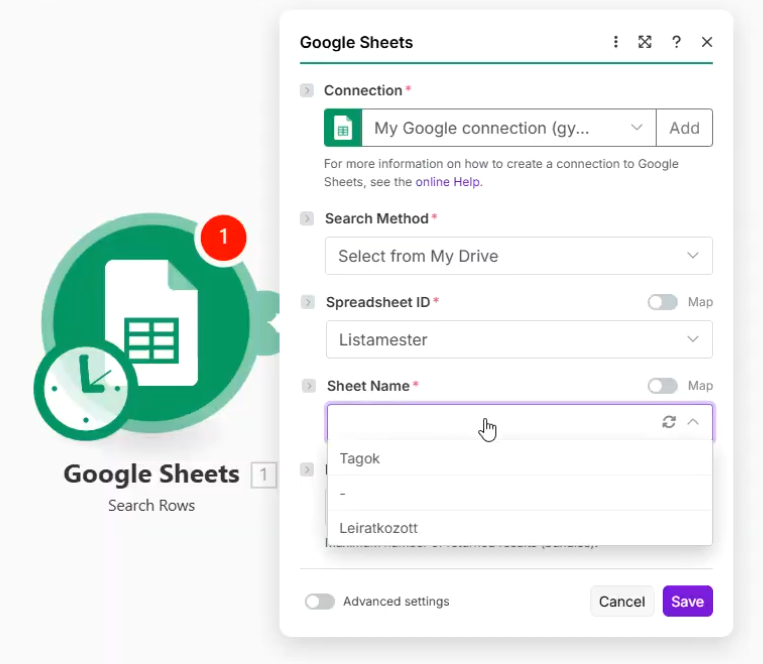
- Első modulként válaszd a Google Sheets alkalmazást, azon belül pedig a Search Rows (Sorok keresése) műveletet. Ez a modul fogja beolvasni a táblázat összes adatát. (0:24)
- A modul beállításaiban válaszd ki a megfelelő Google fiókot, a táblázatot (
Spreadsheet) és a munkalapot (Sheet Name), amely a feliratkozók adatait tartalmazza. (0:37) - Ebben a szakaszban nincs szükség szűrő beállítására, mivel az összes sort szeretnénk feldolgozni. A beállítások után futtasd le csak ezt a modult (
Run this module only) a teszteléshez. A kimenetben látnod kell a táblázat soraiból származó adatcsomagokat (bundle-öket). (1:19)
2. Feliratkoztatás a ListaMesteres Csoportba
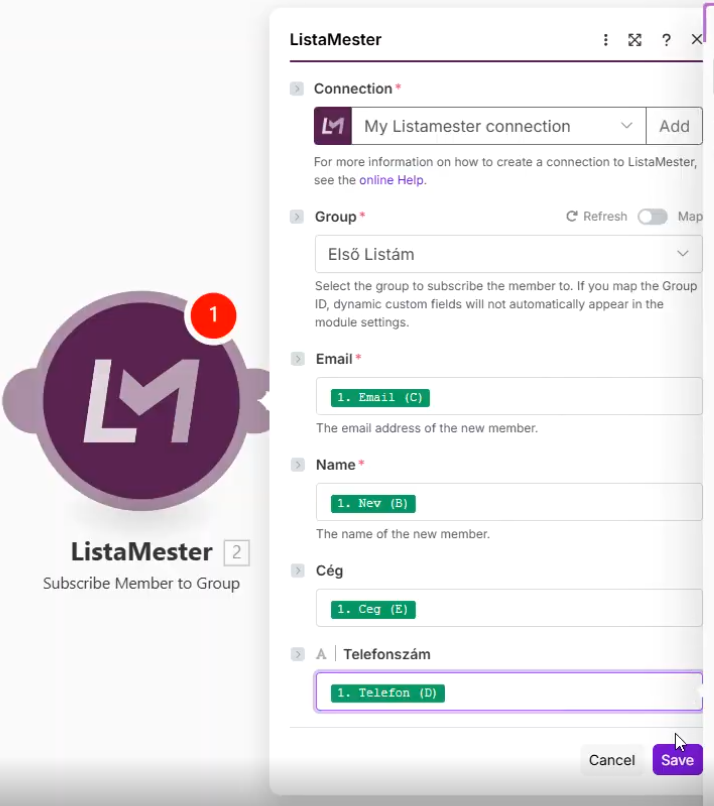
- Adj hozzá egy új, ListaMester modult a lánchoz. Válaszd a Subscribe Member to Group (Tag feliratkoztatása csoportba) műveletet. (1:38)
- A beállításoknál válaszd ki azt a ListaMester csoportot, ahová a felhasználókat fel szeretnéd iratkoztatni. (1:43)
- Ezután rendeld össze (mappeld) a Google Sheets oszlopait a ListaMester megfelelő mezőivel. Húzd át az előző modulból származó adatokat (pl.
Email (C),Név (B),Cég (E)) a megfelelő beviteli mezőkbe. (1:50)
3. A Folyamat Futtatása és Ellenőrzés
- Miután az összes mezőt összerendelted, kattints a Run once gombra a teljes scenario lefuttatásához. (2:10)
- A Make végigmegy a Google Sheets táblázat minden során, és egyenként létrehozza a feliratkozókat a ListaMesterben. A modulok felett láthatod a feldolgozott műveletek számát.
- Végül ellenőrizd a ListaMester fiókban a kiválasztott csoport tagjait. Itt meg kell jelennie a Google Sheets táblázatból importált összes új feliratkozónak. (2:23)