
Hogyan lehet automatizálni a ListaMesterből leiratkozó felhasználók kezelését a Make.com platformon. A folyamat végén a leiratkozott tag törlődik az aktív tagok listájáról, és átkerül egy külön, leiratkozottakat nyilvántartó táblázatba.
Szükséges előfeltételek:
- Egy aktív Make.com fiók.
- Egy aktív ListaMester fiók.
- Egy Google Sheets táblázat két munkalappal:
- Egy az aktív tagoknak (pl. "Tagok").
- Egy a leiratkozottaknak, hasonló oszlopokkal és egy extra oszloppal a leiratkozás időpontjának (pl. "Leiratkozott"). (0:12)
A Folyamat Áttekintése:
- Indító (Trigger): A ListaMester figyeli, amikor egy felhasználó leiratkozik egy adott csoportról.
- Keresés (Search): Az automatizmus megkeresi a leiratkozó felhasználó sorát az aktív tagokat tartalmazó Google Sheets munkalapon.
- Hozzáadás (Add): A megtalált adatokat átmásolja a leiratkozottakat tartalmazó munkalapra, kiegészítve a leiratkozás pontos időpontjával.
- Törlés (Delete): Végül törli a felhasználót az eredeti, aktív tagokat tartalmazó munkalapról.
Lépések:
1. Az Indító (Trigger) Beállítása
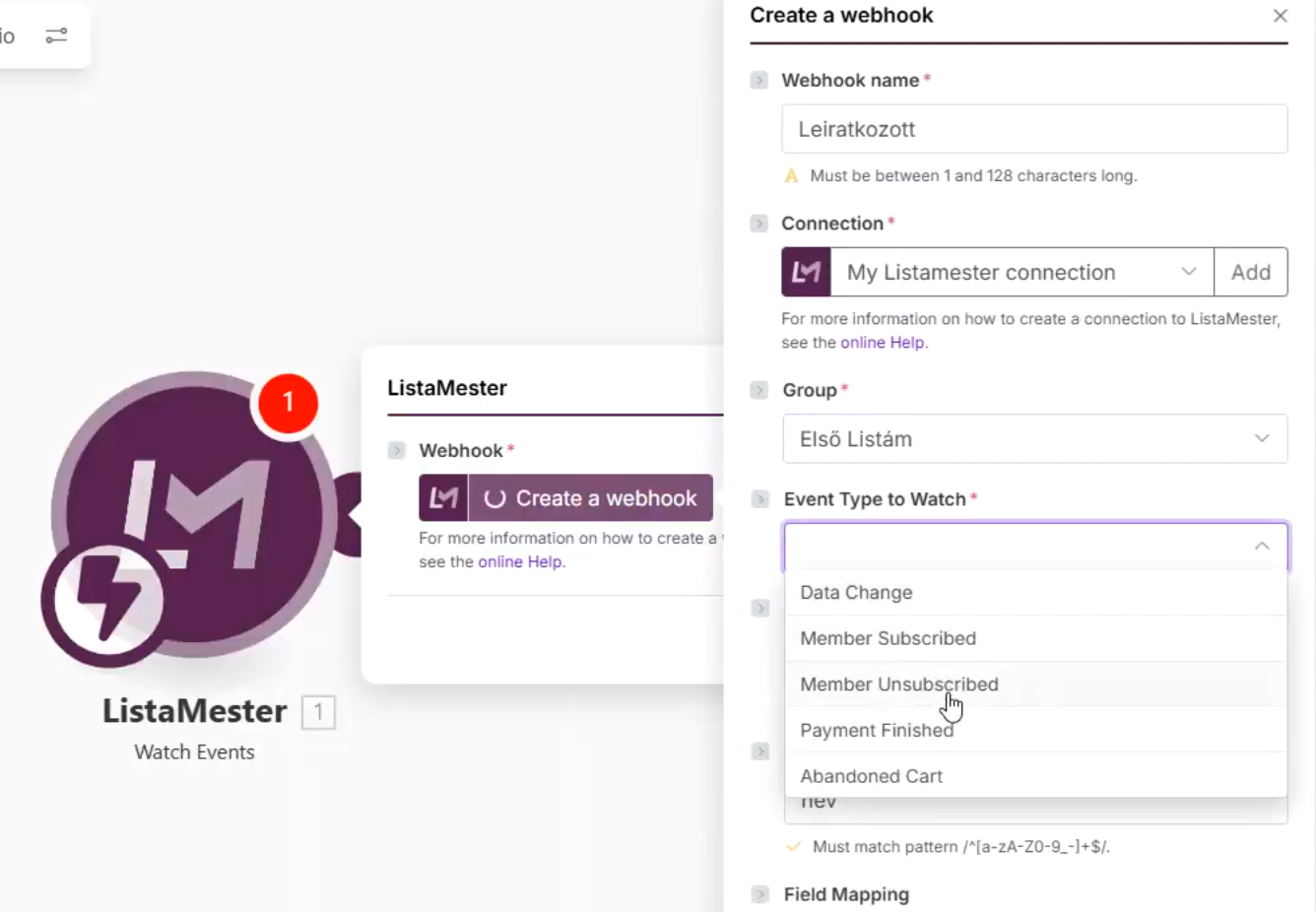
- Hozz létre egy új scenario-t egy ListaMester > Watch Events modullal. (0:20)
- Állíts be egy új webhookot, amely a Member Unsubscribed (Tag leiratkozott) eseményt figyeli a kiválasztott csoportban. (0:50)
2. A Leiratkozott Tag Megkeresése és Áthelyezése
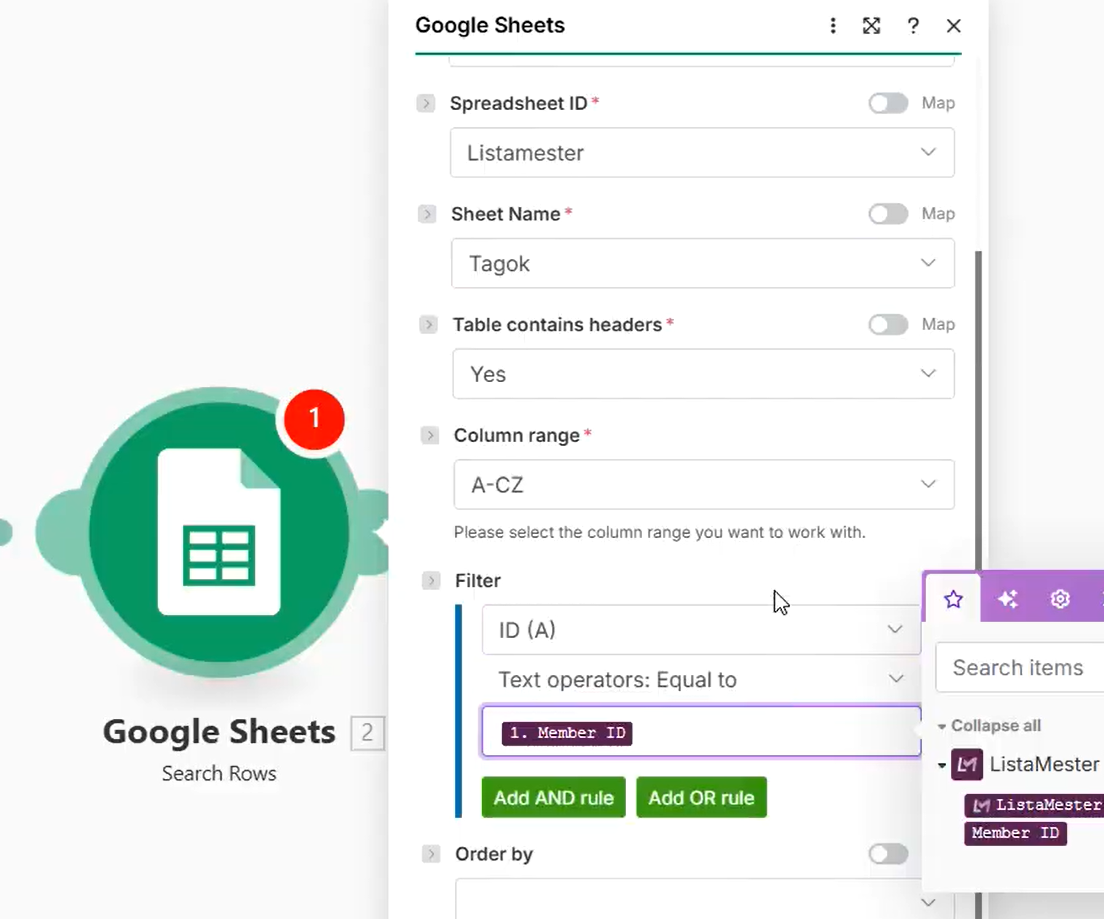
- Adj hozzá egy Google Sheets modult, és válaszd a Search Rows (Sorok keresése) műveletet. (1:12)
- Konfiguráld úgy, hogy az aktív tagokat tartalmazó ("Tagok") munkalapon keressen.
- A szűrő (
Filter) segítségével keresd meg azt a sort, ahol az ID oszlop értéke megegyezik a ListaMester modulból kapott Member ID-val. (1:28)
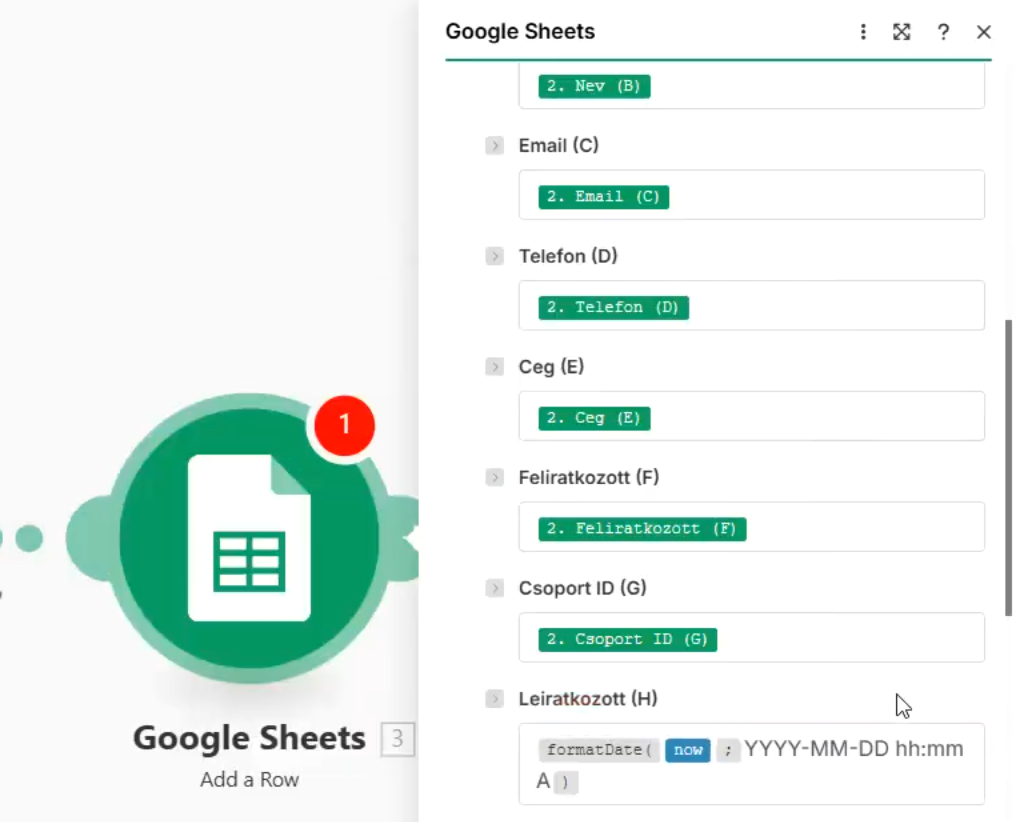
- Adj hozzá egy újabb Google Sheets modult, ezúttal az Add a Row (Sor hozzáadása) művelettel. (1:47)
- Válaszd ki a leiratkozottakat tartalmazó ("Leiratkozott") munkalapot.
- A mezőket töltsd ki az előző, Search Rows modulból kapott adatokkal (Név, Email, Cég stb.).
- A leiratkozás időpontját rögzítő oszlophoz használd a Make beépített
formatDate(now; ...)funkcióját a pontos időbélyeg elmentéséhez. (2:35)
3. A Tag Törlése az Aktív Listáról
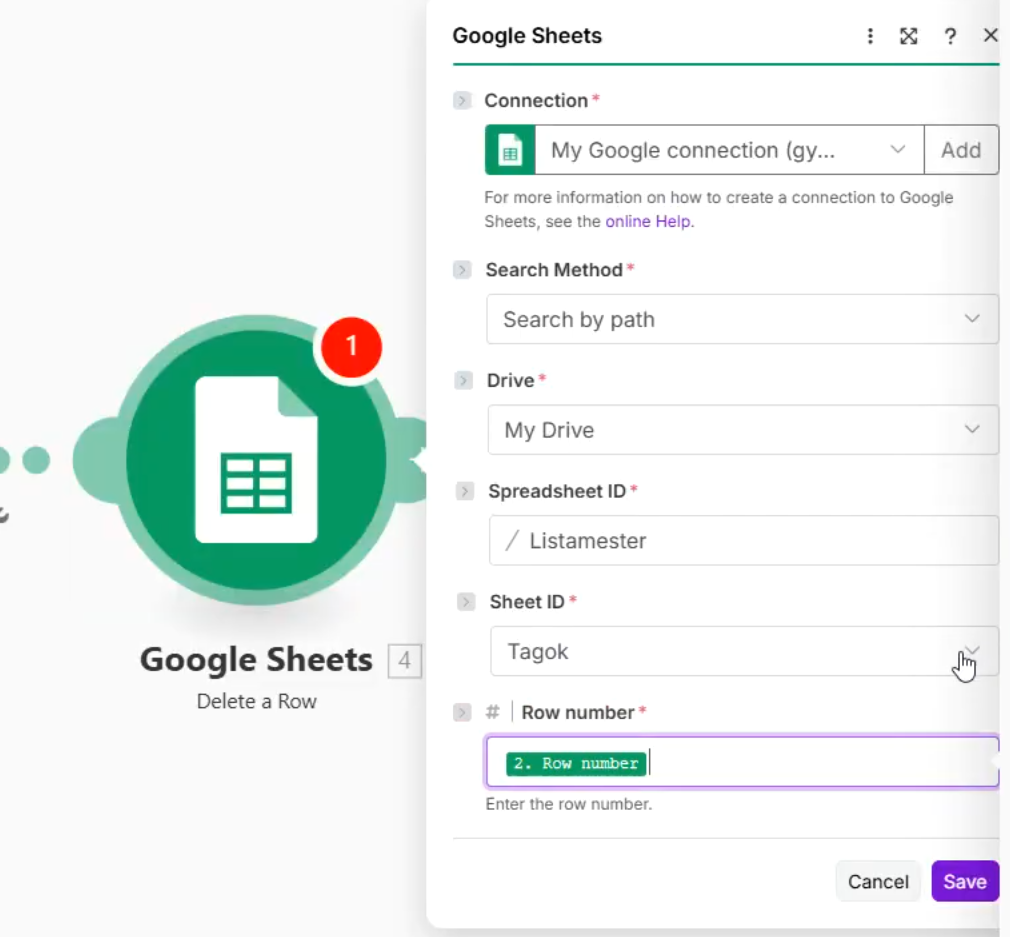
- Add hozzá az utolsó, Google Sheets modult, a Delete a Row (Sor törlése) művelettel. (3:28)
- Válaszd ki ismét az aktív tagokat tartalmazó ("Tagok") munkalapot.
- A
Row numbermezőbe illeszd be a Search Rows modulból kapott sorszámot (Row number). Ezzel a rendszer pontosan tudni fogja, melyik sort kell törölnie. (3:48)
4. Tesztelés és Élesítés
- Mentsd el és futtasd egyszer a scenario-t (Run once). Teszteld a folyamatot egy felhasználó leiratkoztatásával a ListaMesterben. (4:08)
- Miután ellenőrizted, hogy a tag megfelelően átkerült a Google Sheets-be, élesítsd a scenario-t a kapcsolóval. (4:54)