
Előfeltételek
Az összekötéshez a következőkre van szükség:
- ListaMester Pro előfizetés (a szinkronizáció webhook-hívásokon keresztül működik, ami csak Pro csomagban érhető el)
- UNAS VIP előfizetés (ezekben érhető el az API hozzáférés, ebben hozhatók létre csak webhookok)
Hogyan működik a szinkronizáció?
Az összekötés webhook-hívásokon keresztül zajlik: amint valami történik az UNAS webáruházban – például megérkezik egy új feliratkozó, vagy egy vásárló rendelésének státusza megváltozik –, az adat azonnal átkerül a ListaMesterbe. Nincs késés, nincs kézi frissítés.
Beállítás a ListaMesterben
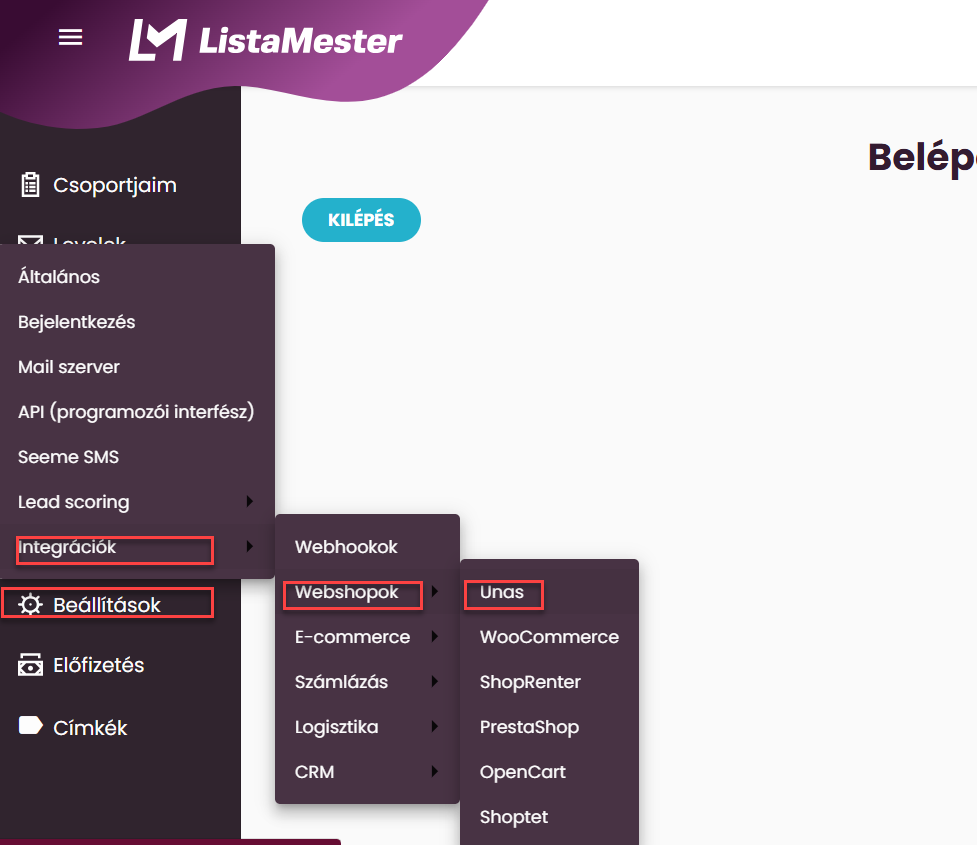
Menj a Beállítások → Integrációk → Webshopok → UNAS menüpontba
Ha még nincs API kulcsod, akkor létre kell hozni egyet az UNAS oldalán - API kulcs létrehozása gomb. Érdemes olyan nevet adni neki, ami utal a funkciójára, pl. API ListaMesterhez.
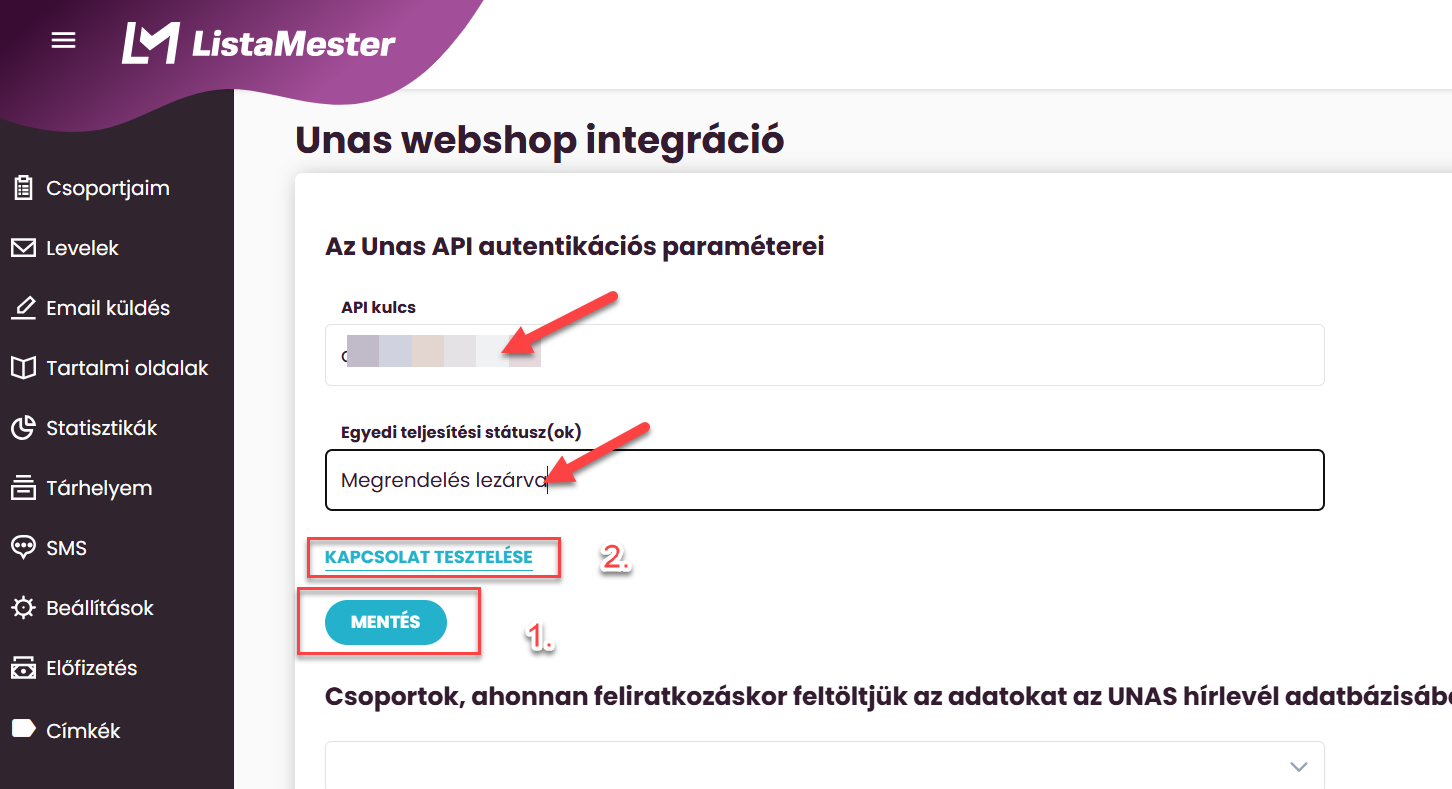
Add meg az UNAS API kulcsodat. Az API kulcsot az UNAS adminfelületén találod – részletes útmutató itt: https://unas.hu/tudastar/admin/api-kapcsolat
- Az Egyedi teljesítési státusz(ok) mezőbe írd be azt az UNAS-ban használt státuszt, amelyik nálad a lezárt, kiszállított megrendelést jelöli (pl. "Megrendelés lezárva"). Mindenkinél más lehet – azt írd be, amit te használsz.
- Kattints a Mentés gombra, majd a Kapcsolat tesztelése gombra. Ha a teszt sikeres, folytathatod. Ha a teszt sikertelen, kérjük, ellenőrizd, hogy pontosan másoltad-e be a kulcsot és biztosan nem maradt-e szóköz előtte vagy utána.
Döntések az összekötés előtt
I. Milyen adatokat hozzunk át az összekötés aktiválása után
Mielőtt elindítod az adatok letöltését, három dolgot kell eldöntened.
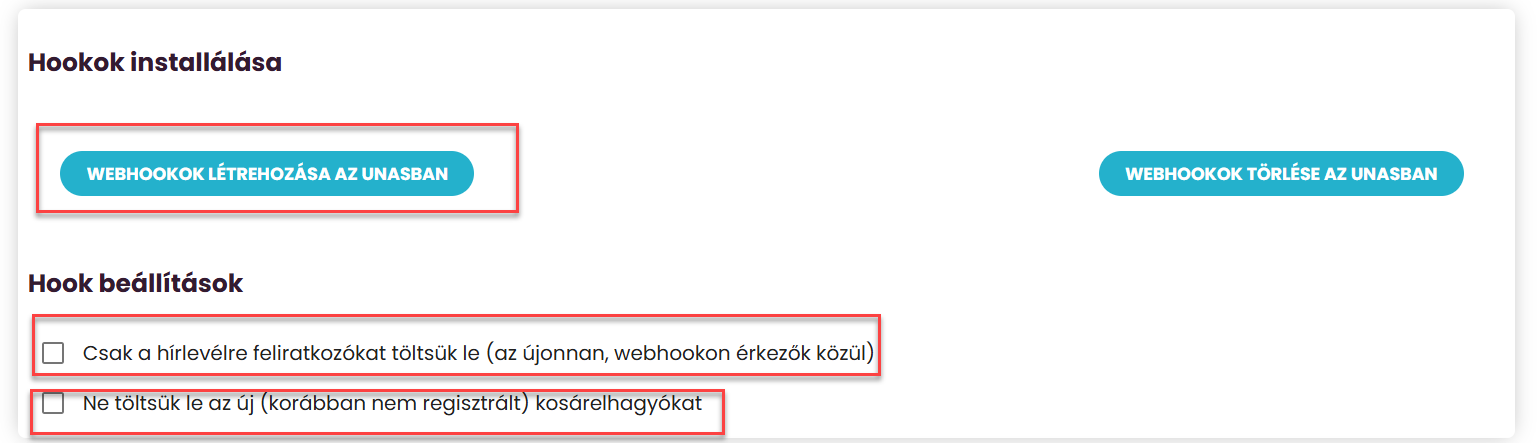
- Csak a hírlevelet kérők jöjjenek, vagy mindenki?: Ha bepipálod, hogy csak azokat töltsd le, akik hírlevelet kértek, akkor a hírlevél feliratkozók jönnek át, illetve azok a regisztrált vásárlók, akik kértek hírlevelet. Így az egész csoportra nyugodtan küldhetsz kampánylevelet. Ha nem pipálod be, mindenki átjön, tehát azok a regisztrált vásárlók is, akik nem kértek hírlevelet. Ekkor hírlevelet, ajánlatot csak azoknak küldhetsz, akinél a Hírlevelet kér adatmezőben igen szerepel. Ehhez kiválasztó szűrőt kell létrehoznod a küldésnél.
- Kell-e kosárelhagyó adat?: Ha a kosárelhagyó leveleket a ListaMesterrel szeretnéd küldeni, ne pipáld ki ezt az opciót – így a kosárelhagyó adatok is átjönnek. Ha az UNAS-szal intézed a kosárelhagyókat, pipáld ki, és a ListaMester nem tölti le ezeket az adatokat.
Webhook létrehozása az UNAS-ban: Ha mindkét döntést meghoztad, kattints egyszer a "Webhook létrehozása az UNAS-ban" gombra. Ezt csak egyszer kell megnyomni.
Mi fog történni az UNAS-ban?
Létrejönnek azok a webhookok, amik az általad választott adatok letöltéséhez szükségesek. Ez egy egyszeri beállítás.
II. Milyen adatokat hozzunk át a már meglévő adatbázisból
- Korábbi adatok letöltése
Az összekötés beállítása után a meglévő adatokat is le kell tölteni. Menj végig az alábbi pontokon sorban:
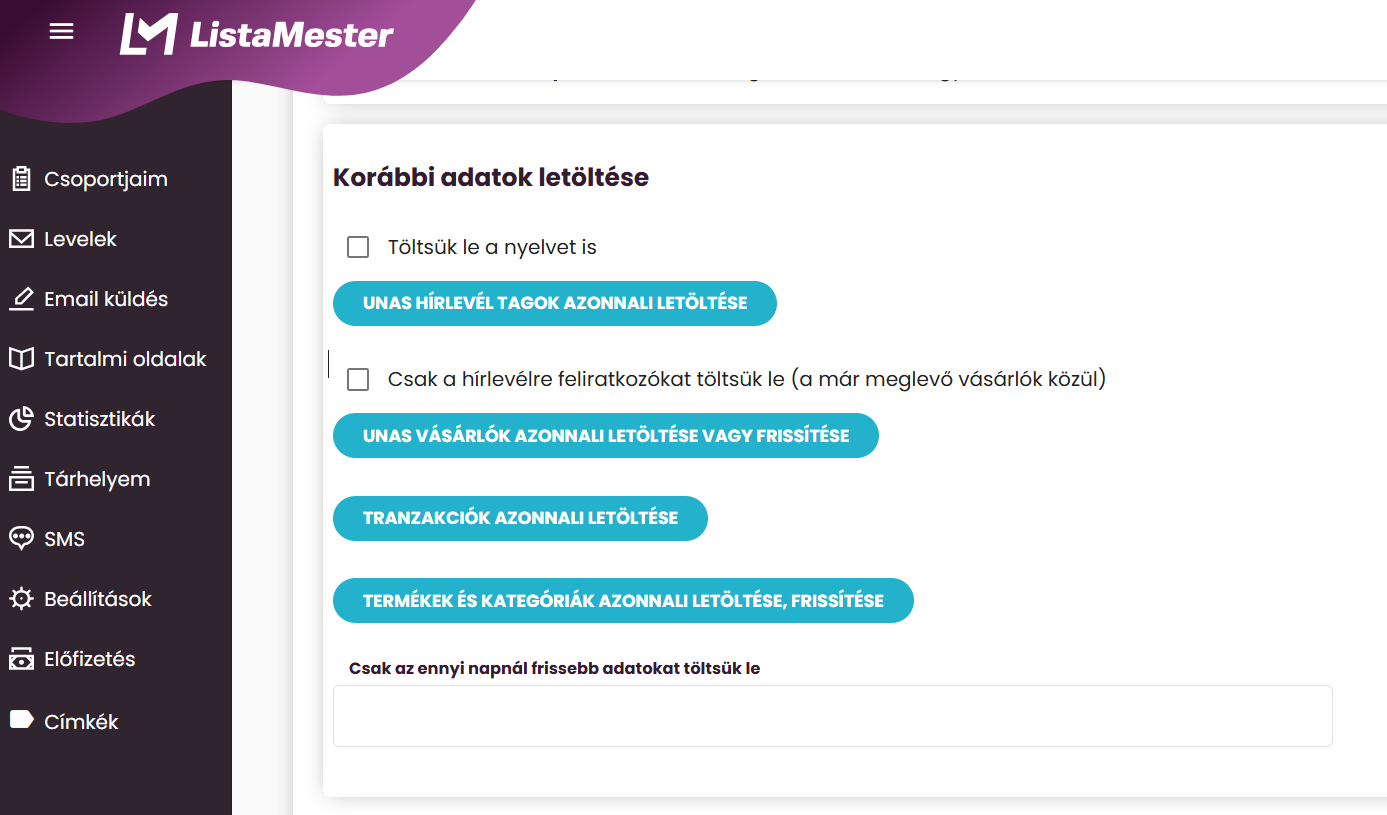
Fontos1 – " Csak az ennyi napnál frissebb adatokat töltsük le " beállítás:
Mielőtt bármelyik letöltést elindítod, add meg, hogy hány napra visszamenőleg szeretnéd letölteni az adatokat. Javaslat: 730 nap (2 év). Ha semmit nem írsz be, a rendszer a webáruházzal egyidős összes adatot megpróbálja letölteni – ez egy régi webshopnál (10+ éves webshop) hibát okozhat.
Fontos2 - Kérjük, minden letöltést csak egyszer indíts el és várd ki, míg a rendszer visszaigazoló üzenetet ad! Ez sok tízezer vásárló esetén eltarthat 10-20 mp-ig is.
Fontos3 - Ezeknek az extra API hívásoknak nincs külön költsége (a PRO csomagban nincs az API hívásoknak limitje).
Hírlevél feliratkozók letöltése:
Kattints az "UNAS hírlevél azonnali letöltése" gombra. Ha a webáruházad több nyelvű, először pipáld be a nyelv letöltését is.
Vásárlók letöltése:
Döntsd el, hogy csak a hírlevelet kérő vásárlókat töltöd-e le, vagy mindenkit. Kattints az "UNAS vásárlók azonnali letöltése vagy frissítése" gombra.
Tranzakciók letöltése:
Kattints a "Tranzakciók azonnali letöltése" gombra. Ez hozza be a vásárlási előzmény adatokat. (vásárlások száma, utolsó megrendelés összege, stb.)
Kategóriák letöltése (opcionális béta tesztben):
Automatikus termékkép szinkronizációhoz lesz rá szükség - béta tesztben.
Csoportok beállítása (opcionális)
Ha szeretnéd, hogy a ListaMesterben feliratkozott emberek az UNAS hírlevél-adatbázisába is bekerüljenek, itt adhatod meg, hogy melyik ListaMester-csoportból küldjük át a feliratkozókat az UNAS-ba. Ez nem kötelező lépés. Ha kiválasztottad a megfelelő csoportot, nyomj a Mentés gombra felette.
Mit kapsz az összekötés után?
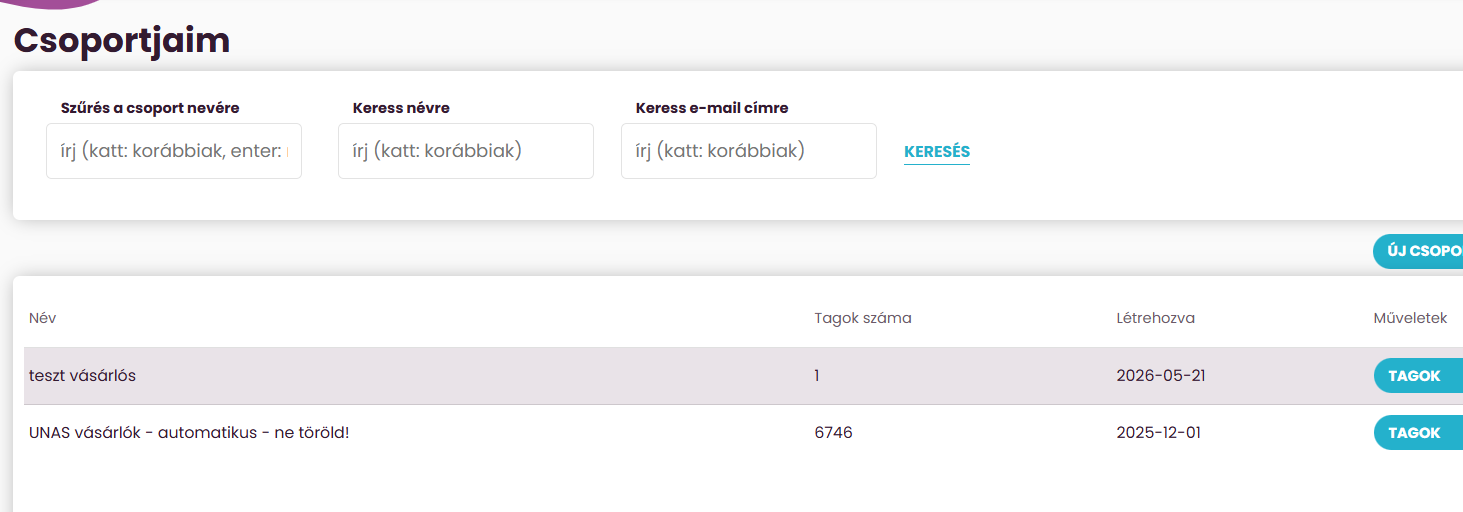
A ListaMester automatikusan létrehozza az "UNAS Vásárlók" nevű csoportot. Ezt a nevet ne változtasd meg – a rendszer ezen keresztül kommunikál az UNAS-szal.
Kiket látsz a csoportban?
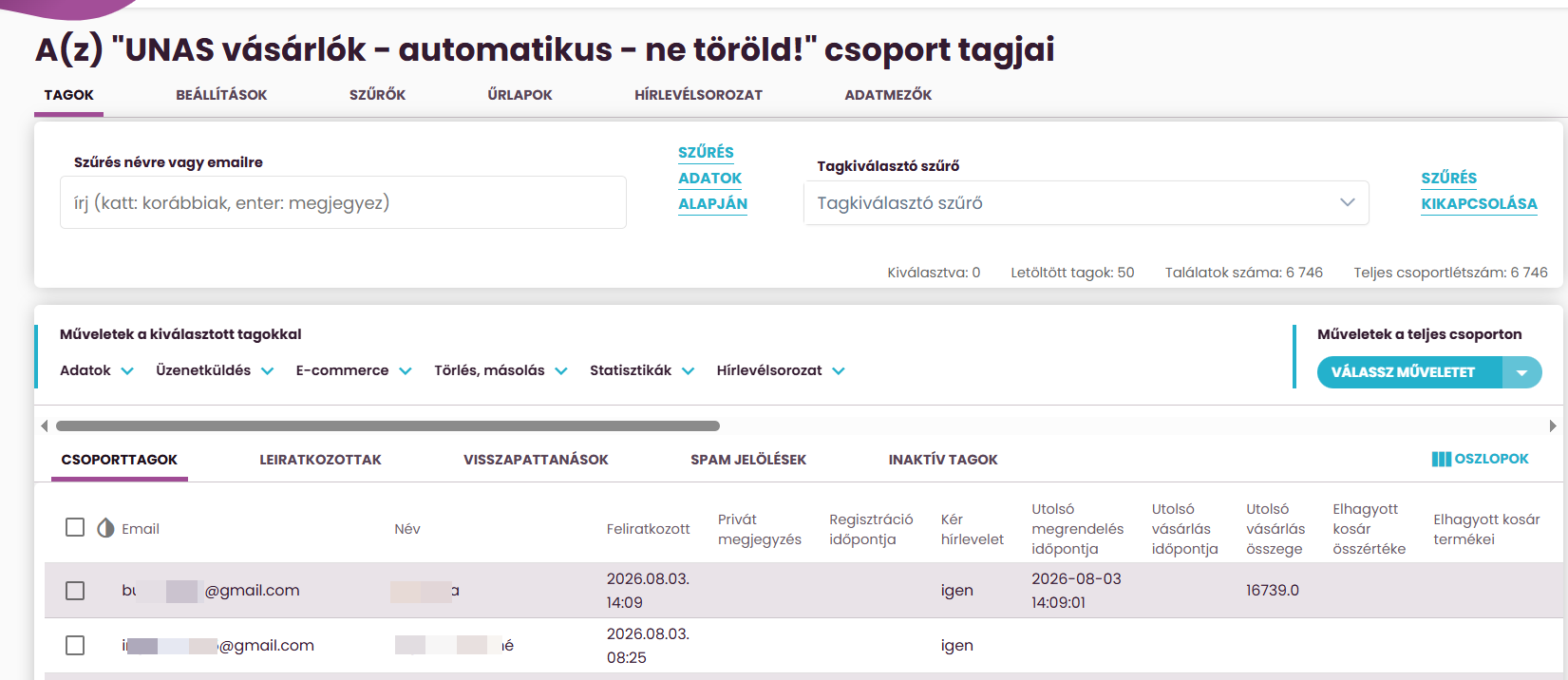
A csoportban négyféle tag szerepelhet:
- Sima hírlevél feliratkozó: Nem vásárló, csak feliratkozott a webshopod hírlevél-feliratkozó űrlapján. Adatai: e-mail cím, név, feliratkozás időpontja, Hírlevelet kér = igen. Ha később vásárol, az adatlapja automatikusan kiegészül a vásárlási adatokkal.
- “Vendégvásárló” (amennyiben lehet a webshopban regisztráció nélkül vásárolni): Vásárolt, de nem hozott létre fiókot. Nincs regisztrációs időpontja, de van megrendelési időpontja. Ha kért hírlevelet, a Hírlevelet kér adatmezőben igen szerepel.
- Regisztrált vásárló, aki még nem vásárolt: Létrehozott fiókot és kért hírlevelet, de még nem rendelt. Van regisztrációs időpontja, de nincs megrendelési adata. Ha majd vásárol, az adatlapja automatikusan kiegészül.
- Regisztrált vásárló vásárlási adatokkal: Fiókja van, kért hírlevelet, és már vásárolt is. Megjelenik a regisztrációs időpontja és az összes vásárlási adata.
Így azonosítod be, ki melyik:
- ha van regisztrációs időpontja, regisztrált vásárló
- ha nincs regisztrációs időpontja, de van megrendelési időpontja, vendégvásárló
- ha mindkettő hiányzik, sima hírlevél feliratkozó.
Mire tudod használni a letöltött adatokat?
A vásárlók adatai alapján szegmentálhatsz és célzott kampányokat küldhetsz. Néhány példa:
- Csak azoknak, akik legalább ötször vásároltak (VIP-lista)
- Csak azoknak, akik egy adott termékkategóriából rendeltek
- Csak azoknak, akik az elmúlt 6 hónapban nem vásároltak (visszanyerő kampány)
A szűrőket a csoport Szűrők fülén tudod létrehozni.
Készültünk egy részletes útmutatóval, sok példával, hogy hogyan szűrnek a vásárlók között az ügyfeleink. Itt olvashatod el.