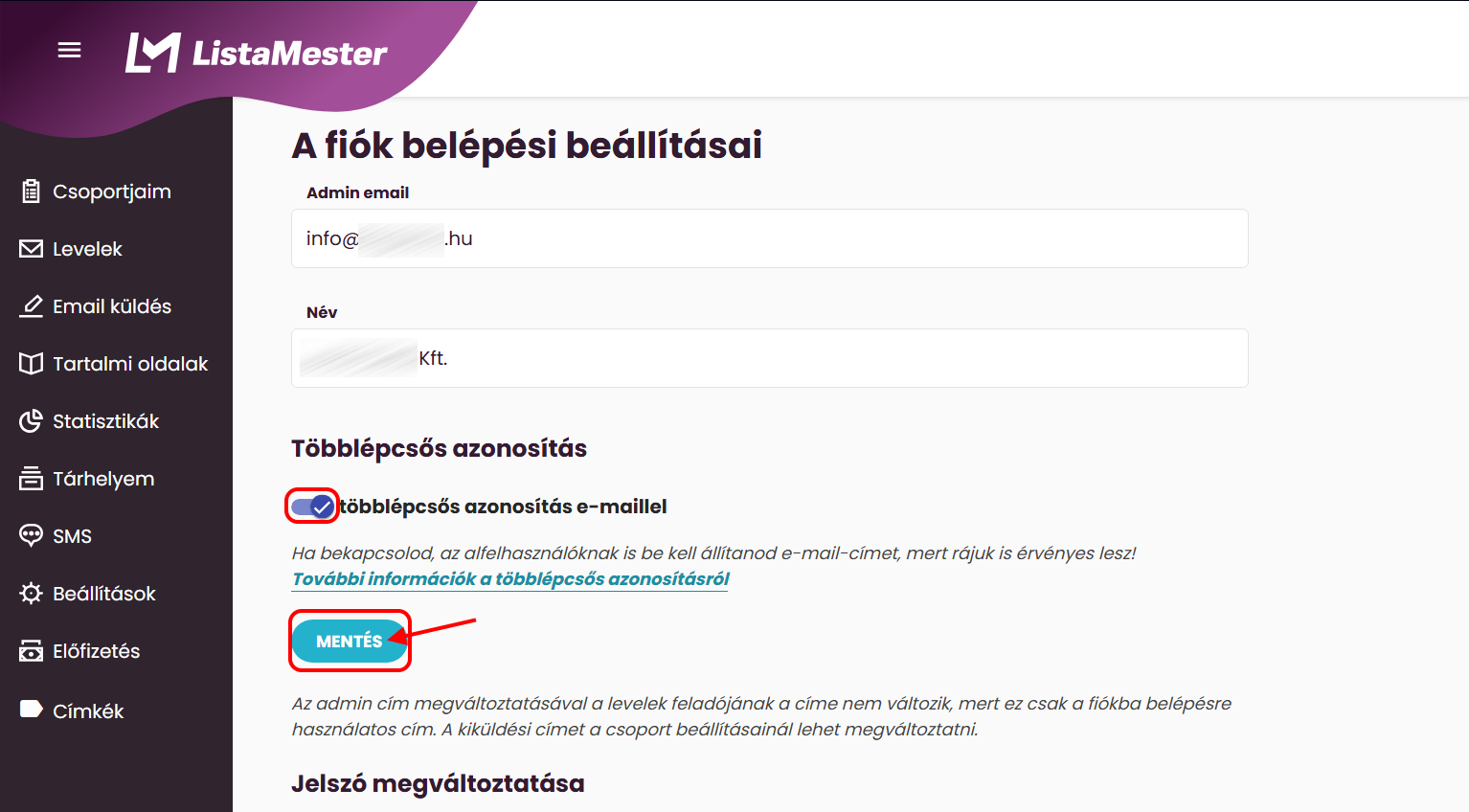
A Beállítások - Bejelentkezés menüpontban lehetőség van a többlépcsős azonosítás bekapcsolására.
Mit fog ez jelenteni a gyakorlatban?
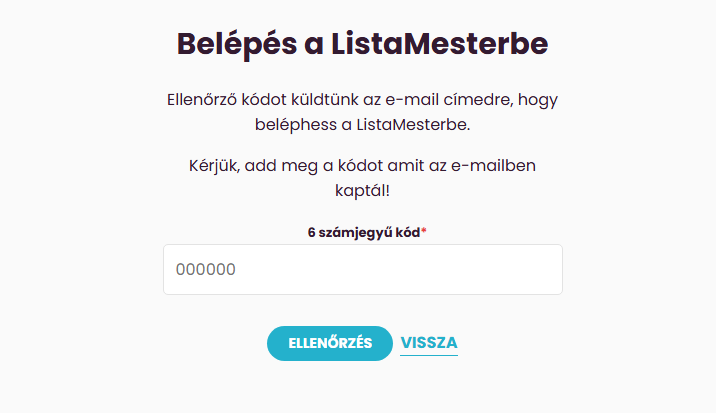
Aktiválás után a rendszer minden egyes bejelentkezésedkor, amikor beírtad az admin email címedet és a jelszavadat, egy 10 percig érvényes, egyszer használatos hatjegyű kódot küld e-mailben az admin e-mail címedre, amelyet meg kell adnod a felugró ablakban.
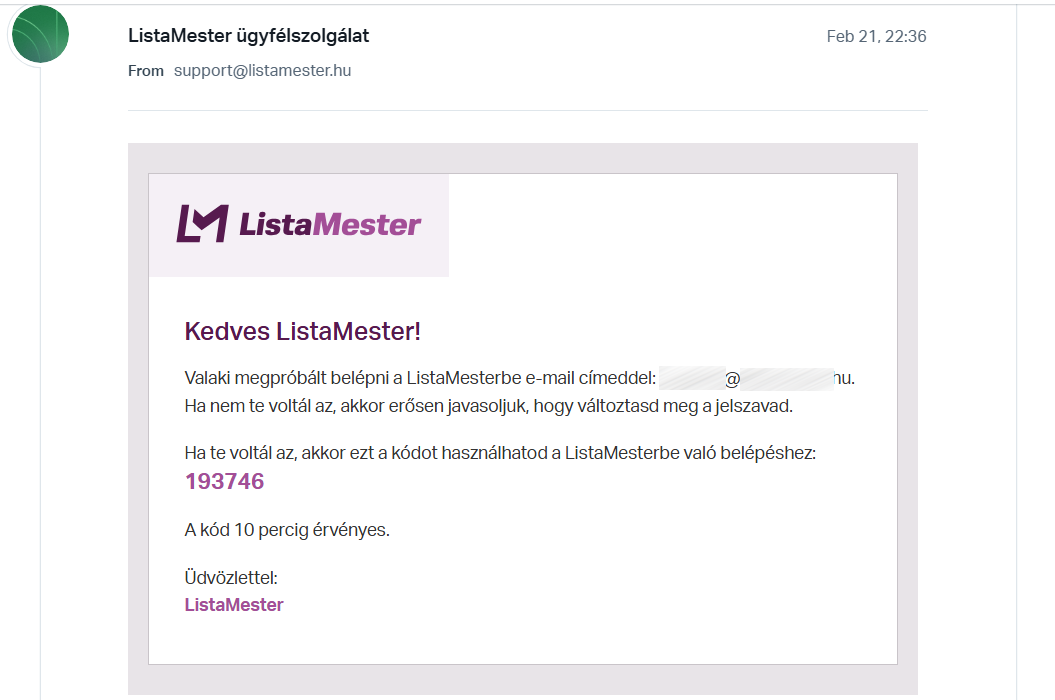
Egy ilyen levelet fogsz kapni:
Tárgy: Belépési kód a ListaMesterbe
Az e-mailben kapott kódot szükséges megadni a felugró ablakban, majd az Ellenőrzés gombra kattintani.
Fontos, hogy amennyiben a funkciót bekapcsoljuk a fiókban, az automatikusan minden felhasználóra érvényes lesz. Vagyis ha a fiókban vannak alfelhasználók is létrehozva pl. az alkalmazottak részére, akkor minden felhasználóhoz kötelező megadni egy e-mail címet, amely kizárólag arra szolgál majd, hogy ide érkezzen meg a bejelentkezéshez szükséges hatjegyű kód nekik is.
A bejelentkezés menete ettől nem változik az alfelhasználónak, mivel továbbra is a saját felhasználónevével és jelszavával lép be. Csak a Bejelentkezés gombra való kattintás után a hozzá beállított e-mail címre érkezik egy kód, amelynek megadásával tud a fiókba belépni.
Fontos tudni, hogy az itt megadott e-mail-cím NEM belépésre szolgál az alfelhasználónak, csak a kód fogadására.
Többlépcsős azonosítás (2FA) bekapcsolása
A beállításhoz lépjünk a Beállítások - Bejelentkezés menüpontba, majd a „Többlépcsős azonosítás e-maillel” kapcsolót húzzuk el, azaz kapcsoljuk be. Ezután kattintsunk az alatta lévő Mentés gombra.
Ha a fiókhoz nincs rögzített alfelhasználó, akkor a beállítás véget is ért. A következő bejelentkezéskor a rendszer a szokásos belépési adatok megadása után az admin e-mail címre küld egy kódot, amelynek megadásával lehet belépni a fiókba.
Ha van(nak) alfelhasználó(k)
Amennyiben a fiókhoz alfelhasználók is tartoznak, azaz az alkalmazottaid is rendelkeznek külön hozzáféréssel, akkor görgess le az oldal aljára, és kattints a „További felhasználók hozzáadása” gombra. 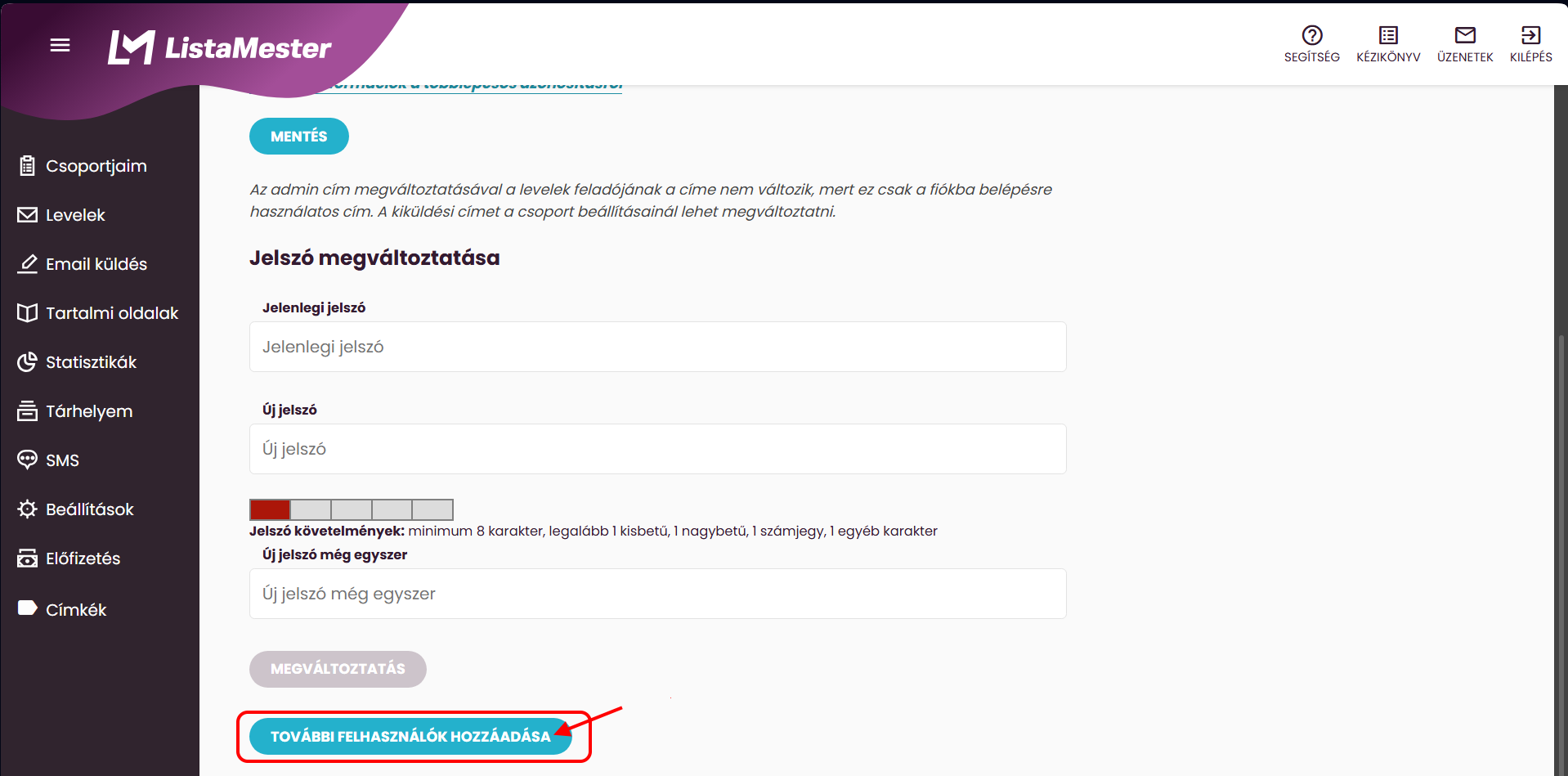
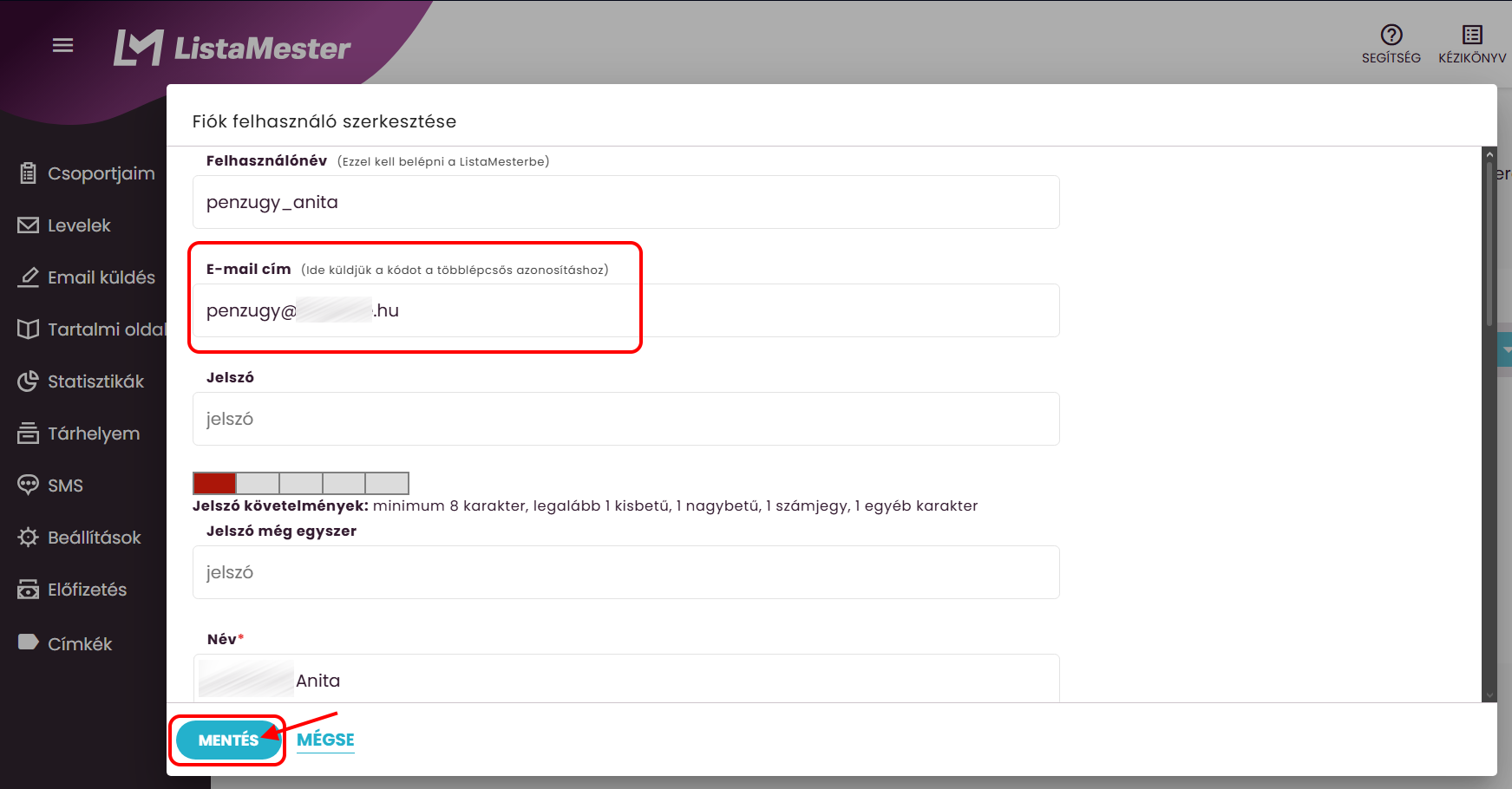
Itt minden egyes meglévő felhasználónál kattintsunk először a Szerkesztés gombra, majd a megjelenő ablakban töltsük ki az E-mail cím mezőt (ide érkezik majd a belépéshez szükséges kód neki), végül alul kattintsunk a Mentés gombra.
Fontos: a megadott e-mail cím kizárólag a belépési kód fogadására szolgál, az alfelhasználók továbbra is a megszokott felhasználónevükkel és jelszavukkal jelentkeznek be.