
A Beállítások menüpont a fiókod központi vezérlőpultja, ahol a rendszer működését, biztonságát és külső kapcsolódásait szabhatod testre. Az Általános almenüben a felület megjelenítését, a funkciókat (mint a címkék, UTM paraméterek és kattintási analitika) és a számlázási adatokat kezelheted. A Bejelentkezés fülön az adminisztrátori adatokat, a kétlépcsős azonosítást és az alfelhasználókat állíthatod be, míg a Mail szerver és Seeme SMS részeknél saját kiküldő szervert vagy SMS-fiókot csatlakoztathatsz. Végül az API és Integrációk menüpont szolgál a külső rendszerek, mint CRM, CMS, webáruházak vagy számlázó szoftverek összekapcsolására.
A Beállítások menüpontban tudod kezelni a fiókod működésével kapcsolatos alapvető beállításokat. Ide tartoznak a megjelenítési preferenciák, a bejelentkezési adatok, a technikai integrációk és a számlázási adatok is.
A Beállítások menüpont az alábbi almenüpontokra tagolódik:
1.Általános
Az Általános beállítások három alfülre osztódik: Felület, Funkciók és Számlázás.
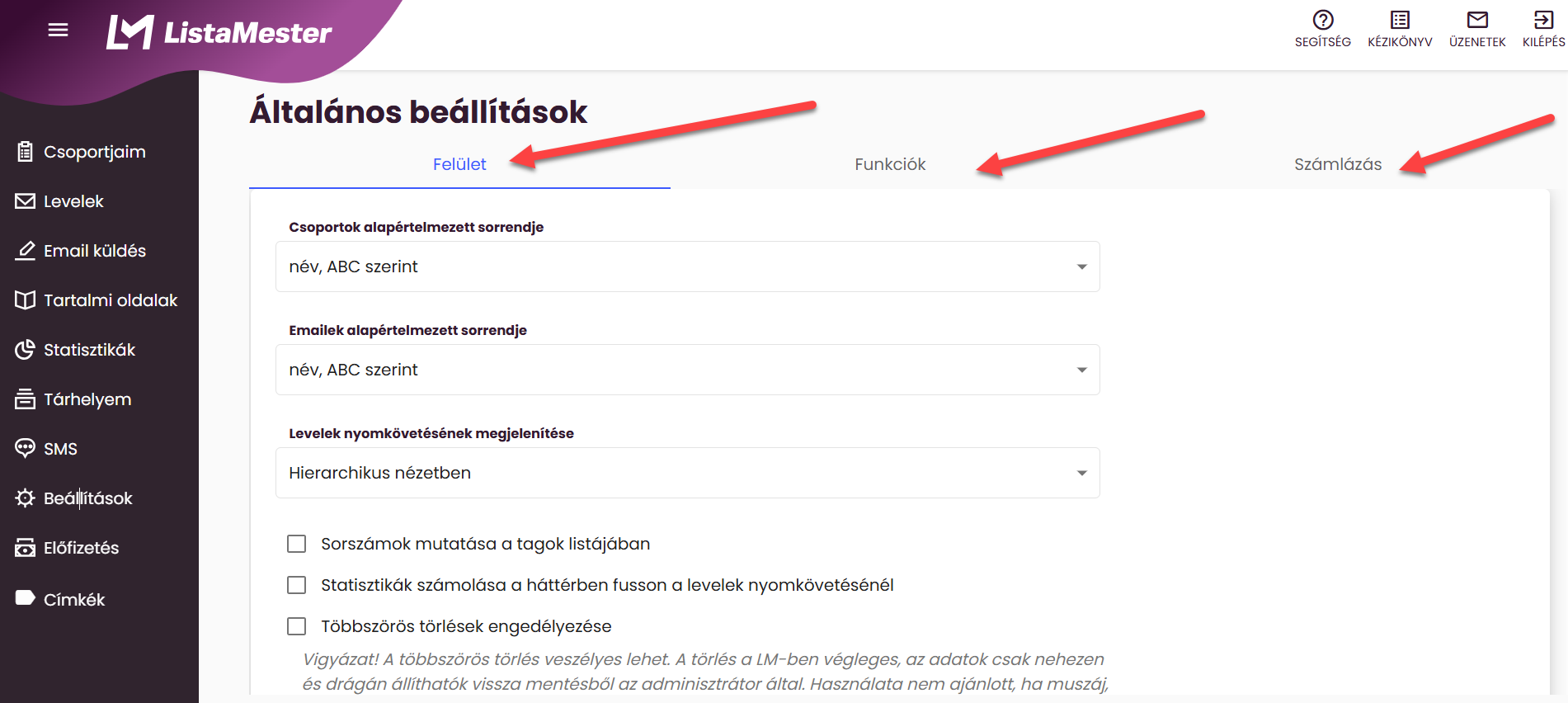
a) Felület alfül – ide kattints, ha:
- meg szeretnéd változtatni a csoportok vagy az emailek alapértelmezett sorrendjét (név/ABC szerint vagy más szempont szerint)
- meg szeretnéd adni, hogy a levelek nyomkövetése hierarchikus vagy más nézetben jelenjen meg
- be szeretnéd kapcsolni a sorszámok mutatását a tagok listájában
- azt szeretnéd, hogy a statisztikák számolása a háttérben fusson a levelek nyomkövetésénél
- engedélyezni szeretnéd a többszörös törlést – Figyelem! A törlés a ListaMesterben végleges, az adatok csak nehezen és drágán állíthatók vissza. Használata nem ajánlott.
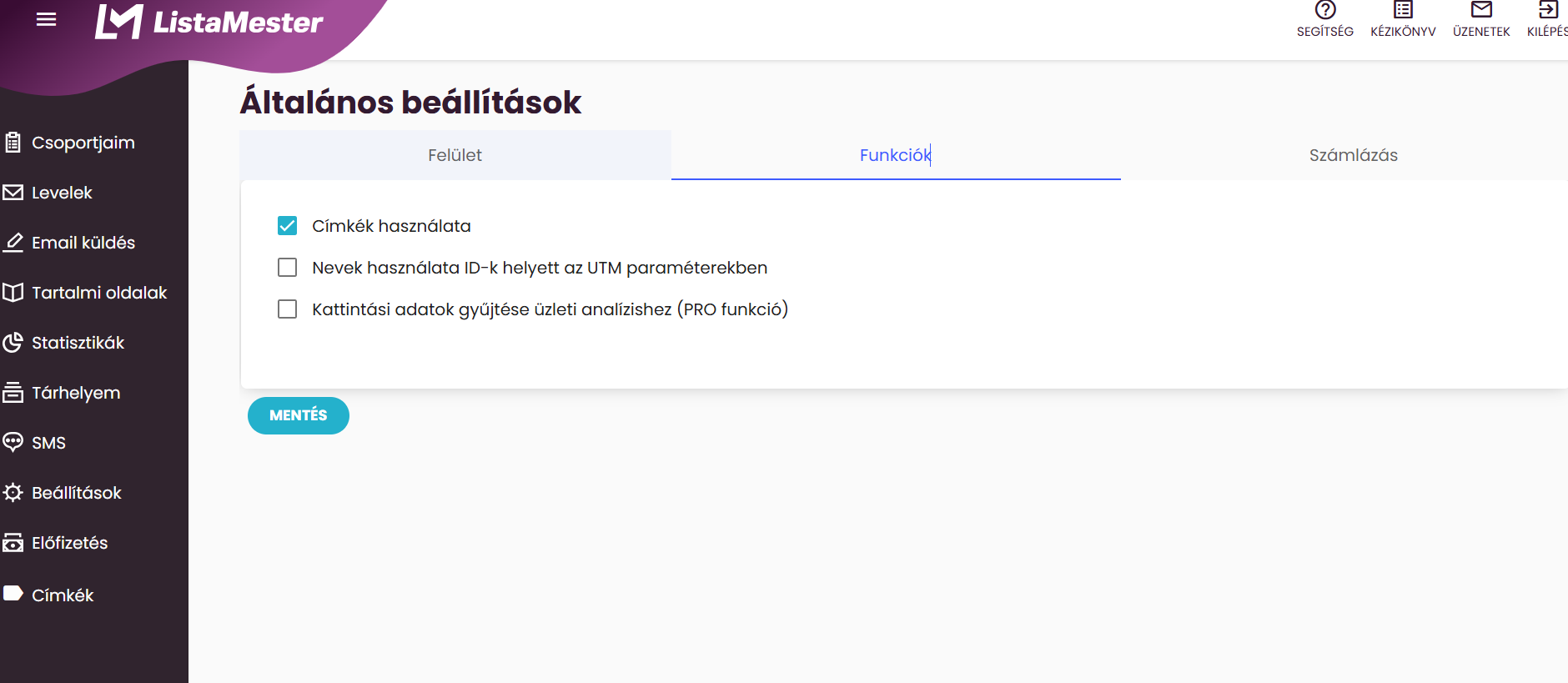
b) Funkciók alfül – ide kattints, ha:
- szeretnéd bekapcsolni a Címkék használatát
- azt szeretnéd, hogy az UTM paraméterekben nevek szerepeljenek az ID-k helyett
- szeretnéd engedélyezni a kattintási adatok gyűjtését üzleti analízishez (PRO funkció)
c) Számlázás alfül – ide kattints, ha:
- meg szeretnéd adni vagy módosítani a számlázási adataidat (számlázási név, irányítószám, város, utca, házszám, ország)
2. Bejelentkezés
Ide kattints, ha:
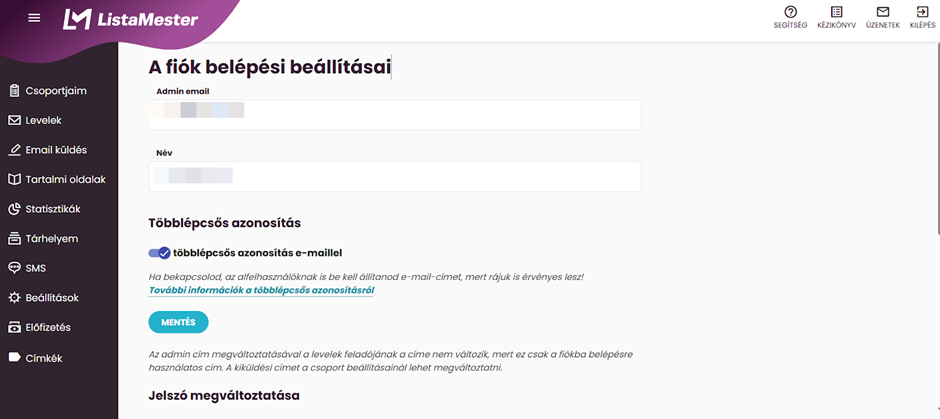
- meg szeretnéd változtatni a fiókba belépéshez használt admin email címedet vagy nevedet.
- Fontos: az admin email cím megváltoztatásával a levelek feladójának címe nem változik, azt a csoport beállításainál tudod módosítani
- be szeretnéd kapcsolni vagy kikapcsolni a többlépcsős azonosítást (2FA) email-lel – ha bekapcsolod, az alfelhasználóknak is be kell állítani az email-címet, mert rájuk is érvényes lesz. Bővebben: Hogyan tudod beállítani a többlépcsős azonosítást (2FA)?
- meg szeretnéd változtatni a jelszavadat – a jelszó követelmények: minimum 12 karakter, legalább 1 kisbetű, 1 nagybetű, 1 számjegy, 1 egyéb karakter. Ha nem tudsz megfelelő jelszót kitalálni, használd a Jelszó javaslat kérése gombot
- további felhasználókat szeretnél hozzáadni a fiókhoz (pl. alkalmazottak korlátozott hozzáféréssel). Bővebben: Így adhatsz az alkalmazotta(i)dnak korlátozott hozzáférést
- Fontos, hogy az alfelhasználók esetében a felhasználónév kizárólag 1 szóból állhat!
3. Mail szerver
Ide kattints, ha saját mail szervert szeretnél beállítani a levelek küldéséhez a ListaMester szervere helyett. Bővebben: Így tudsz saját mail szervert beállítani
4. API (Programozói interfész)
Ide kattints, ha a ListaMestert saját meglévő informatikai rendszereddel szeretnéd együtt használni (pl. ügyfélkezelő vagy tartalomkezelő rendszer – CRM, CMS). Itt tudod generálni és kezelni az API kulcsodat, beállítani annak állapotát (aktív/inaktív), valamint engedélyezni a spam bot szűrést. A felhasználói azonosítód (UID) és a kódolt jelszavad is itt található, amelyekre egyes API integrációknál szükség lehet. Bővebben: Így tudod a már meglévő informatikai rendszereddel együtt használni a ListaMestert
5. Seeme SMS
Ide kattints, ha saját seeme.hu SMS fiókot szeretnél beállítani. Ha ezt üresen hagyod, az SMS-eket a ListaMester saját fiókjából küldi a rendszer. Ha saját seeme.hu fiókot szeretnél használni, itt adhatod meg a felhasználói nevedet, jelszavadat és a feladói azonosítókat.
6. Integrációk
Ide kattints, ha a ListaMestert külső rendszerekkel szeretnéd összekapcsolni. Az integrációk az alábbi kategóriákba szerveződnek:
- Webhookok – automatikus adatküldés külső rendszerekbe meghatározott eseményekkor
- Webshopok – webáruház kapcsolat beállítása
- E-commerce – e-kereskedelmi integrációk
- Számlázás – számlázó rendszerek összekapcsolása
- Logisztika – logisztikai rendszerek integrációja
- CRM – ügyfélkezelő rendszerek összekapcsolása
Bővebben: Így tudod a már meglévő informatikai rendszereddel együtt használni a ListaMestert