
A levelek sikeres célba éréséhez és a spamszűrők elkerüléséhez elengedhetetlen a kiküldő domain technikai DNS beállítása, amit a Beállítások - Kézbesítési megbízhatóság menüpontban ellenőrizhetsz a domain neved/neveid megadásával. A rendszer azonnal kiértékeli a beállításokat, a piros elemeknél részletes leírást ad a hiányzó rekordokról, és a visszapattanó levelek (bounce) tesztelését is pár perc alatt elvégzi.
A hírlevélküldés technikai sport (is). :)
Levelet küldeni könnyű - akár sokszázezret is - hogy megérkezzenek a postafiókokba, azaz megbízhatóan, folyamatosan átvegyék tőlünk a levelezők (Gmail-től kezdve a magyar levelező szolgáltatókig), az már nehezebb. Hogy ez jól működjön, ehhez technikai beállításokra lesz szükség a kiküldő domain (amilyen feladó címmel mennek a hírleveleid) dns-ében. Ha ez nincs beállítva, a levél kimegy - de nagy része nem érkezik meg.
Miért?
A levelezők “nem hiszik el” e beállítások nélkül, hogy küldhet a ListaMester a te nevedben levelet. (és ezt nagyon jól teszik, védik az ügyfeleiket a gyanús levelektől)
Ha megengednénk, hogy a szükséges beállítások nélkül küldj levelet, az rontaná a te kiküldő címed bizalmi indexét a levelezőknél és elkönyvelnének téged a spamszűrőik megbízhatatlan küldőnek. Ez senkinek sem lenne jó.
Erre felhívjuk a figyelmet az első előfizetés előtt is.
Hogy a te kiküldő címednél (kiküldő domainednél) minden beállítás helyes-e, ebben a menüpontban tudod ellenőrizni.
1. lépés – Nyisd meg a Beállítások menüpontot
A Beállítások menüponton belül kattints a Kézbesítési megbízhatóság almenüre.
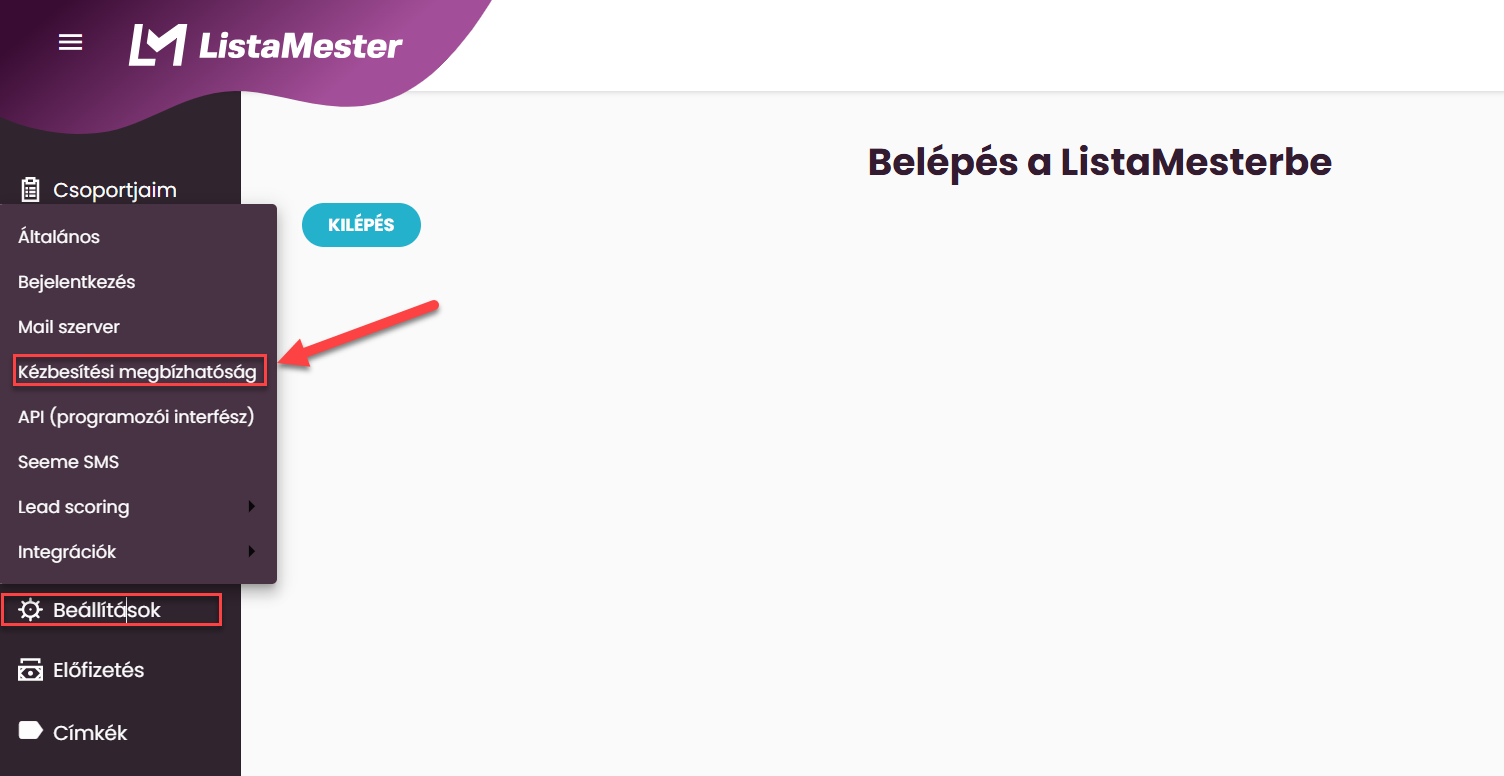
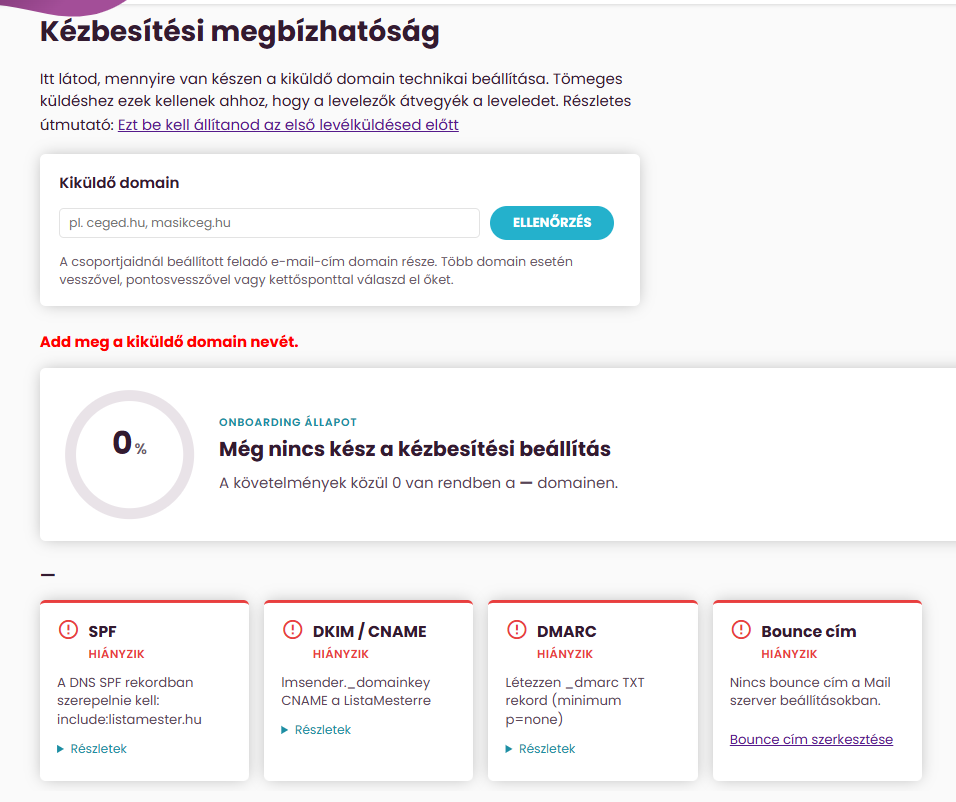
Itt látni fogod a domainedre vonatkozó jelenlegi státuszt.
Ha esetleg még nem adtad meg a kiküldő domainedet, az oldal teljesen piros állapotot fog mutatni, hisz minden beállítás hiányzik.
2. lépés – Add meg a kiküldő domaint
Írd be a kiküldő domaindet a mezőbe, majd kattints az Ellenőrzés gombra.
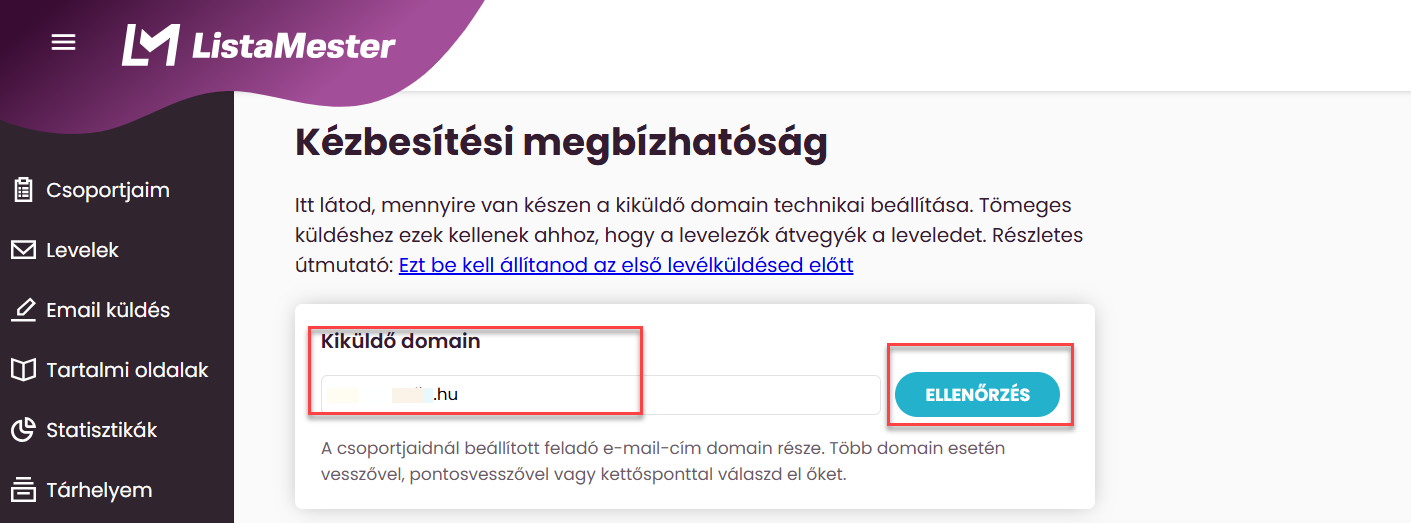
Fontos: csak magát a domaint add meg, pl. ceged.hu – https://, www és egyéb előtag nélkül! Ne a kiküldő e-mail-címet add meg, hanem azt a domaint, ami az @ után szerepel benne.
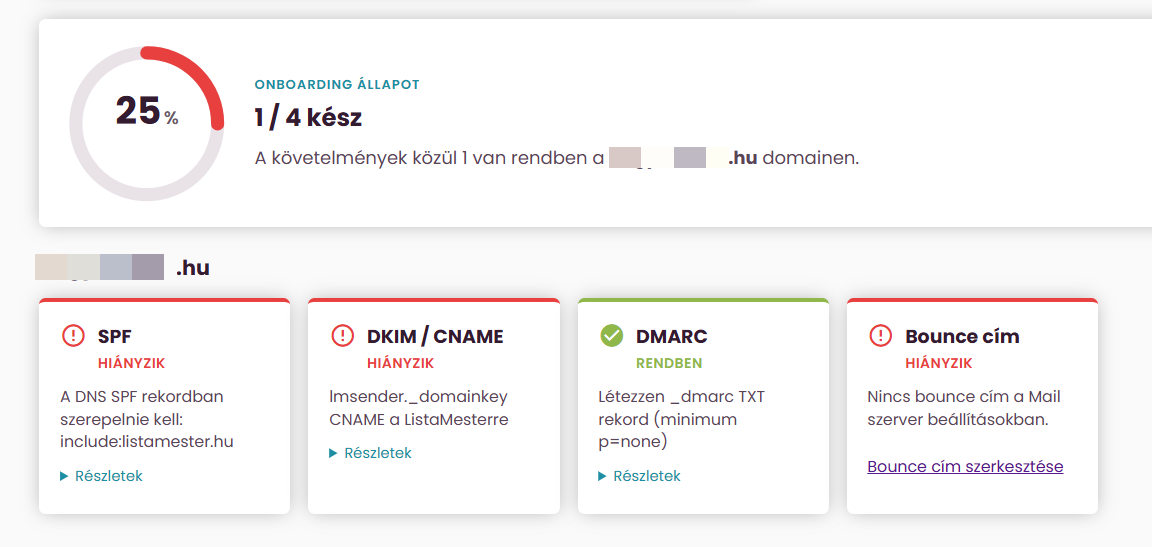
A rendszer azonnal ellenőrzi a beállításokat, és jelzi, melyik elem van rendben, és melyikkel van gond.
Ha már több beállítással is készen vagytok, és a bounce cím is elkészült, átirányításra került, beírtátok a Beállítások - Mail szerver menüpontban, akkor az is ellenőrzi a rendszer. A bounce teszt elvégzése eltart néhány percig - ezt jelzi a körrel jelölt animáció a százalékokkal és a “Még várunk a teszt eredményére” felirat. Amíg ez folyamatban van, maradj az oldalon és ne kattints el máshova. Ha elhagyod az oldalt, a teszt eredménye nem jelenik meg, és újra kell kezdened az ellenőrzést.
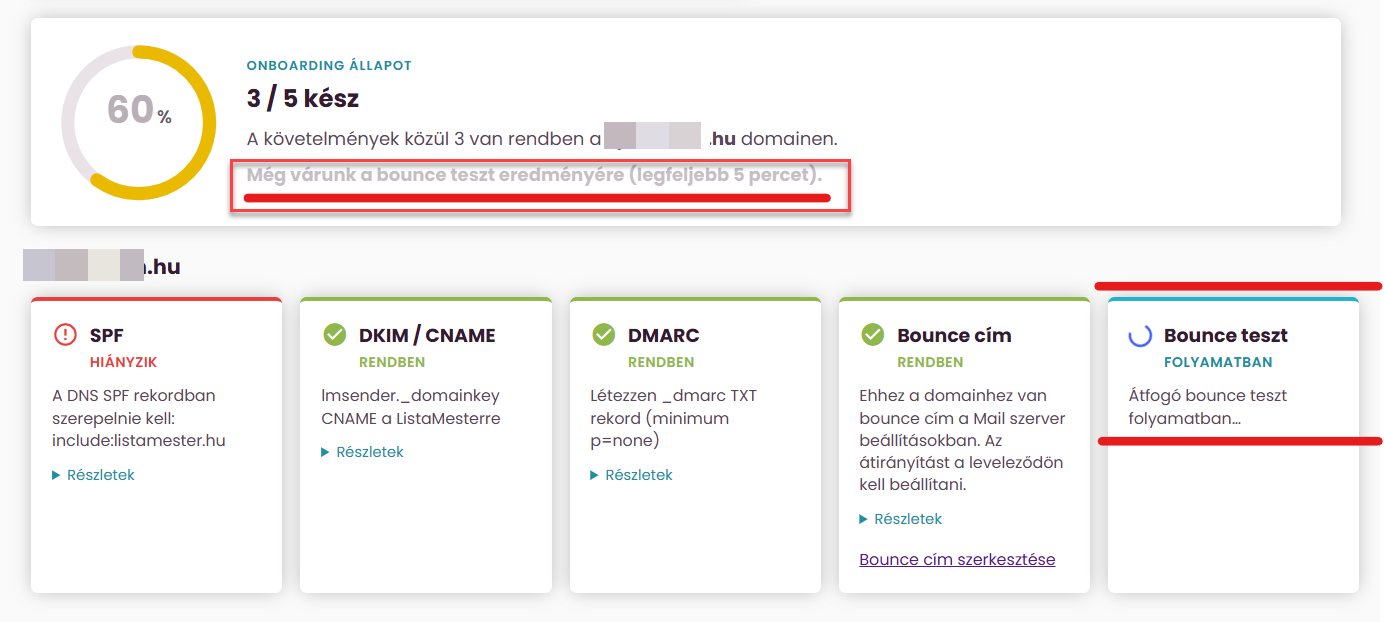
3. lépés – Nézd meg a részleteket, ha valami piros
Ha valamelyik sor pirossal jelenik meg, kattints a Részletek gombra az adott sornál. A rendszer pontosan leírja, mi hiányzik.
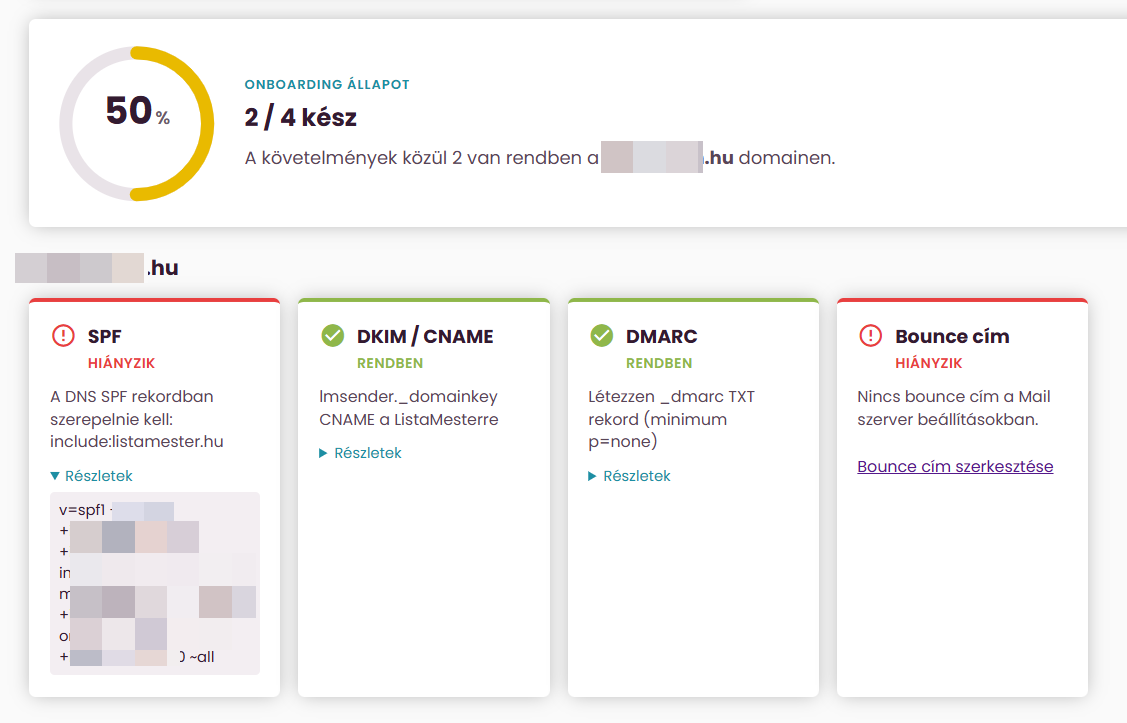
4. lépés – Ha minden készen áll
Ha minden beállítás rendben megtörtént, mindent zölddel fogsz látni az oldalon.
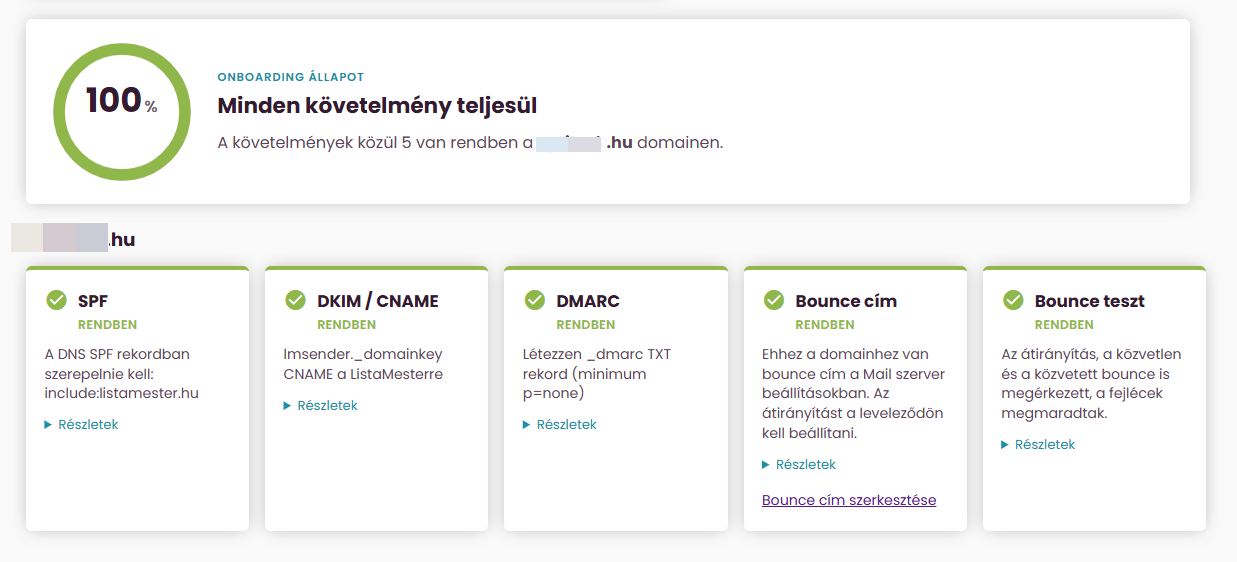
Segítségre van szükséged?
Új előfizetésnél, rögtön az előfizetés után, a számla kiküldése után 1 perccel küldjük az útmutató levelet a további lépésekhez. A levélben kattintva kell megadnod, hogy mi lesz a kiküldő domain,utána végigvezet egy AI asszisztens a beállítanivalókon. (a rendszergazda vagy a tárhelyszolgálató gyorsan be fogja tudni állítani)
Ha a beállítással kapcsolatban kérdésed merülne még fel, a Kézbesítési megbízhatóság oldal tetején lévő Ezt be kell állítanod az első levélküldésed előtt útmutatóban is segítünk, illetve bátran írj a supportnak – kollégáink segítenek.