
Ebből az útmutatóból kiderül, mi történjen, amikor valaki feliratkozik a csoportodra: üdvözlő levél, e-mail megerősítés, értesítések, és más csoportokat is érintő automatizmusok.
A csoport feliratkozási beállításait a Csoportjaim – Kattints a csoport nevére – Beállítások menüpontban éred el (itt görgess lejjebb a Feliratkozásra vonatkozó beállítások részre).
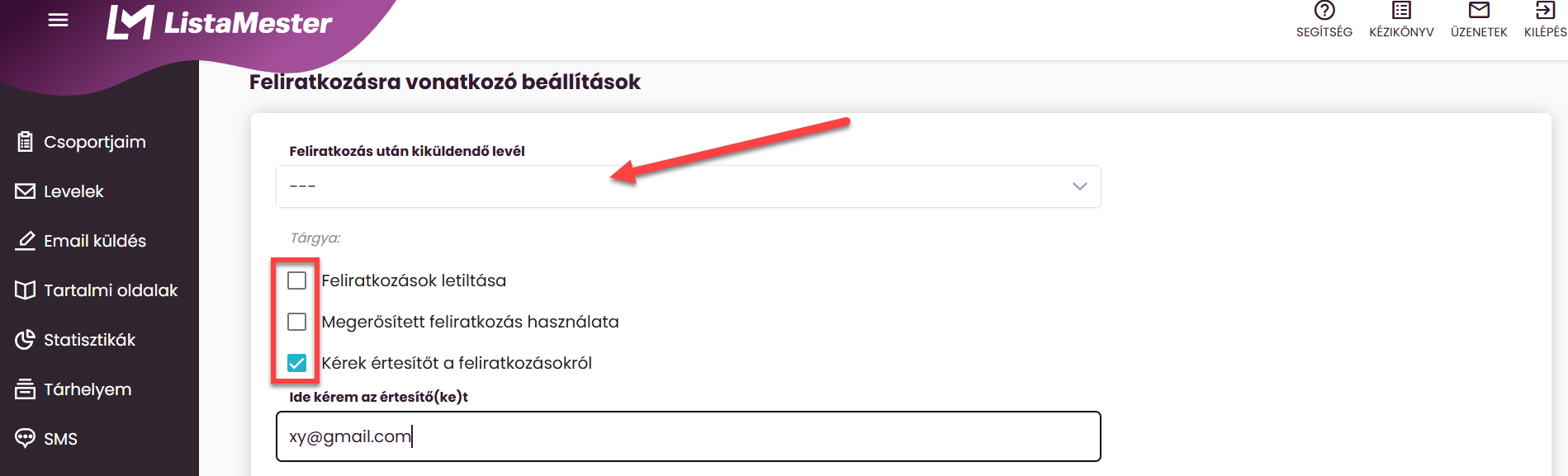
- Feliratkozás után kiküldendő levél: Ha a feliratkozási űrlapon valaki feliratkozik, azonnal kaphat is egy köszönő vagy üdvözlő levelet. A levelet előbb a "levelek" menüpontban meg kell szerkeszteni.
- Feliratkozások letiltása: Ha azt szeretnéd, hogy ne lehessen feliratkozni, hanem csak te tudj új tagokat belerakni a csoportba.
- Megerősített feliratkozás használata: Ha ezt beállítod a csoportra, akkor az űrlapon feliratkozó személyek adataik megadása után még nem kerülnek be automatikusan a csoportba, hanem csak egy emailt fognak kapni. Ebben az e-mailben lesz egy link, amire ha rákattintanak, akkor lesznek teljes értékű csoporttagok.
- Email cím kétszeri elkérése: Az elírás elkerülése végett lehet hasznos ez a funkció. Ha a másodszor beírt email cím nem ugyanaz, mint az első, akkor figyelmeztető üzenetet írunk ki. A megerősítő mezőben a másolás elkerülése végett a beillesztő funkció (Ctrl+V) tiltva van.
- Kérek értesítőt a feliratkozásokról: Itt e-mail értesítőt kérhetsz minden feliratkozásról. Az „Ide kérem az értesítő(ke)t:” szövegdobozba írd be azt az e-mail címet, amelyre ezeket az e-mail értesítőket kapni szeretnéd.
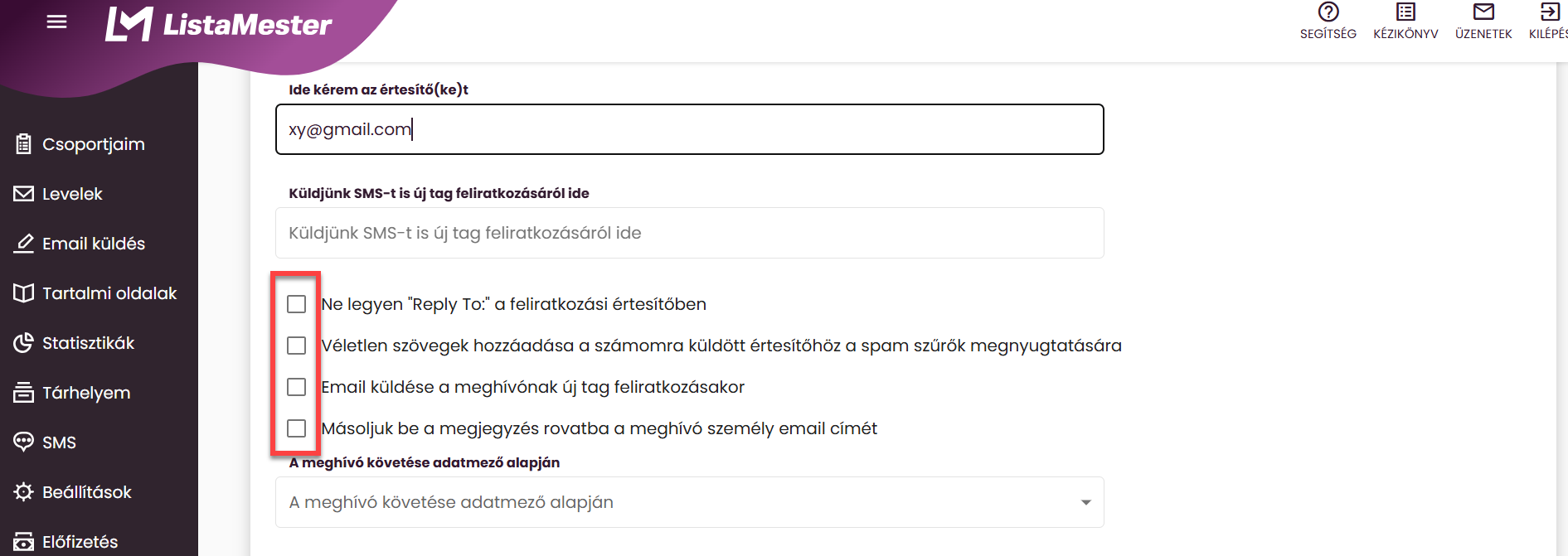
- Ne legyen "Reply To:" a feliratkozási értesítőben
- A megerősítő email feladója is a csoport feladója legyen:
- Véletlen szövegek hozzáadása a számomra küldött értesítőhöz a spam szűrők megnyugtatására: Ha túl sok feliratkozás történik, ezzel túl sok egyforma email jön egy címről, akkor ezzel nem fogja spam-nek hinni a szűrő.
- Küldjünk SMS-t is új tag feliratkozásáról erre a tel. számra (csak feltöltött egyenleggel): Itt SMS értesítőt kérhetsz minden feliratkozásról. A szövegdobozba írd be azt a telefonszámot, amelyre ezeket az SMS értesítőket kapni szeretnéd.
- Email küldése a meghívónak új tag feliratkozásakor: Ha egy régebbi feliratkozó meghív egy másik tagot, és az is feliratkozik, akkor a meghívónak is tudunk a feliratkozásról értesítőt küldeni.
- Másoljuk be a megjegyzés rovatba a meghívó személy e-mail címét: A tagok listájánál a Megjegyzés részbe (amelyet csak mi látunk) bemásolhatjuk a meghívó személy e-mail címét. Így tudjuk a későbbiekben is, hogy melyik tag kit hívott meg.
- A meghívó ne automatikusan legyen követve, hanem a feliratkozó adja meg az alábbi feliratkozási adatmezővel: itt kiválaszthatjuk az adatmezőt, ahova a feliratkozó beírhatja azt az e-mail címet, amely által feliratkozott, vagyis aki meghívta.
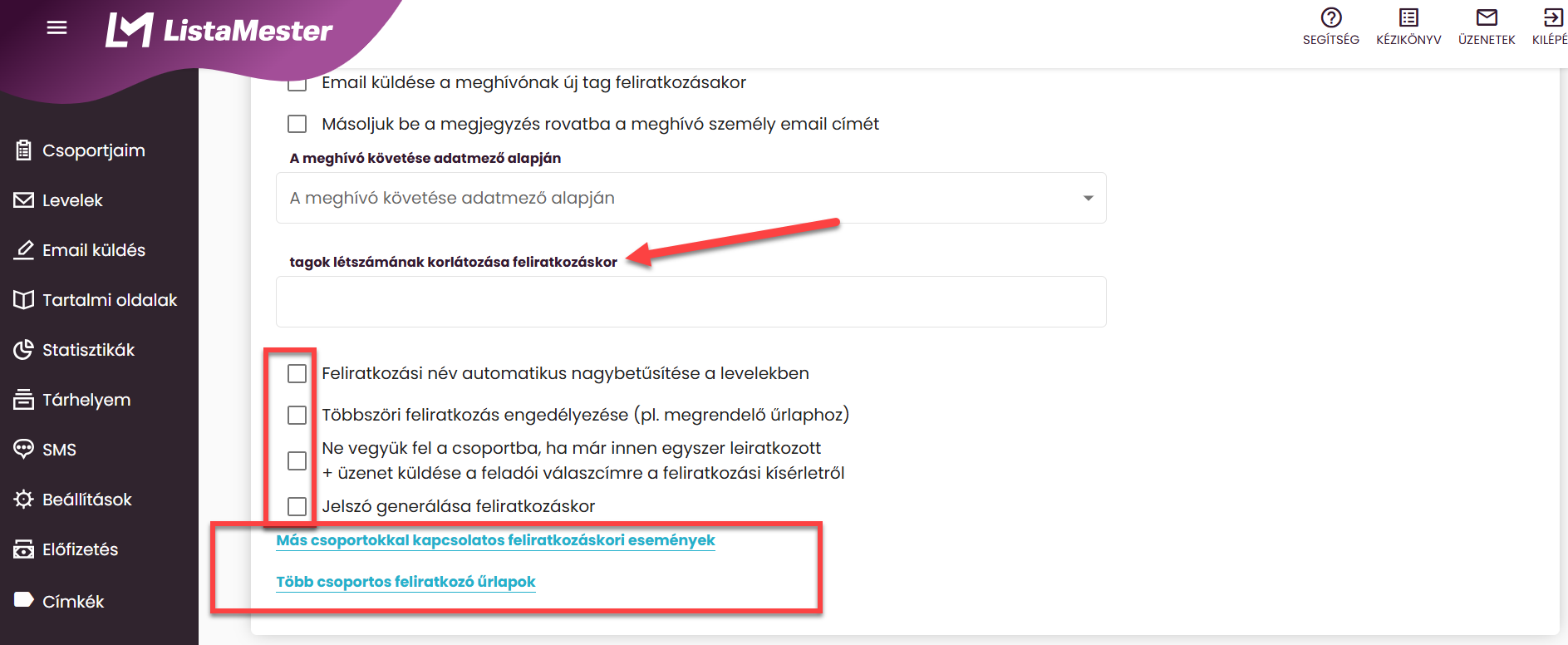
- Feliratkozási név automatikus nagybetűsítése a levelekben: Például ha valaki csupa kisbetűvel adta meg a nevét feliratkozáskor (pl. kiss attila), akkor a rendszer automatikusan kijavítja (pl. Kiss Attila lesz a végeredmény).
- Többszöri feliratkozás engedélyezése (pl. megrendelő űrlaphoz): Itt a csoportban akkor egy e-mail cím többször, akár különböző nevekhez is megjelenhet.
- Ne vegyük fel a csoportba, ha már innen egyszer leiratkozott + üzenet küldése a feladói válaszcímre a feliratkozási kísérletről: Ha valaki egyszer leiratkozott, akkor ne tudjuk újra a csoport tagja lenni, és kap egy válaszüzenetet a sikertelen feliratkozásról.
Más csoportokkal kapcsolatos feliratkozáskori események
Itt a tag feliratkozásakor tudjuk törölni más csoportokból, felvenni más csoportokba a tagot, illetve akár automatikusan inaktiválni más csoportokban a hírlevélsorozatait.
Beállítások:
- Feliratkozásakor töröljük a feliratkozót minden más csoportból: Ekkor a feliratkozót az összes csoportból, amelyben tag törli a rendszer.
- Feliratkozásakor inaktiváljuk a feliratkozó hírlevélsorozatait minden más csoportban: Ekkor a tag a másik csoportban lévő aktivált hírleveleket nem fogja megkapni.
- Feliratkozásakor töröljük az újonnan feliratkozottat az alábbi csoport(ok)ból: Itt kiválaszthatod azokat a csoportokat, ahonnan törölje a rendszer az új tagot, ha ott jelen van.
- Feliratkozásakor inaktiváljuk a feliratkozó hírlevélsorozatait az alábbi csoport(ok)ban: Itt kiválaszthatod azokat a csoportokat, ahonnan kapcsolja ki a rendszer az új tag, hírlevélsorozatait, ha ott jelen van.
- Feliratkozásakor az alábbi csoport(ok)ba is vegyük fel a tagot: Itt kiválaszthatod azokat a csoportokat, ahova a rendszer automatikusan az új tagot átmásolja.
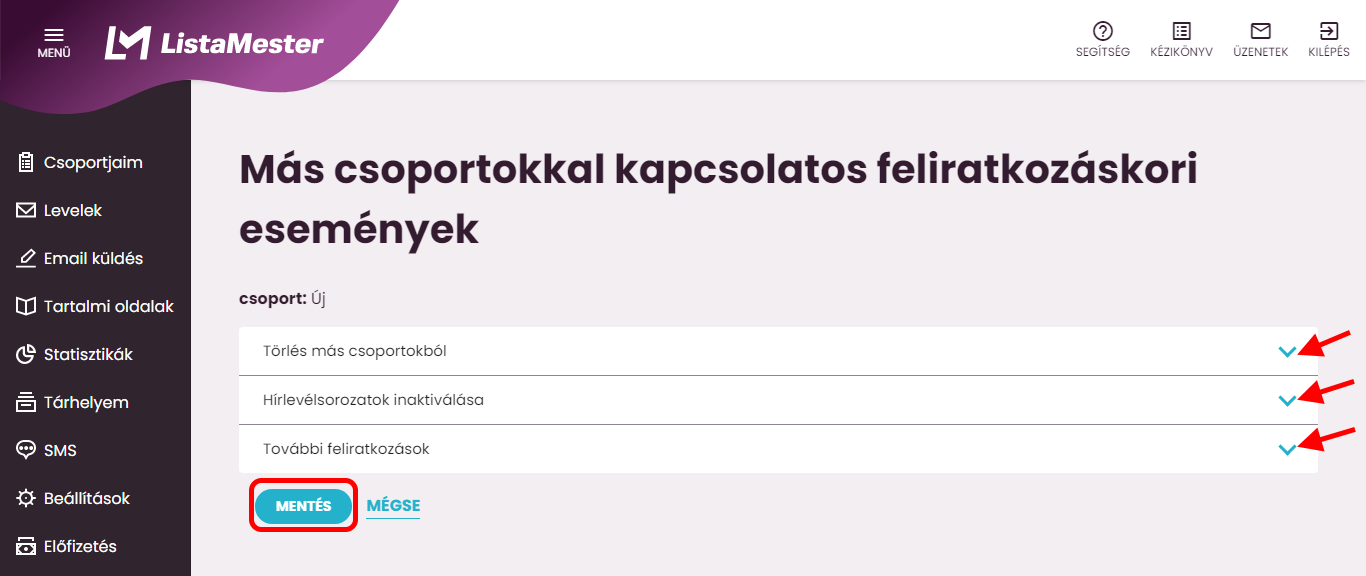
Ha kész, kattints a Mentés gombra.
Több csoportos feliratkozó űrlapok
A több csoportos feliratkozó űrlap feladata az, hogy az olvasó maga választhassa ki, hogy milyen csoportoknak szeretne a tagja lenni. Természetesen mi szabjuk meg, hogy milyen csoportok közül választhat. Az űrlapon a beállítható bevezető szöveg alatti jelölőnégyzetekben kiválaszthatja az olvasó, hogy melyik csoportoknak szeretne a tagja lenni, ill. melyikeknek nem.
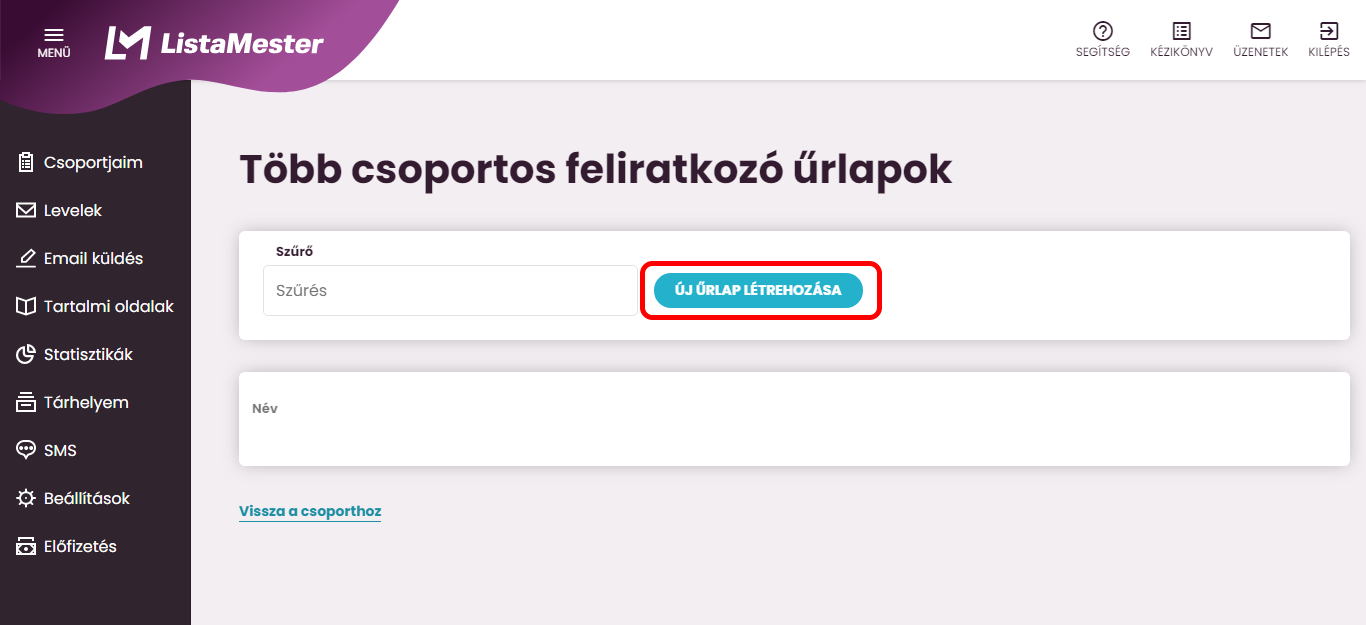
Új űrlap létrehozásához kattints az „új űrlap létrehozása” linkre.
Ekkor a rendszer átirányít a „Több csoportos feliratkozó űrlap szerkesztése” oldalra.
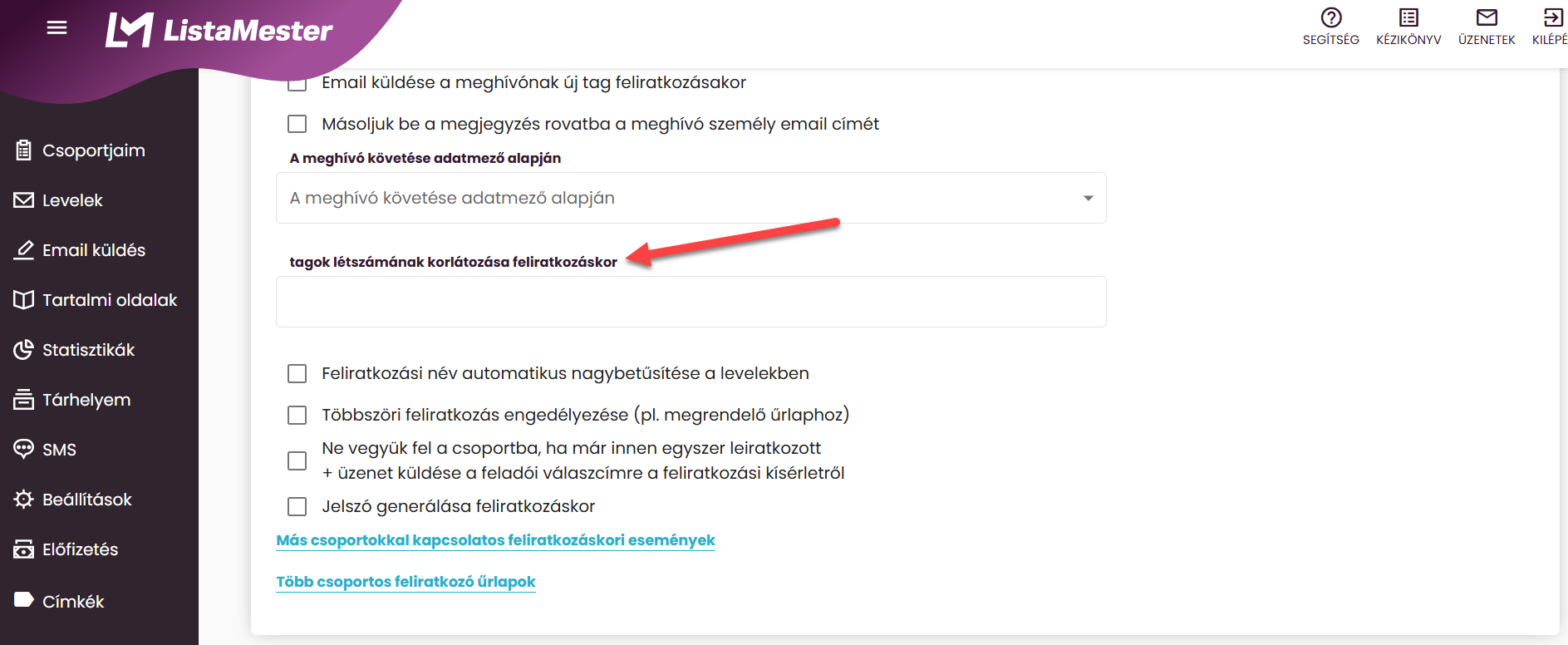
Létszámkorlátozás: Ha szeretnéd, hogy a csoportban legfeljebb egy meghatározott számú feliratkozó lehessen, itt tudod beállítani a maximális létszámot. Ezt elérve a rendszer nem engedi, hogy újabb tagok iratkozzanak fel.
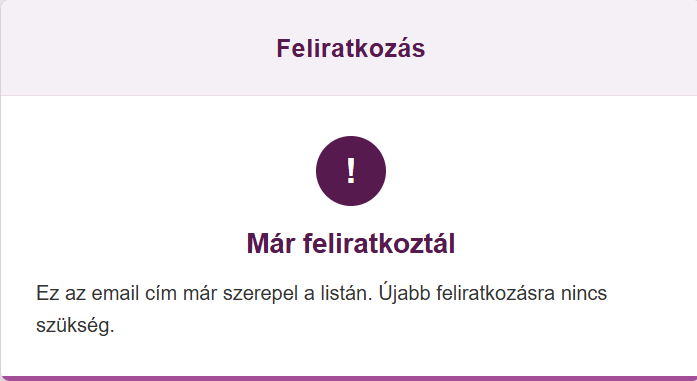
Ebben az esetben ezzel az üzenettel találkozik a feliratkozó:
Jelszógenerálás feliratkozáskor: Feliratkozáskor a rendszer opcionálisan jelszót is generálhat az új tag számára. Ez a funkció kizárólag LearnDash integráció esetén releváns – ha nem használsz LearnDash-t, ezt a beállítást hagyd figyelmen kívül.
Meghívási funkció: Ha azt szeretnéd, hogy a meglévő feliratkozóid barátaikat, ismerőseiket is meghívhassák a hírleveledre, erre lehetőséget ad a meghívó link funkció.
- Hogyan működik? A feliratkozó űrlapod linkjéhez hozzá kell fűzni egy speciális paramétert: http://listamester.hu/forms/fe/xx/xx.html?inviter=[_Raw_Member_ID_]
- A [_Raw_Member_ID_] változót a ListaMester automatikusan kitölti minden kiküldött levélben az adott feliratkozó e-mail-címével. Így amikor egy olvasó továbbküldi a levelet egy barátjának, és az barát ezen a linken keresztül iratkozik fel, a rendszer rögzíti, hogy ki volt a meghívó.
- Ezt a linket kézzel kell beírni a levélszerkesztőben – nincs rá külön beszúrható változó gomb.
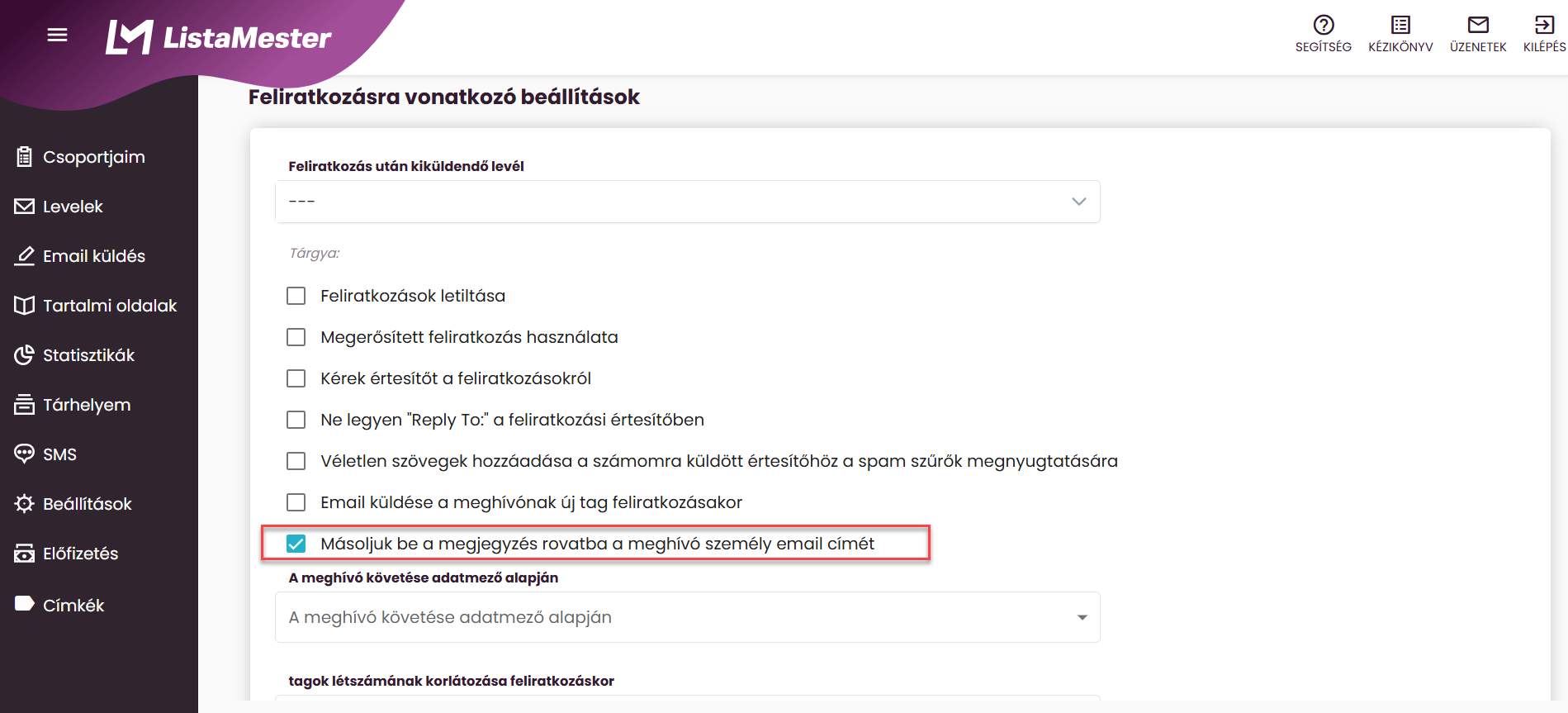
- Beállítás a csoportban: Ahhoz, hogy a meghívó neve megjelenjen az új feliratkozó adatlapján, a csoport Beállítások fülén pipáld be a következő opciót, majd mentsd el: Másoljuk be a megjegyzés rovatba a meghívó személy e-mail-címét
Ha kész, kattints a Mentés gombra.
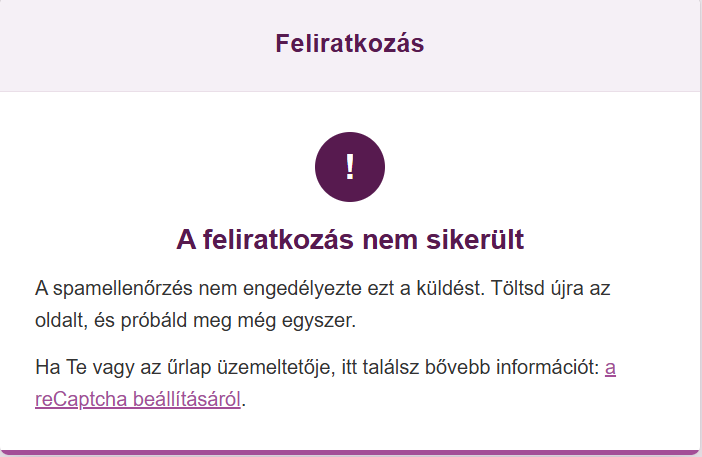
Ha egy feliratkozó űrlapon beállítjuk a recaptchát és a feliratkozó nem pipálja be, az alábbi üzenettel fog találkozni:
A további beállításokat a következő menüpontokban részletezzük.