
Ha egy kiküldés után látod, hogy a levelek egy része megnyitás nélkül maradt, lehetőséged van újraküldeni – kizárólag azoknak, akik az első alkalommal nem nyitották meg.
Mikor érdemes ezt alkalmazni?
Az újraküldés hasznos eszköz, de nem minden kampányhoz való, és nem korlátlanul.
Mikor érdemes használni: fontos, egyedi levélnél, amit tényleg szeretnél, hogy mindenki lásson. Pl. egy nagy bejelentés, promóciós ajánlat határidővel, vagy egy eseménymeghívó.
Mikor NE használd: ha minden kampánylevélnél automatikusan be van állítva az újraküldés, az spam-mintázatnak számít. A Gmail azt látja, hogy ugyanaz a levél, ugyanaz a tárgy, ugyanaz a szöveg 24-48 órán belül újra ki lett küldve – és ezt tömeges spam-küldésként érzékeli. Ennek eredménye: a leveleid az Elsődleges mappából átkerülhetnek a Promóciósba, vagy a Spam mappába.
Az ökölszabály: egy adott időszakban maximum 2-3 kampánynál alkalmazd az újraküldést, ne mindegyiknél.
Ha mégis újraküldesz: mindig írj át legalább a tárgy sort. A teljesen azonos tárgy a legegyértelműbb spam-jelzés a Gmail számára – egy kis változtatással csökkentheted a kockázatot. A levélküldési felületen az újraküldésnél a tárgyat külön módosíthatod.
Lépések
1. Várj, amíg elegendő adat gyűlik össze
Az újraküldés előtt adj elég időt, hogy az olvasók megnyithassák az eredeti levelet. Ennél rövidebb idő esetén olyanokat is „nem nyitónak" minősít a rendszer, akik csak még nem jutottak hozzá.
2. Nyisd meg a küldési felületet
Menj a Főmenü – Email küldés – Azonnali küldés egy csoportnak (vagy Időzített küldés) menüpontba.
3. Válaszd ki ugyanazt a csoportot
A legördülő listából válaszd ki azt a csoportot, amelynek az eredeti levelet küldted.
4. Állíts be szűrőt: csak a nem megnyitók
A szűrőnél add meg a feltételt: az adott levelet nem nyitotta meg.
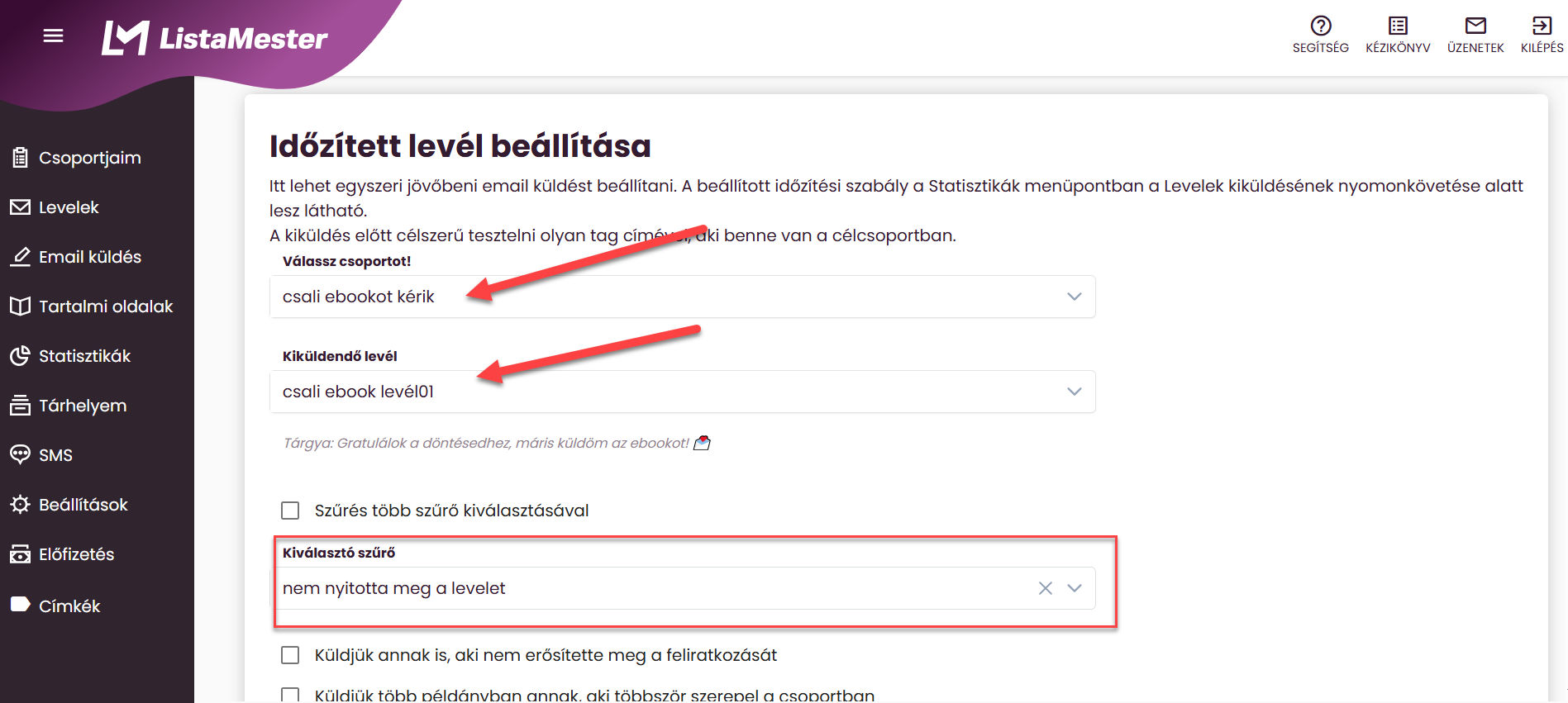
5. Válaszd ki a levelet
6. Állítsd be az időpontot – mindig adj meg pontos órát (Időzített level esetén)
Fontos: mindig adj meg konkrét órát is, ne csak dátumot. Ez biztosítja, hogy az újraküldés kiszámítható időpontban induljon el, és ne ütközzön más kiküldéssel.
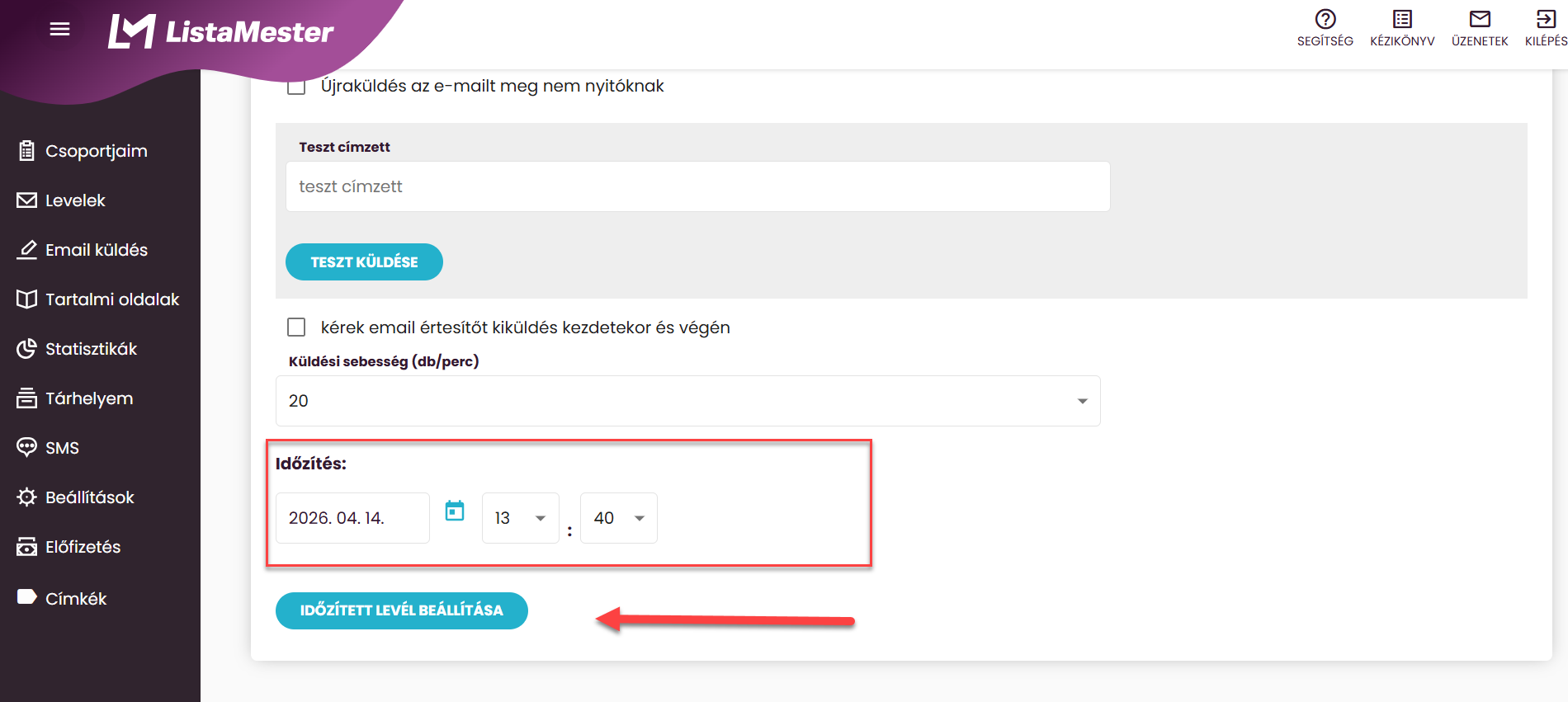
7. Indítsd el a küldést
Kattints a küldés vagy az időzítés gombra.
Mi lesz az újraküldés statisztikájával?
Az újraküldés önálló kiküldésként jelenik meg a Statisztikákban – az eredeti küldéstől elkülönítve követhető nyomon.