
Mikor lesz erre szükséged?
Ezzel a funkcióval nyomon követheted, hogy a feliratkozóid a weboldaladon melyik oldalakat látogatják meg. Az összegyűjtött adatot háromféleképpen használhatod fel:
- Szűrőként: csak azoknak küldöd a levelet, akik már megnézték egy adott oldaladat (pl. árazás oldal, termékoldal, webinár landing)
- Lead scoring pontszámként: a látogatásért automatikusan pontot kap a tag
- Tag statisztikáiban: látod, melyik követett oldalakat látogatta meg és hányszor
1. A tracking script elhelyezése a weboldalon
Ahhoz, hogy a rendszer felismerhesse a látogatókat, egy JavaScript kódot kell elhelyezned a weboldaladon – lehetőleg a `<head>` szekcióban, hogy minden oldalon betöltődjön.
<script defer type="text/javascript" src="https://track.listamester.hu/scripts/tracker.min.js"></script>
WordPressben ezt a kódot a téma fejlécébe, egy fejléc-pluginbe, vagy a functions.php-ba érdemes elhelyezni. A lényeg: olyan helyre kerüljön, ahol minden oldalon betöltődik – különben azokon az oldalakon nem fog működni a követés.
Hogyan azonosítja a rendszer a látogatót?
Amikor egy feliratkozó a leveledben lévő linkre kattint és eljut a weboldaladra, a ListaMester az URL-hez hozzáfűzi az azonosítóját. A tracking script ezt olvassa ki és elmenti a böngészőben. Ettől kezdve a tag „pixelezve" van – a rendszer tudja, hogy ő van ott, és rögzíti az oldallatogatásait.
Egy böngésző egyszerre egy feliratkozót tud követni. Ha a tag másik böngészőből vagy másik eszközről látogat, az külön sessionnek számít.
2. Követett oldalak felvétele a ListaMesterben
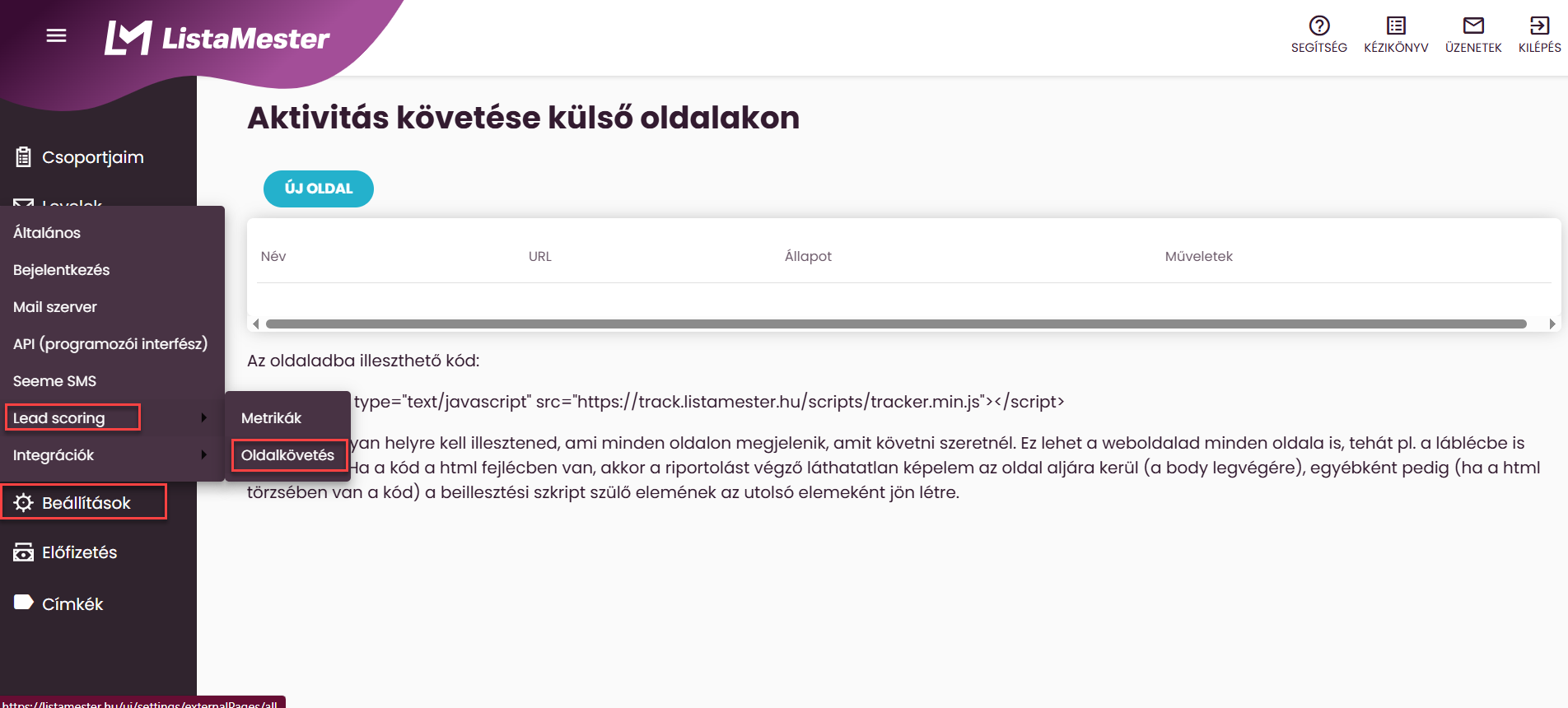
Főmenü – Beállítások – Lead scoring – Oldalkövetés
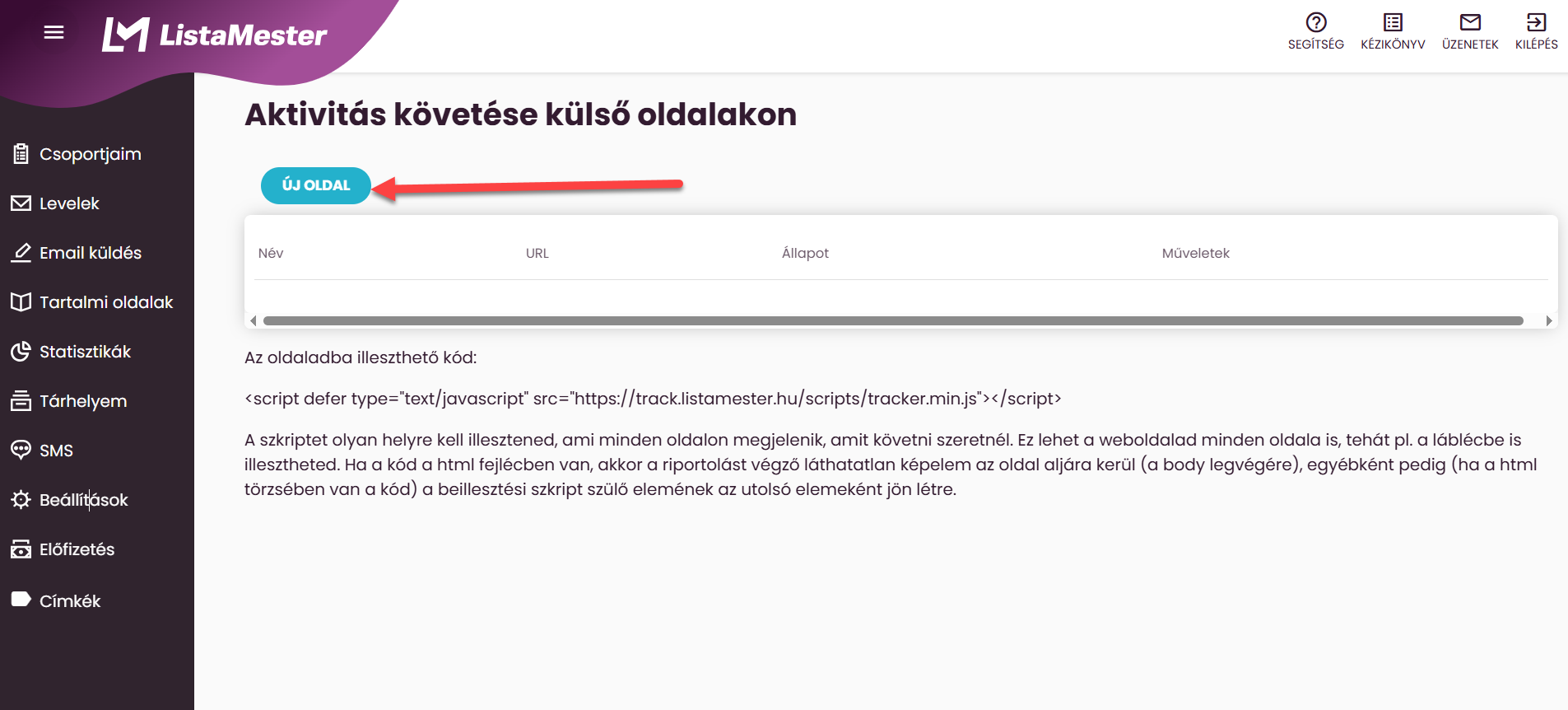
1. Kattints az Új oldal hozzáadása gombra
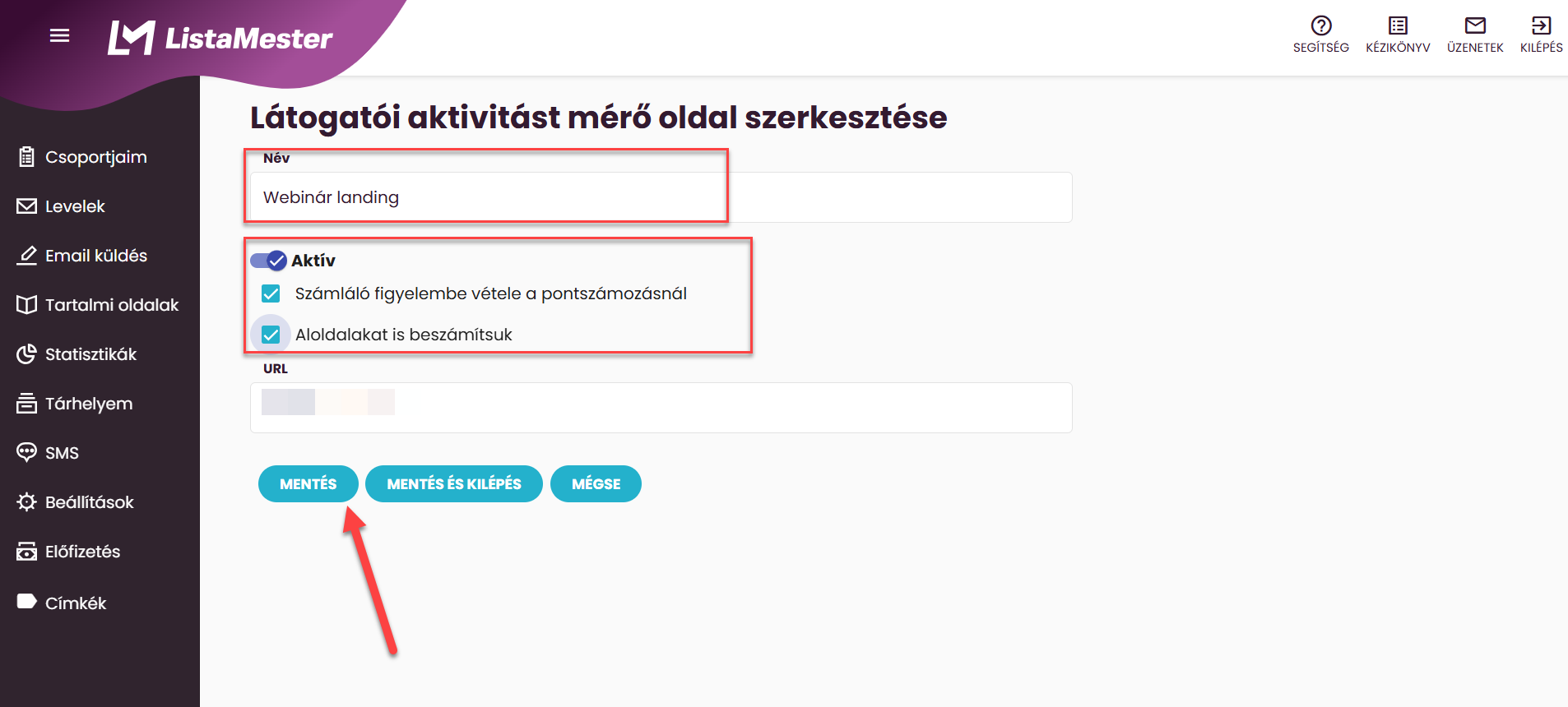
2. Adj nevet az oldalnak
Pl. „Árazás oldal", „Webinár landing", „Blog – kutyás cikkek". Ezt a nevet látod majd a szűrőknél és a statisztikákban – adj olyan nevet, amiből egyértelmű, melyik oldalról van szó.
3. Add meg az oldal URL-jét
Pontosan azt az URL-t add meg, amelyet követni szeretnél.
4. Állítsd be a két kapcsolót
Aloldalak számítása: Ha bekapcsolod, az adott URL alatt lévő összes aloldal látogatása is beleszámít. Pl. ha a `/blog` oldalt követed rekurzívan, a `/blog/cikk-1` és `/blog/cikk-2` látogatásai is megjelennek a statisztikában.
Lead scoring kapcsolat: Ha bekapcsolod, az oldal látogatásáért pontszámot kap a tag a lead scoring metrikában. A pontos pontértéket a metrika beállításainál adod meg.
5. Kattints a Mentés gombra
3. Egy tag weblap-látogatásainak megtekintése
Ha egy tag már pixelezve van, a tag adatlapján megjelenik egy külön szekció, ahol látod az összes meglátogatott követett oldalt és a látogatások számát.
1. Nyisd meg a csoportot, és menj a Tagok listájához
2. Kattints a tag nevére az adatlap megnyitásához
3. A tag adatlapján kattints a Statisztikák menüpontra
4. Keresd meg a weblap-látogatások szekciót
Itt látod felsorolva az összes követett oldalt, amelyet a tag meglátogatott, és hogy hányszor járt ott.
Ha egy oldalnál be van kapcsolva a rekurzív beállítás (aloldalak számítása), az aloldalak látogatásai is beleszámítanak – ezért lehet, hogy egy oldalnál magasabb számot látsz, mint ahányszor pontosan azt az URL-t látogatta meg.
4. Szűrő létrehozása – ki látogatta meg az adott oldalt
Ha szeretnéd kiválasztani azokat a tagokat, akik már meglátogatták egy bizonyos követett oldaladat, szűrőt is létrehozhatsz erre.
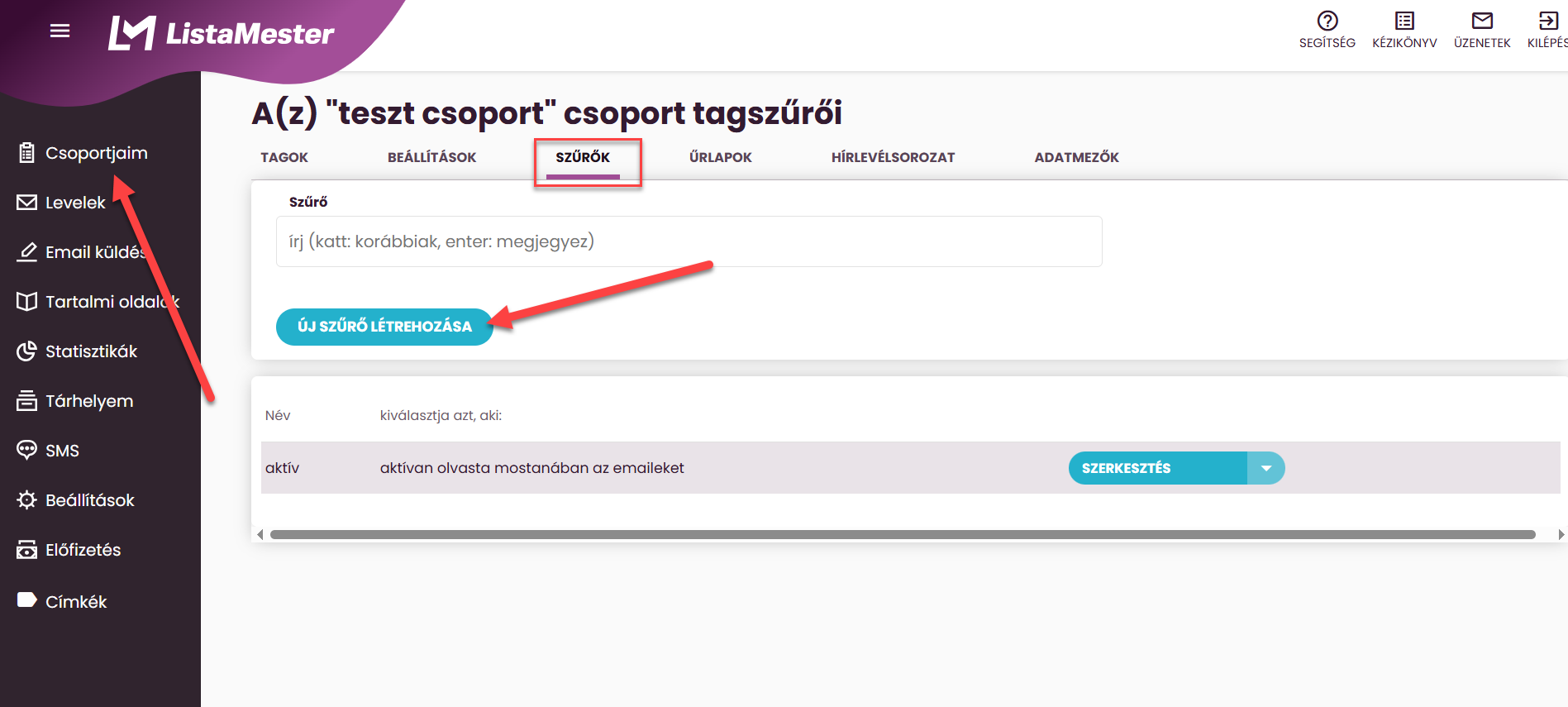
Főmenü – Csoportjaim – [csoport neve] – Szűrők
1. Nyisd meg a csoportot, és menj a Szűrők fülre
2. Kattints az Új szűrő létrehozása linkre
3. Szűrőtípusnál válaszd: már meglátogatott egy bizonyos külső oldalt
4. Adj nevet a szűrőnek (pl. „Megnézte az árazás oldalt")
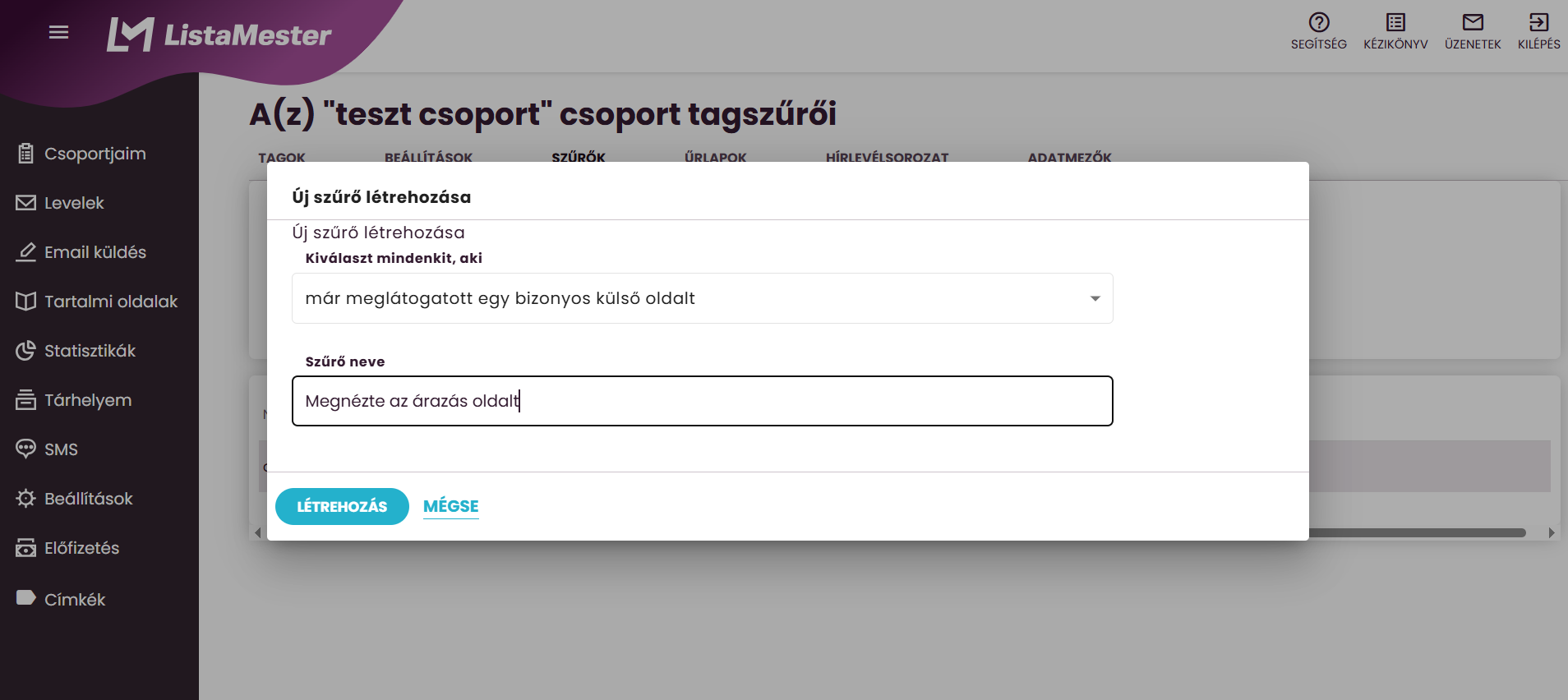
5. A legördülő listából válaszd ki a követett oldalt
Ezek azok az oldalak, amiket a 2. lépésben a ListaMesterben felvettél.
6. Kattints a Mentés gombra
Mikor érdemes ezt a szűrőt használni?
- Remarketing jellegű e-mailhez: azoknak küldöd ki, akik már megnézték a termékoldaldat, de még nem vásároltak
- Érdeklődés alapján szegmentáláshoz: aki megnézte a kutyás tartalmat, kutyás levelet kap
- Utánkövetéshez: aki megnézte a webinár landing oldalt, külön meghívót kap