
Ebben a blogbejegyzésben azt mutatjuk be, hogyan költöztetheted át a teljes listádat vagy annak egy részét MailerLite-ból a ListaMesterbe.
Lista Exportálása
Első dolgunk, hogy exportáljuk a listát a MailerLite-ból
Ha nem tudod, hogy MailerLite New vagy MailerLite Classic fiókot használsz, akkor van egy nagyon egyszerű módja ennek megállapítására.
Melyik MailerLite fiókod van MailerLite New vagy Classic?
Ingyenes fiókod van? Akkor biztosan MailerLite New fiókod van, mert 2024. február 29-e óta nem lehet MailerLite Classic fiókot előfizetés nélkül.
Van MailerLite előfizetésed? Ez esetben mindig nézd meg, hogy a menü hol van.
- Ha felül van, akkor Classicod van. → ennél a résznél olvasd el a tudnivalókat.
- Ha a bal oldalon, akkor MailerLite New-d van → itt menj tovább.
MailerLite Classic esetén:
- Lépj be a MailerLite fiókodba.
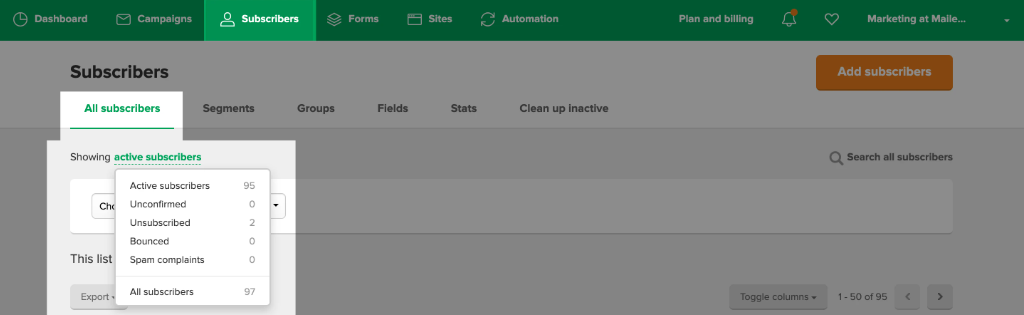
- Kattints a “Subscribers”-re felül.
- A zöld “Showing active subscribers"-re kattints, és válaszd ki az "Active subscribers"-t.
Utána már megegyeznek a lépések. Folytasd a MailerLite New leírását a 3. ponttól.
MailerLite New esetén:
- Lépj be a MailerLite fiókodba.
- Kattints a “Subscribers”-re baloldalt.
🌪️ Gyors link, belépés után elég csak erre a linkre kattintanod: https://dashboard.mailerlite.com/subscribers
Itt az összes aktív feliratkozót egyben letöltheted egy .XLS fáljba.
"Active" legyen felül bejelölve, ahogy a lejjebb lévő képen is láthatod.
Miért?
Mert így csak azokat a feliratkozókat töltöd le, akiknek jelenleg is tudsz hírlevelet küldeni. Csak szigorúan ezeket költöztesd át a ListaMesterbe. Se a leiratkozottakat, se a visszapattanókat (bounced) ne vidd fel a ListaMesterbe, mert ez GDPR szabályokat, valamint a ListaMester működési szabályait is megsérti.
3. Mielőtt elkezded az exportálást, kattints a jobb oldalon a “Toggle columns”-ra, és kattints a kis négyzetbe azoknál a mezőknél, amik neked kelleni fognak a Listamesterben. Nézd végig figyelmesen, és érdemes azt üresen hagyni, vagy kivenni onnan a pipát, amire nincs szükséged.
Természetesen a képeken szereplő adatok teljesen fiktív adatok.
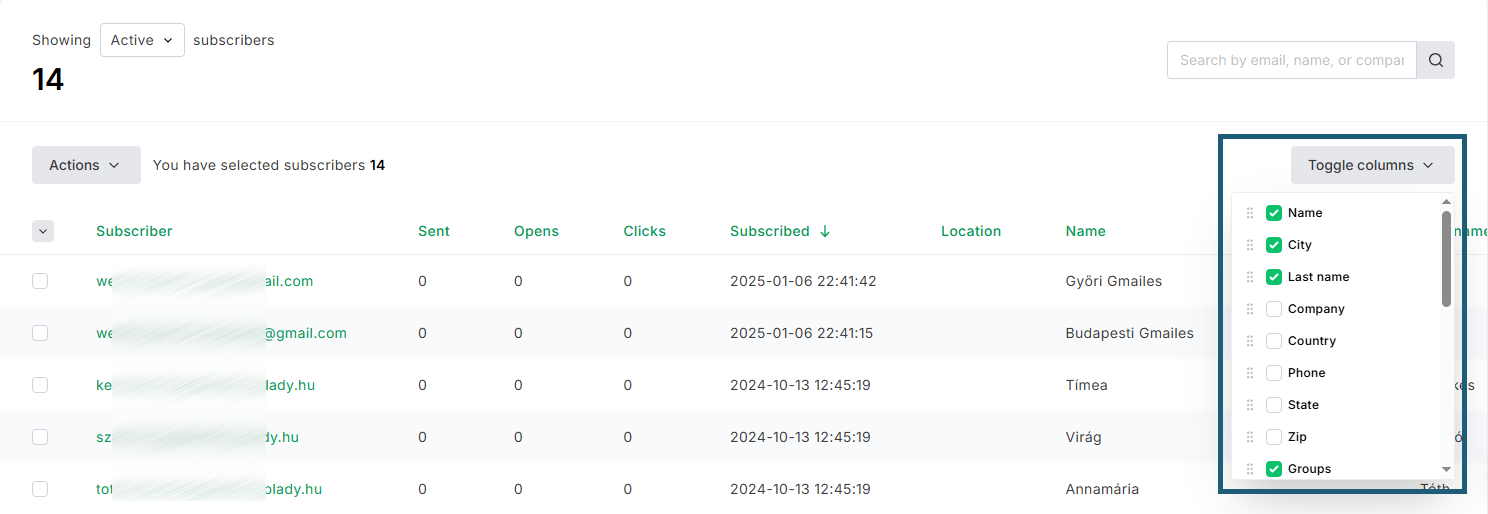
Ha fogalmad sincs, hogy elsőre mi fog kelleni neked, akkor megteheted, hogy az összeset bepipálod, és legfeljebb az Excelben majd kitörlöd azokat az oszlopokat, amelyekben nincs információ, vagy amelyek nem relevánsak számodra.
Ha kész vagy, csak kattints ki bárhová a képernyőn, ahol nincs gomb vagy link.
- 💡 Plusz tipp: Alul a csúszkával le is tudod ellenőrizni, hogy a megfelelő adatokat exportálod-e a MailerLite-ból.
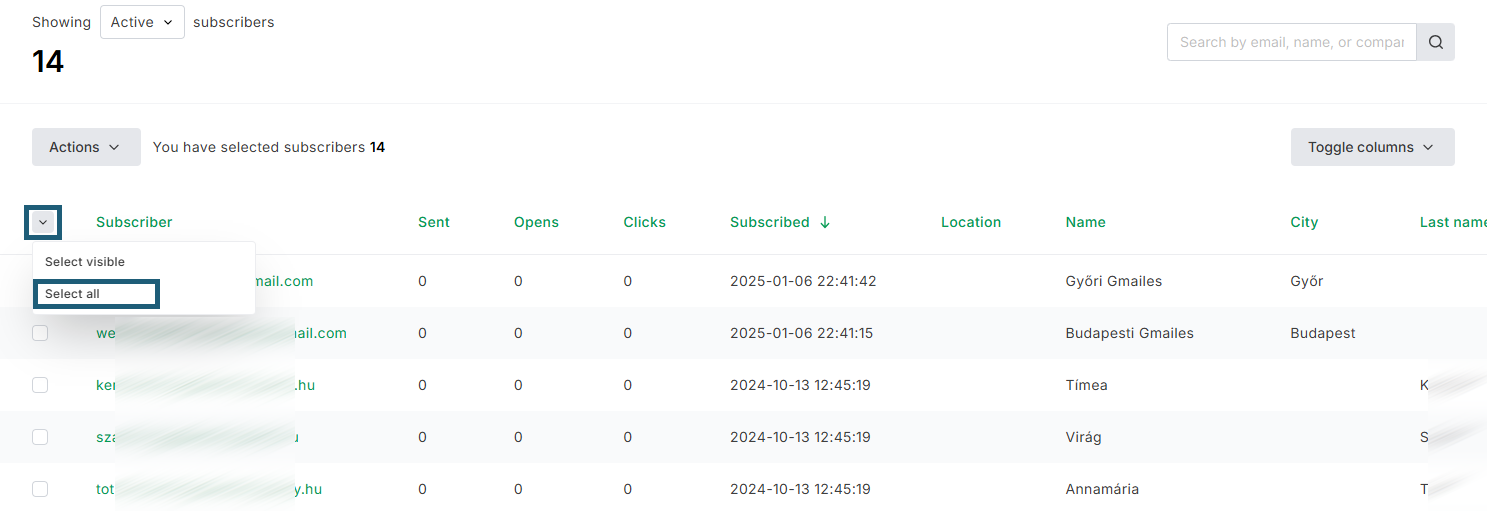
Aztán a Subscriber melletti kis lefelé mutató nyílra (v) nyomj rá, és válaszd a “Select all” fület.
Forrás: mailerlite.com Ha ezzel megvagy, akkor kattints az “Action” gombra, és ott válaszd ki az “Export CSV” fület.

Forrás: mailerlite.com Várd meg, amíg letölti a fájlt. Nagy, többezres lista esetén több percig is eltarthat.

Forrás: mailerlite.com Semmiképp ne menj el addig erről az oldalról, amíg nem látod ezt: “File is ready for download.” Ezután kattints a “Download” gombra.

Forrás: mailerlite.com
Ha megvagy és letöltötted, Excellel vagy Google táblázatot használva még törölheted azokat az oszlopokat, amik nem kellenek neked a Listamesterben.
Feleslegesen ne hozz át adatot, nyugodtan nézd át, hogy milyen adatokra van szükséged, és a hasztalan oszlopokat bátran töröld!
Csoportonkénti vagy szegmensenkénti adatbázis-letöltés
Ha viszont külön csoportonként (Groups) / szegmensenként (Segments) szeretnéd letölteni az adatbázist, arra is van lehetőséged.
Ez akkor lehet neked fontos, ha a Listamesterben is külön csoportokba rendezve szeretnéd feltölteni.
Kattints ezen a felületen a következőre: “ Segments” és/vagy “Groups”.
Ott pedig vagy “View segments” vagy “View Groups” kattints.

Mindent ugyanúgy kell azután csinálnod, mintha a teljes listát vinnéd át. Ha a Listamesterben külön csoportokba akarok őket tenni, akkor hozd azokat létre!
Más esetben érdemes egy új mezőt létrehozni erre, és a csoportok/szegmensek nevét egy megfelelő oszlopba tenni, teljesen úgy, ahogy a “Feliratkozott a MailerLite-ban” részen tettem. Lásd lejjebb.
Adatok módosítása
Ha letöltötted a CSV fájlt, mindenképpen nyisd meg Google táblázatként. (Lejjebb megtalálod lépésről lépésre, hogyan tedd meg ezt.)
A Microsoft Excellel sajnos nem jó választja el az adatokat - egy cellába rendez több oszlopban lévő adatot. De alább láthatod, hogyan lehet ezt is megoldani.
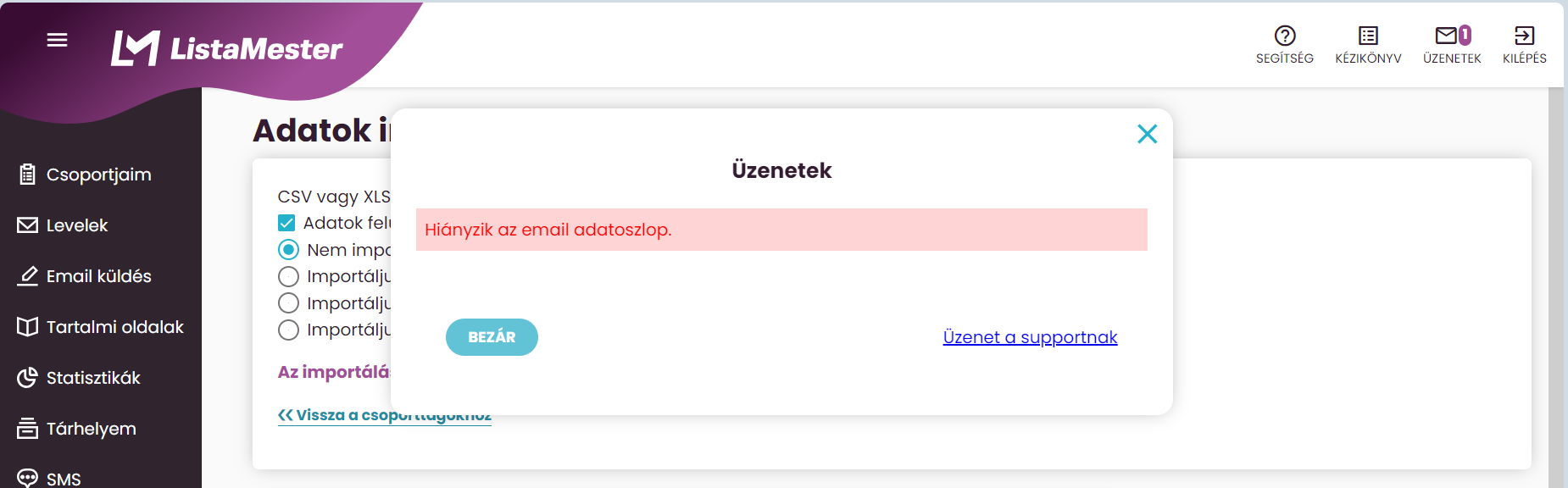
Feltöltötted a CSV fájlt, de azt a hibát kapod, hogy "Hiányzik az email adatoszlop"?
CSV módosítása Excelben
A hiba megoldásához szükség lesz a Microsoft Excel használatára. Először nyisd meg a CSV fájlt Excelben!
Mivel az adatok pontosvessző helyett vesszővel vannak elválasztva egymástól, ezért a rendszer automatikusan nem ismeri fel az oszlopokat. Így Excelben át kell alakítanod a fájlt.
Első lépésként jelöld ki az A oszlopot, mivel minden adat jelenleg ebben az oszlopban található, majd az Adatok fülön válaszd a “Szövegből oszlopok” lehetőséget.
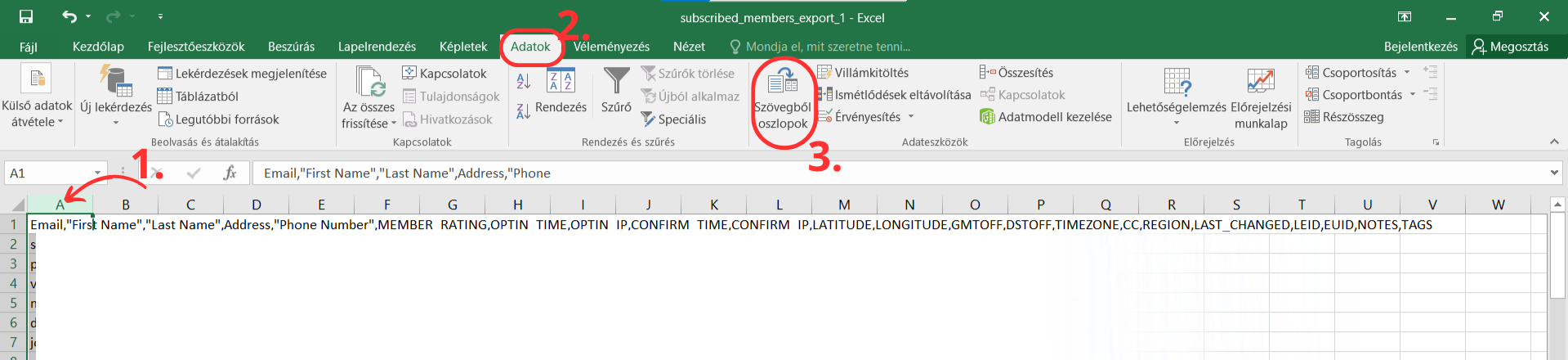
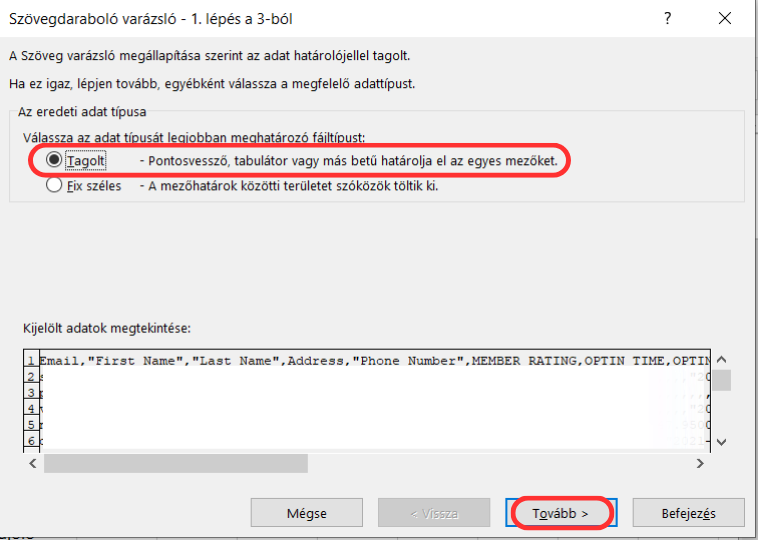
A felugró ablakban válaszd ki a “Tagolt” lehetőséget, mivel vesszőkkel tagolt a szöveg. Majd kattints a Tovább gombra!
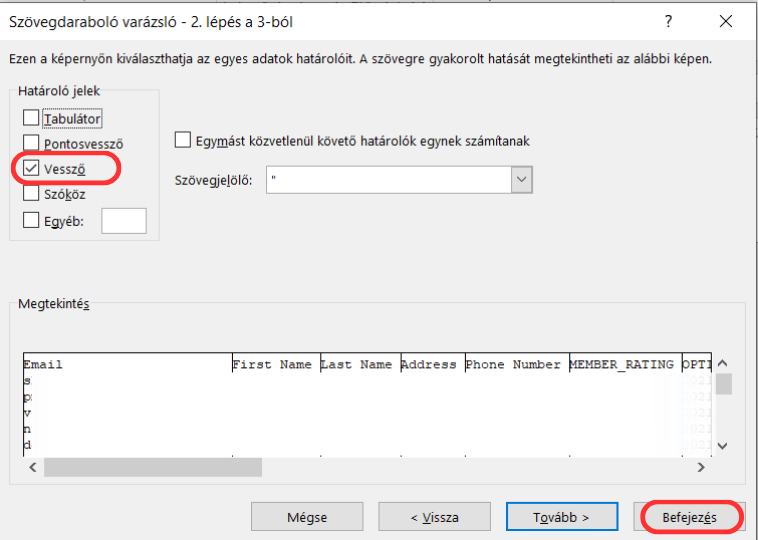
A következő részen válaszd ki a “Vessző” lehetőséget, majd kattints a “Befejezés” gombra! Ekkor az Excel oszlopokba fogja rendezni az adatokat.
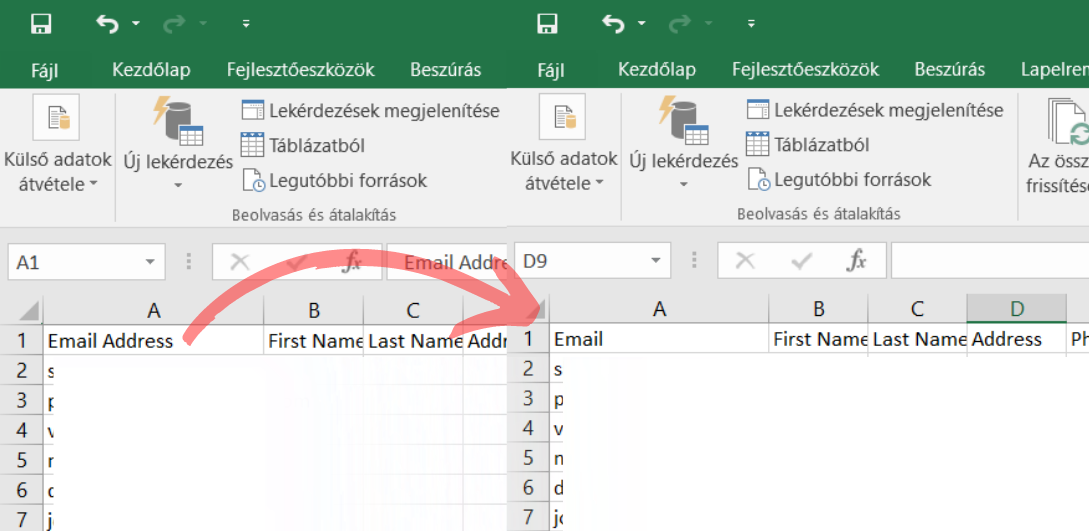
Figyelem: ha az első oszlopod "Email Address" fejléccel rendelkezik, akkor azt írd át sima "Email"-re.
Ha ezek a lépések megtörténtek, akkor egyszerűen importálhatóak a címek. Az .csv fájl importálásához ITT találsz segítséget!
Hogyan használd a Google táblázatot?
Ez teljesen ingyenes program, csak annyira van szükséged, hogy legyen egy Gmail-es email címed, és ez esetben automatikusan jár 15 GB tárhely is.
Igen, e-mail címenként ennyi. 🙂
Hol éred el?
Számítógépen belépve kattints a kilenc pöttyre fent, a jobb oldalon, a Google felirat mellett.
Aztán válaszd a Drive-ot.
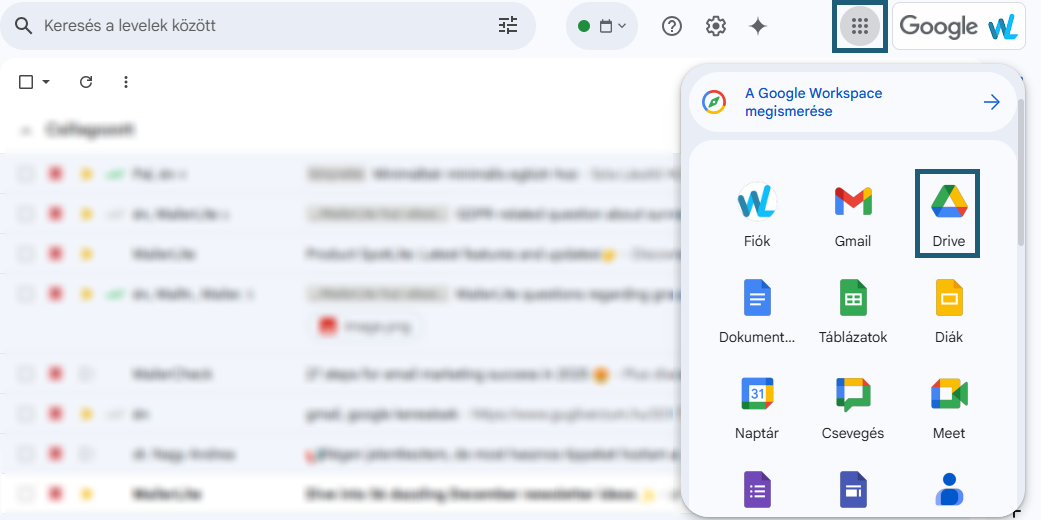
Itt tetszőleges mappába, akár a fő mappába töltsd fel a CSV fájlt.
Ezután kattints a három függőleges pontra! Majd a “Társítás” gombra, és onnan válaszd ki a Google táblázatot.
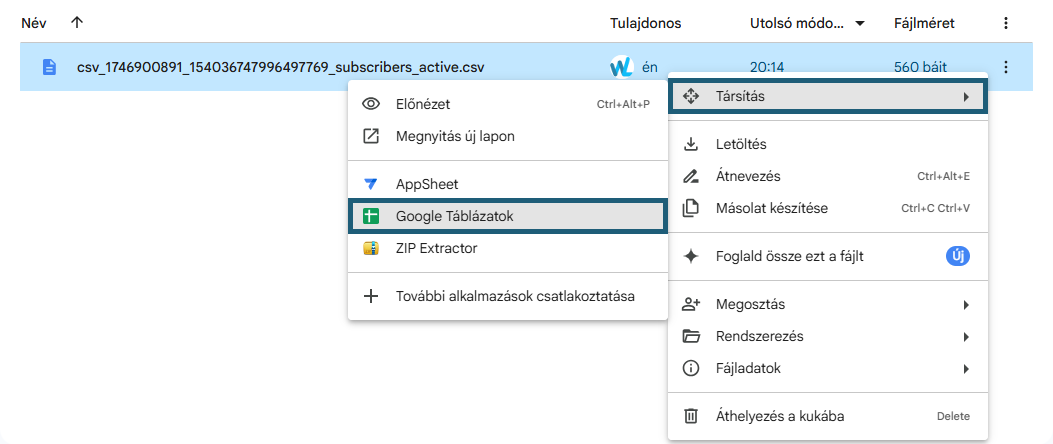
Ne lepődj meg: ilyenkor készít belőle egy Google táblázatot, amit könnyen tudsz szerkeszteni.
Új lapon ezt meg is nyitja.
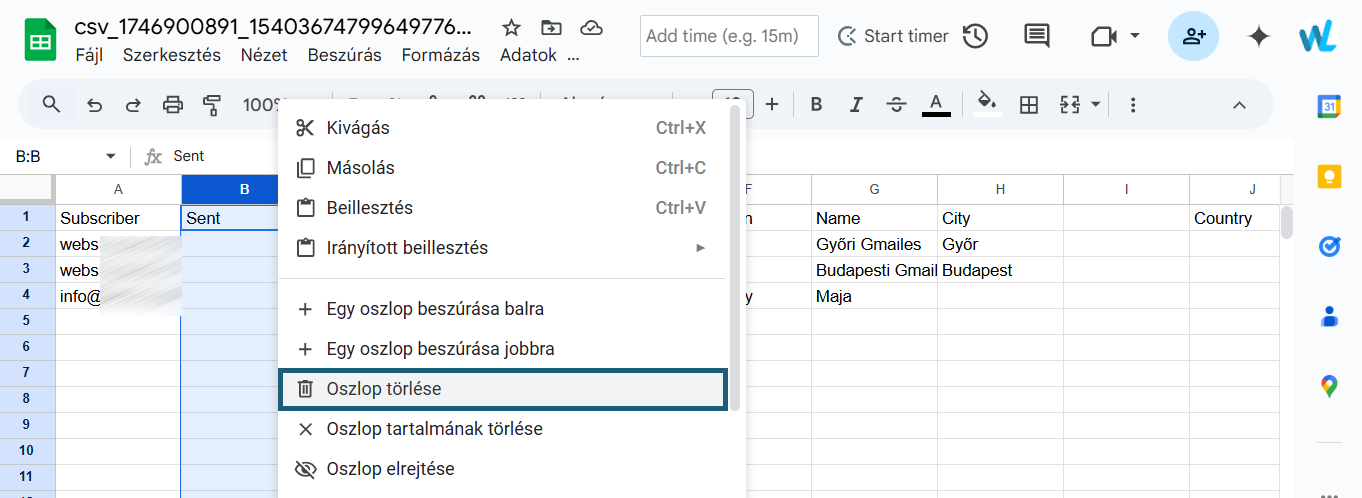
Kattints annak az oszlopnak a betűjére, amelyik nem kell! Majd kattints egy lefelé mutató nyílra.
Aztán pedig keresd meg “Oszlop törlése” gombot.
Addig ismételd ezt, amíg minden felesleges oszloptól megszabadultál.
Fontos, hogy jól nézd át, mert általában jó pár oszlopod lesz, ami fölösleges, és ezért a csúszkával oldal irányban is végig kell nézned a táblázatot.
A biztonság kedvéért soha ne töröld az eredeti CSV fájlt se a gépedről, se a Drive-ról, ameddig nem töltötted fel a feliratkozókat a Listamesterbe!
Amennyiben a listád csak nevekből és email címekből áll, akkor a címek felvételét a Csoportjaim - Tagok - Műveletek a teljes csoporton - Tagok tömeges felvétele részben tudod megtenni. Ehhez ITT találsz segítséget!
Ez esetben ugyanúgy kell eljárnod, mint a leírásban, csak neked Google táblázatod lesz.
Ha te több adatot is át akarsz vinni, akkor folytasd a folyamatot az itt leírtakkal.
Ha az email címen és a néven kívül más adattal is rendelkezel
Ha más adatmezőid vannak, fontos, hogy a fejlécben levő adatmező elnevezések pontosan olyanok legyenek, mint a csoport adatmezői.
Legjobb, ha egy innen exportált listából indulsz ki, egy feliratkozót fel viszem kézzel és exportálod aztán
Az e-mail-cím mező kötelező mindig!
CSV formátum esetén a karakterkódolás UTF-8 legyen, az elválasztó karakter pontosvessző (;), idézőjelként pedig a kettős idézőjelet (") használd.
A “Subscriber” oszlopot írd át “Email”re. A “Name” oszlopot írd át “Név”-re.
A példa kedvéért még egy oszlopot átírtunk. “Feliratkozott a MailerLite-ban” - itt tárolom, hogy eredetileg mikor iratkozott fel a MailerLiteban a hírlevélre.
Ez a lépés nem kötelező, de ha te is több adatot szeretnél áthozni, mint a név és e-mail cím, akkor először hozd létre az új mezőt a Listamesterben, és csak aztán írd át az oszlop nevét ugyanarra.
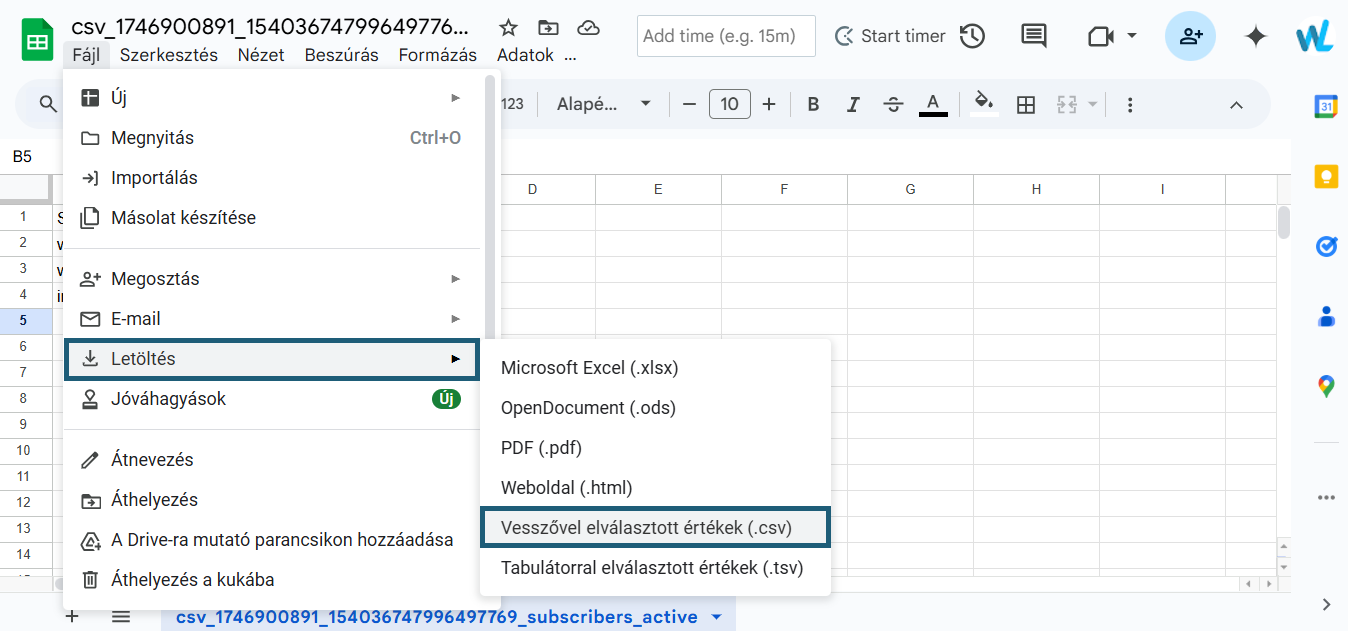
Ezután újra töltsd le CSV formátumban.
Fájl/Letöltés/Vesszővel elválasztott értékek (.csv) kattints, ahogy a képed is látod.
Lépj az alábbi oldalra: https://tableconvert.com/csv-to-csv
Ez egy teljesen biztonságos program, ami nem tárol adatot.
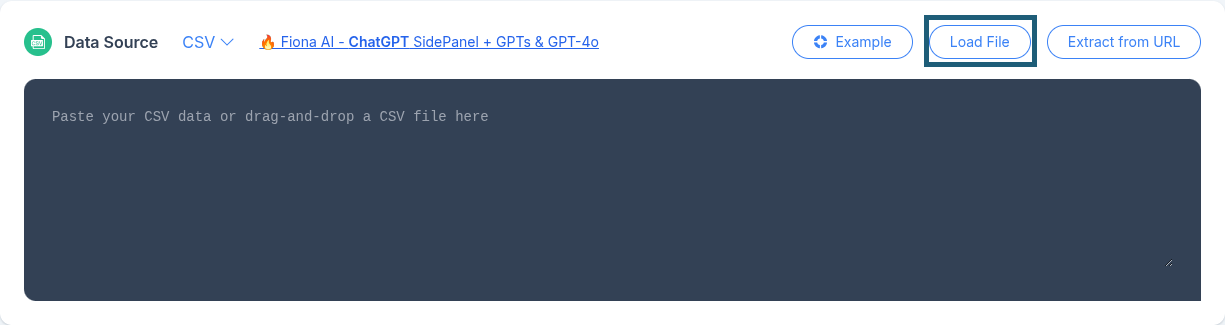
Felül töltsd fel a CSV fájlt a “Load file” gombra kattintva.
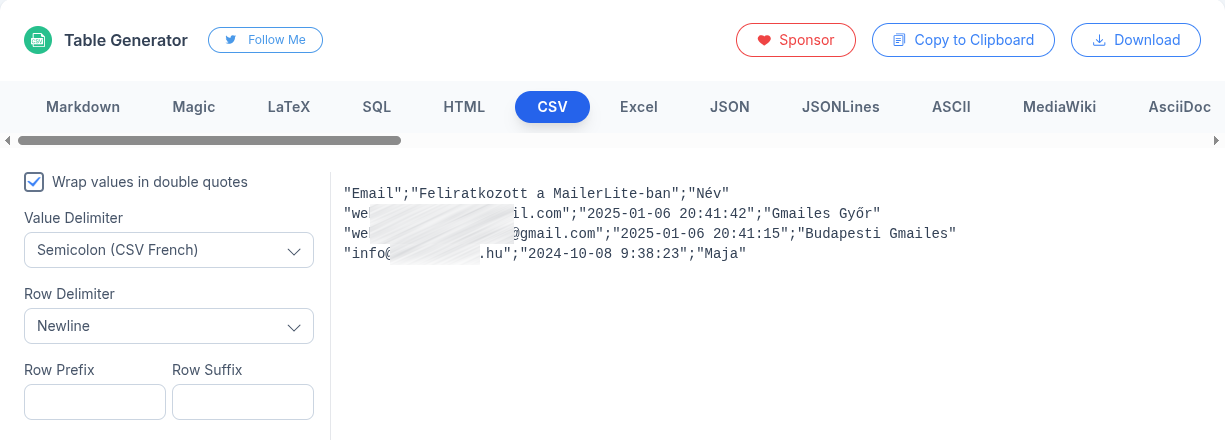
Lejjebb az oldalon keresd meg a “Table Generator”-t és ott “Value Delimiter”-t állítsd át “Semicolon (CSV French)”-re.
Ha kész vagy, töltsd le a “Download” gombra kattintva.
Tagok importálása ListaMesterbe
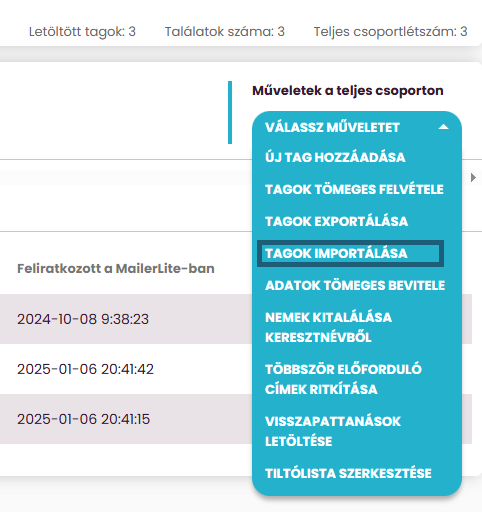
Itt a megfelelő csoporton belül kattints a “Válassz műveletet” gombra. Aztán pedig válaszd a “Tagok importálása” lehetőséget.
Az “Adatok felülírása” legyen bepipálva, ha a nevet és az e-mail címet már felvitted.
Csak azután töltsd fel az új .CSV fájlt. Ehhez kattints a “Fájl kiválasztása” gombra.
Ha rendben van, akkor kiírja, hogy “Az importálás sikeresen befejeződött.”
Ne felejts el szúrópróbaszerűen ellenőrizni néhány feliratkozót, hogy minden adat, amit szerettél volna, rendben átment-e.