
Ez az útmutató azt mutatja be, mi változik, ha az űrlapon mindkét fizetési módot engedélyezed: a vásárló maga választhatja, hogy átutalással vagy bankkártyával fizet.
Előfeltétel:
Az alap átutalásos beállítás megvan (lásd: Megrendelő űrlap – átutalás útmutató)
Számlázóprogram bekötve (Számlázz.hu vagy Billingo, lásd: Ebben az útmutatóban)
Aktív fiók valamelyik támogatott fizetési szolgáltatónál, és bekötve (lásd: Integrációk szekció és ebben az útmutatóban.)
Mi változik az átutalásos beállításhoz képest?
Három helyen van különbség:
Fizetésmódja mező: mindkét opció engedélyezve és látható, a vevő választ
Számlakiállítás: egy számlát állítunk be, de két levelet: díjbekérővel és számlával
Mi történik megrendeléskor: két eltérő folyamat, fizetési módtól függően
Ebben az úmutatóban találod az 1-2 lépéseket.
3. lépés – Adatmezők beállítása
Mi változik?
Fizetés módja mező (Szakértői mód)
Mivel a vevő maga választja meg a fizetési módot, mindkét opciót engedélyezd, és a mező legyen látható:
- Bankkártyás fizetés: pipálva
- Átutalás: pipálva
- Láthatóság: látható
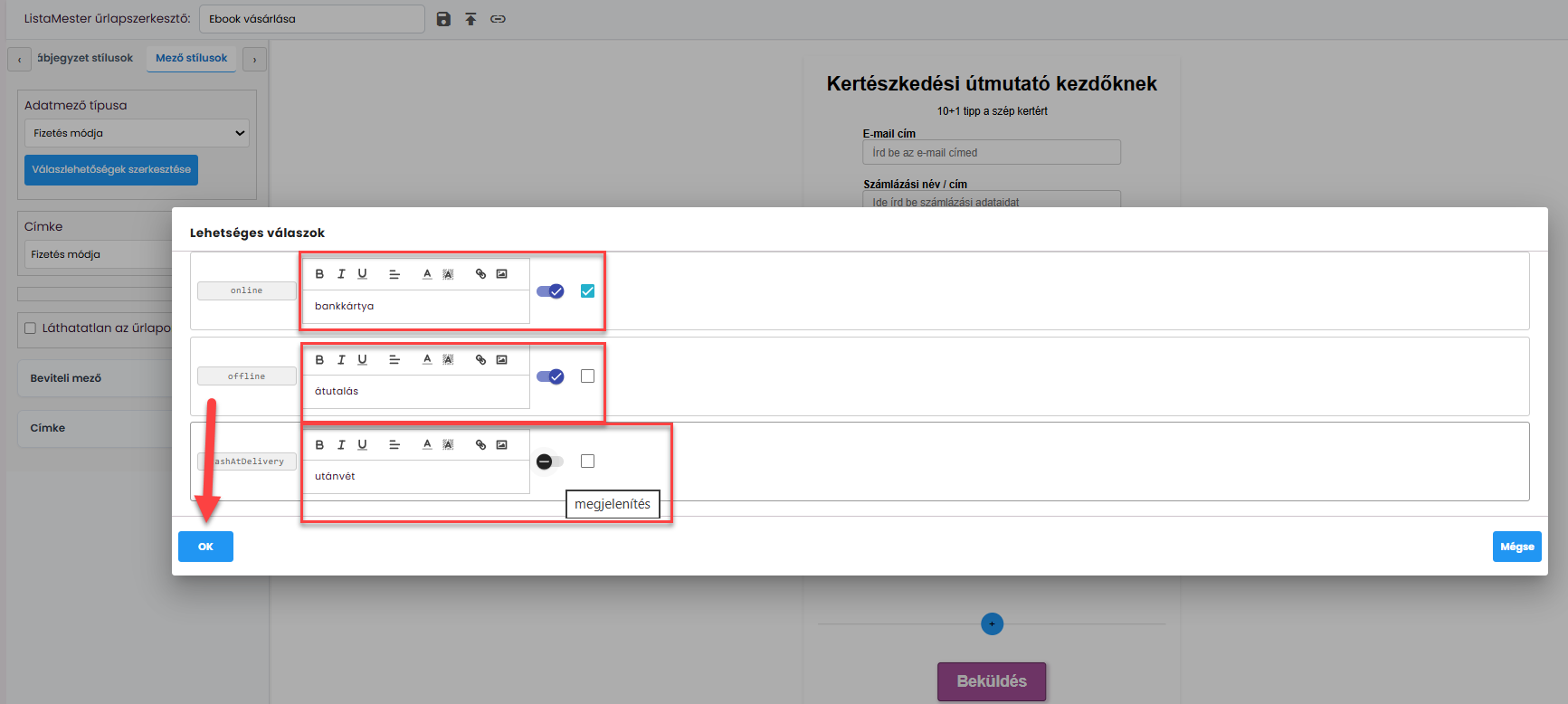
Ebben az úmutatóban találod a 4. Lépést. (Számlázási adatmezők szerepének beállítása)
5. lépés – Számlakiállítás beállítása a csoportnál
Főmenü – Csoportjaim – [csoport neve] – Beállítások – E-commerce – Számla kiállítása feliratkozáskor
Hozz létre egy új számlát.
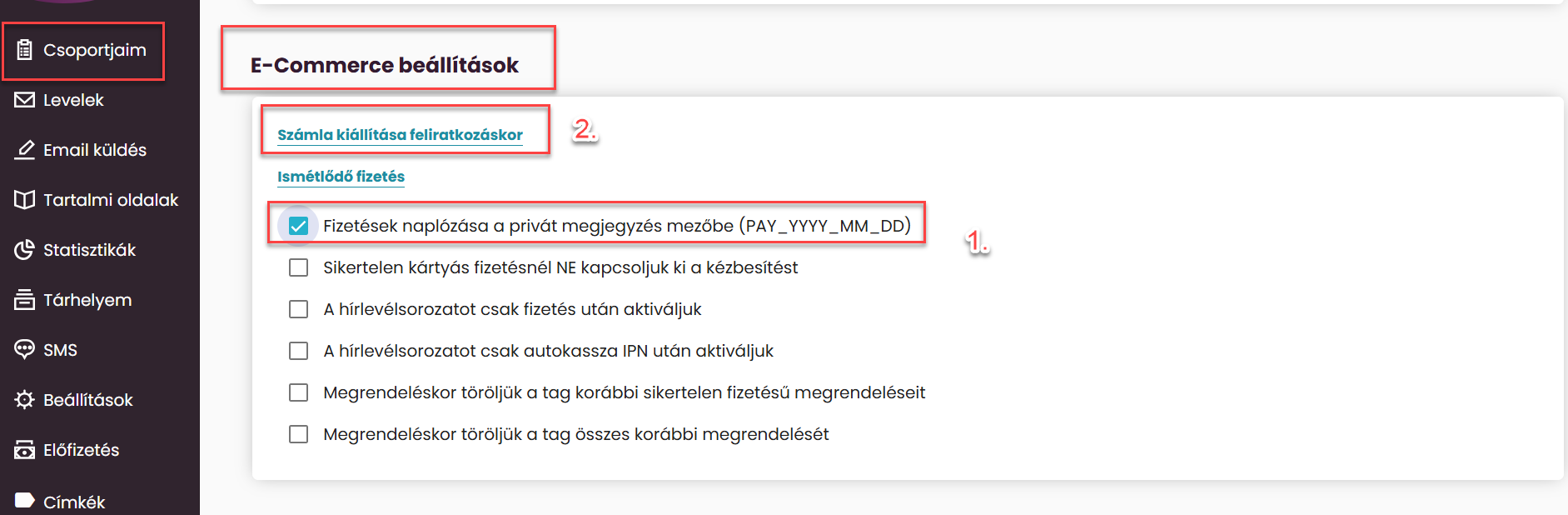
Érdemes bepipálni:
- Ez egy termék megrendelős csoport, leiratkozáskor nem törlünk adatot - így a vevőt nem töröljük a csoportból akkor sem, ha valahol máshol a „minden csoportból leiratkozom" gombra kattint
- Fizetések naplózása a privát megjegyzés mezőbe (PAY_YYYY_MM_DD) - így bekerül a pontos fizetési dátum minden vevő megjegyzés mezőjébe fizetéskor
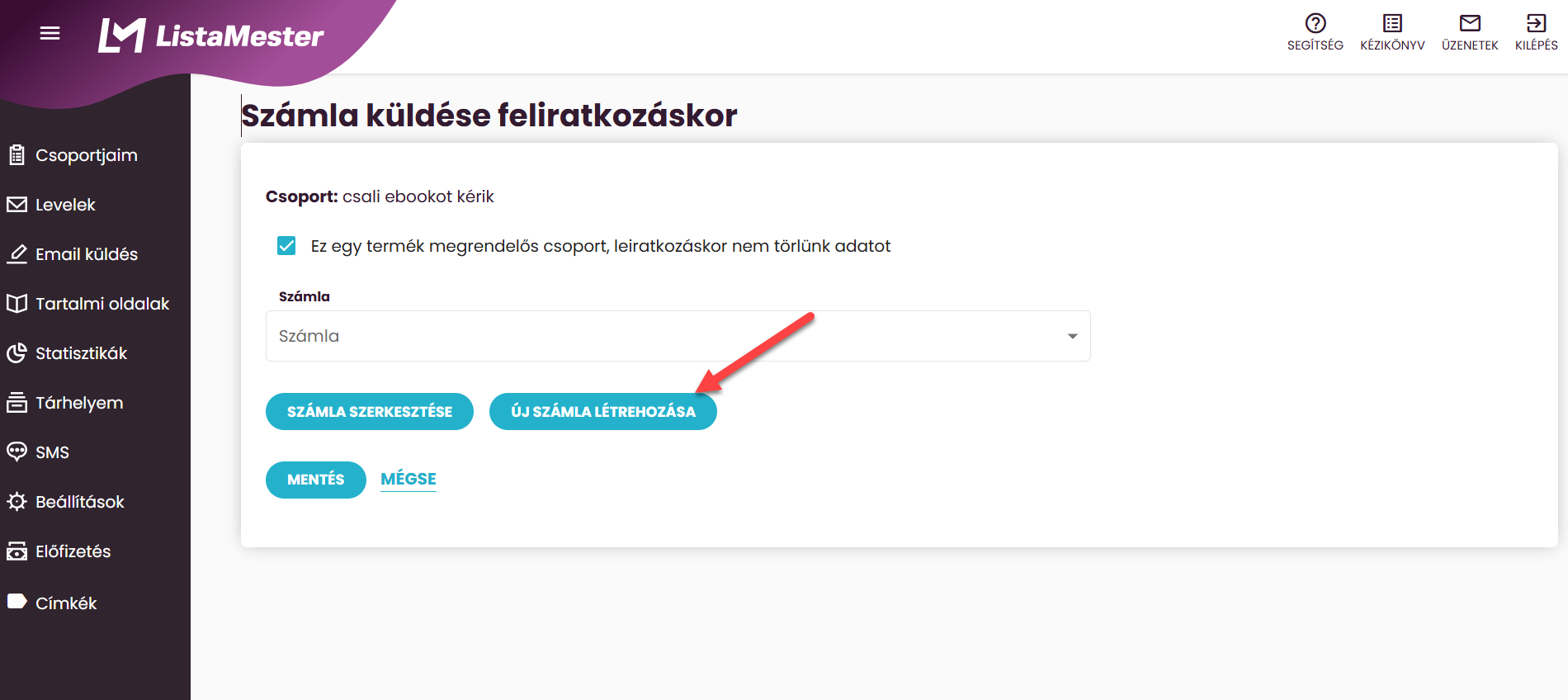
Kattints az Új számla létrehozása gombra.
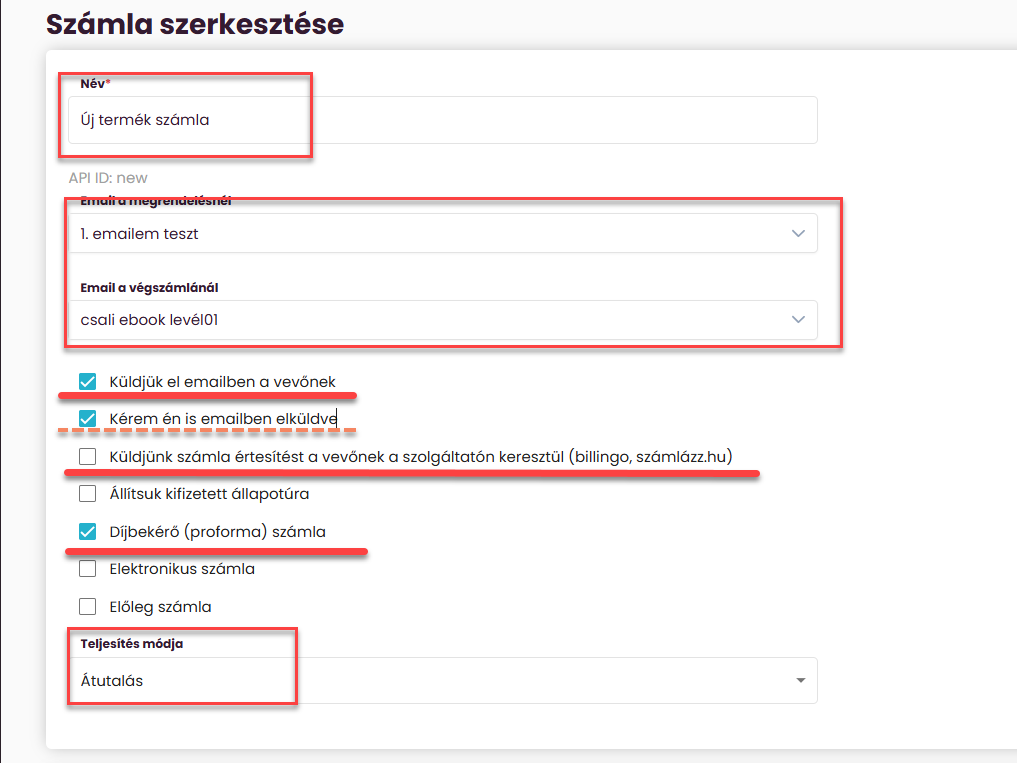
Elnevezed a számlát (pl. „x termék számla").
A számla kiküldésének módja – két lehetőség
- Küldjünk számla értesítést a vevőnek a szolgáltatón keresztül (billingo, számlázz.hu) – csak a számlázóprogram küldi ki a számlát / díjbekérőt, mi nem küldünk semmit, VAGY
- Küldjük el emailben a vevőnek – a mi levelünkhöz lesz csatolva a számla / díjbekérő
Opcionálisan: Kérem én is e-mailben elküldve – ha bepipálod, te is kapsz minden megrendelő számlájáról egy példányt.
Két levelet kell beállítani
- Az email, amit küldünk megrendelésnél – ide azt a levelet állítsd be, amivel a díjbekérő megy ki (ha a vevő az átutalást választja)
- Az email, amit küldünk végszámlával – ide azt a levelet állítsd be, amivel a számla megy ki; ez megy a bankkártyás fizetőknek automatikusan, és az átutalásosaknak is a kézi jóváhagyás után
Egyéb beállítások
- Teljesítés módja: átutalás legyen kiválasztva (ha a vevő bankkártyával fizet, a rendszer felülírja)
- Díjbekérő: bepipálva (ha a vevő bankkártyával fizet, a rendszer felülírja)
- Fizetési határidő: 8 nap (általában)
Számlázandó tételek
- Darabszám: 1 - akkor is, ha csak egy darab rendelhető, és akkor is, ha több is vásárolható. A megfelelő darabszámot a vevő az űrlapon adja meg, ezt továbbítja a ListaMester az OTP SimplePay-nek és a számlázóprogramnak.
- Termék megnevezése: ugyanaz legyen, mint amit az Űrlapvarázslóban a Terméknévhez írtál
- Bruttó egységár és Áfakulcs (AAM is megadható)
- Egyéb adatokat nem kell kitölteni, a céges adatok a számlázóprogramból jönnek.
A mentés sorrendje
1. Számla mentése gombra katt
2. Beállítás csoporthoz gombra katt (legalul)
Fontos1! Ez legyen a sorrend, ne fordítva! Csak ezután lesz éles a beállítás, és megy ki a számla minden megrendelőnek.
Fontos2! Ha egy másik csoporthoz egy másik megrendelő űrlaphoz állítasz be számlát, és betöltesz egy korábbit (Számlaadatok betöltése), majd átírod: ne feledd el másik nevet adni neki, és a Mentés másként gombra kattintani! Ha ehelyett a Számla mentése gombra kattintasz, felülírod az eredetileg betöltött számlát!
Ebben az útmutatóban találod a 6. lépést. (E-commerce beállítások a csoportnál)
Ebben az útmutatóban találhatod a 7. lépést (Köszönőoldal beállítása).
8. lépés – Mi történik megrendeléskor?
Ha bankkártyával fizet
Amikor a vevő a „Megveszem" gombra kattint és elindul a bankkártyás fizetés, bekerül a csoportba zöld színnel – az adatai megjelennek a tagok listájában, de nem megy ki semmilyen levél, és nem indul el semmilyen automatizmus.
Ha bármilyen okból meghiúsul a bankkártyás fizetés (lejárt kártya, helytelenül megadott adatok): ott marad zölden a listában. Semmilyen levél nem megy ki nekik – tömeges kiküldés esetén sem kapják meg a levelet. Ezeket kézzel tudod törölni a csoportból.
Ha sikeres a bankkártyás fizetés:
- Feketén kerül be a csoportba
- A fizetés módja adatmezőben: online
- Megkapja a számlát (a számlázás beállításánál választott módon)
- Bekerül a megjegyzés adatmezőbe a pontos fizetési dátum: PAY_YYYY_MM_DD
További részleteket ebben az útmutatóban olvashatsz.
Ha átutalással fizet
- Feketén kerül be a csoportba
- A fizetés módja adatmezőben: offline
- Kimegy neki a levél a díjbekérővel (a számlázás beállításánál választott módon)
- NEM kerül be a megjegyzés adatmezőbe a pontos fizetési dátum
Ha beérkezett az átutalás, kézzel kell kiküldeni a számlát. A tagok listájában válaszd ki az érintett tagokat, majd:
MŰVELETEK A KIVÁLASZTOTT TAGOKKAL → Ecommerce → Befizetés jóváhagyása
Egyszerre akár 100 embernek is generálhatsz így számlát egyetlen gombnyomással. Jóváhagyás után bekerül az utalásosoknál is a pontos fizetési dátum a megjegyzés adatmezőbe.
További részleteket ebben az útmutatóban olvashatsz.