
Ez az útmutató a bankkártyás fizetéses megrendelős beállítást mutatja be. Az alap lépések megegyeznek az átutalásos, számlázóprogram bekötéssel útmutatóval – itt csak azt írjuk le, ami különbözik.
Előfeltétel:
- Számlázóprogram bekötve (Számlázz.hu vagy Billingo) – lásd az előző útmutatót
- Aktív fiók valamelyik támogatott fizetési szolgáltatónál
Támogatott fizetési szolgáltatók
- OTP SimplePay
- CIB Bank
- Stripe
- K&H
- Barion
Az egyes fizetési szolgáltatók bekötésének részletes leírásáért lásd az Integrációk szekciót.
Mi változik az átutalásos beállításhoz képest?
Az űrlap és a számlázási adatmezők beállítása változatlan marad. Három helyen van különbség:
Fizetendő mező: fizetési szolgáltató megadása
Fizetésmód mező: bankkártyás engedélyezése
Számlakiállítás: bankkártyás fizetésnél nincs díjbekérő, csak számla
Ebben a sorrendben haladj.
Fizetési szolgáltató bekötése
Főmenü – Beállítások – Integrációk – Fizetési szolgáltatók
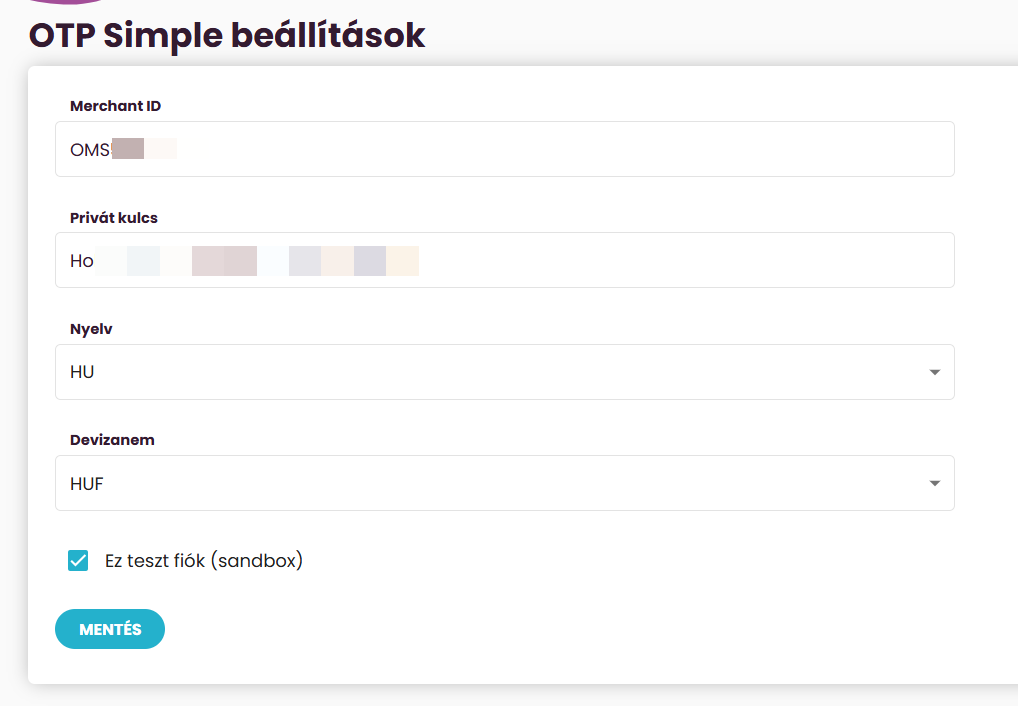
Válaszd ki a szolgáltatót, add meg az ID-t és a privát kulcsot (a banktól / szolgáltatótól kapod).
Fontos: Mindig tesztkörnyezettel (sandbox) kezdd. A bank leellenőrzi a rendszert, mielőtt élesítik – el kell küldeni nekik a megrendelős űrlap linkjét tesztelésre.
Az egyes fizetési szolgáltatók bekötésének részletes leírásáért lásd az Integrációk szekciót.
A képen példaként az OTP Simple van megadva.
Ebben az úmutatóban találod az 1-2 lépéseket.
3. lépés – Adatmezők beállítása
Mi változik?
Termékeladás – fizetendő mező (Űrlap - Szakértői mód)
- Fizetési szolgáltató: Válaszd ki a bekötött szolgáltatót (nem Offline)
- Minden más beállítás ugyanaz marad
Fizetésmódja mező (Űrlap - Szakértői mód)
- Ha csak bankkártyás fizetést engedélyezel: csak a bankkártyás opció legyen pipálva, láthatóság: láthatatlan
- Ha átutalás is és bankkártyás is elérhető: lásd az Átutalás és bankkártyás kombinált útmutatót.
Ebben az úmutatóban találod a 4. lépést.
5. lépés – Számlakiállítás beállítása a csoportnál
Bankkártyás fizetés esetén
Főmenü – Csoportjaim – [csoport neve] – Beállítások – E-commerce – Számla kiállítása feliratkozáskor
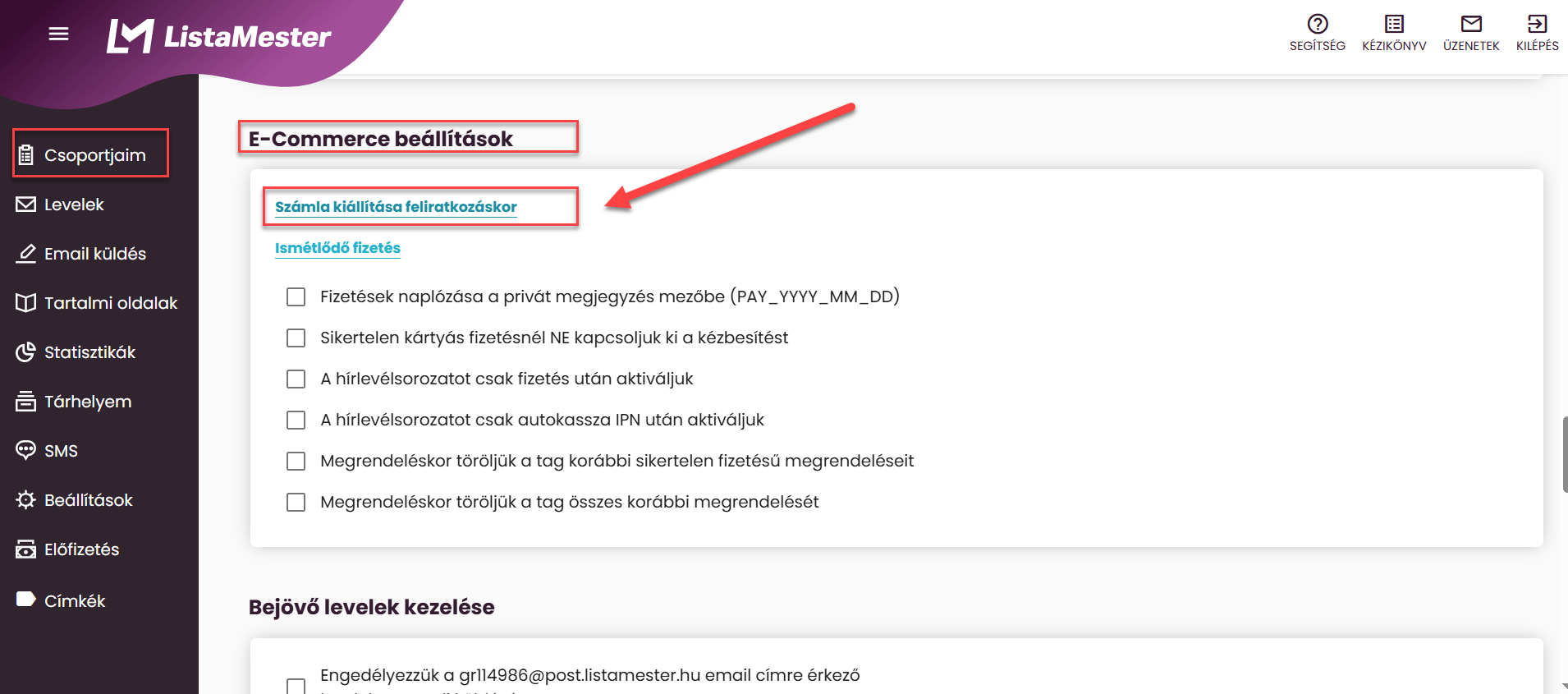
Hozz létre új számlát:
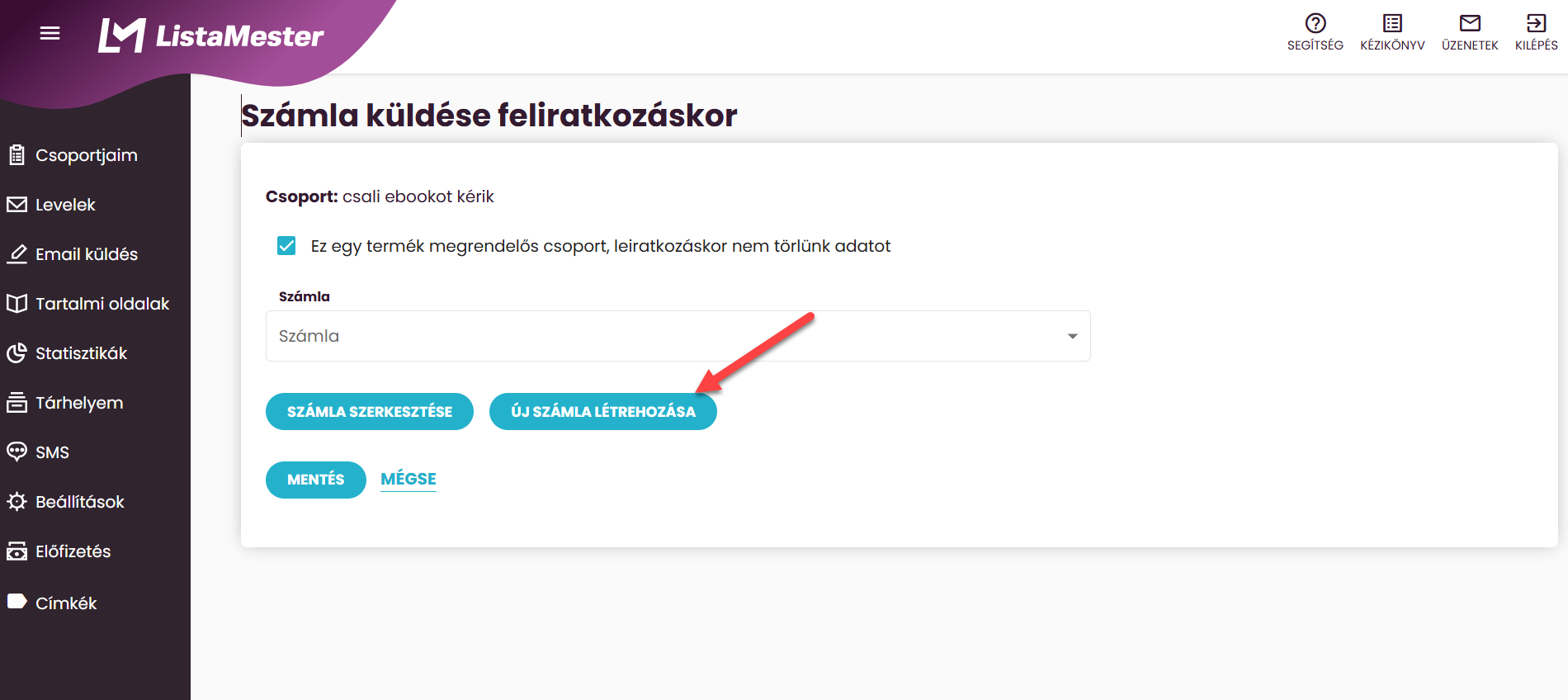
Ez egy termék megrendelős csoport, leiratkozáskor nem törlünk adatot - legyen bepipálva. Miért? Mert ha egy olvasó a hírleveledben a minden csoportból leiratkozom linkre kattint és itt nincs bepipálva, hogy ennél a megrendelő csoportnál leiratkozáskor nem törlünk adatot, akkor innen is le fog iratkozni, azaz kitöröljük.
Kattints az Új számla létrehozása gombra.
Bankkártyás fizetésnél nincs díjbekérő – a vásárló azonnal fizet, ezért közvetlenül számla megy ki.
A csoportnál, a számla beállításánál:
Elnevezés: pl. „Bankkártyás fizetés – [termék neve]"
- Email a megrendelésnél: ne válassz ki semmit (díjbekérő nem megy)
- Email a végszámlánál: válaszd ki a számlás levelet (előre meg kell írni a Levelek menüpontban - ehhez a levélhez csatolva fog menni a számla)
- Kérem én is emailben elküldve: akkor pipáld be, ha te is kérsz egy automatikus változatot
- Küldjük el e-mailben a vevőnek: bepipálva
- Teljesítésmód: Bankkártya
- Állítsuk kifizetett állapotúra: bepipálva
- Fizetési határidő: itt nem releváns, mindegy, hogy mit adunk meg a napok számánál
Ha azt szeretnéd, hogy a számlát a számlázóprogram küldje ki közvetlenül a vevőnek (nem a ListaMester fogja küldeni a levélhez csatolva, NINCS pipa a Küldjük el emailben a vevőnek és a Kérem én is emailben elküldve opciók előtt), akkor tegyél pipát a Küldünk számlaértesítést a vevőnek a szolgáltatón keresztül (billingo, számlázz.hu).
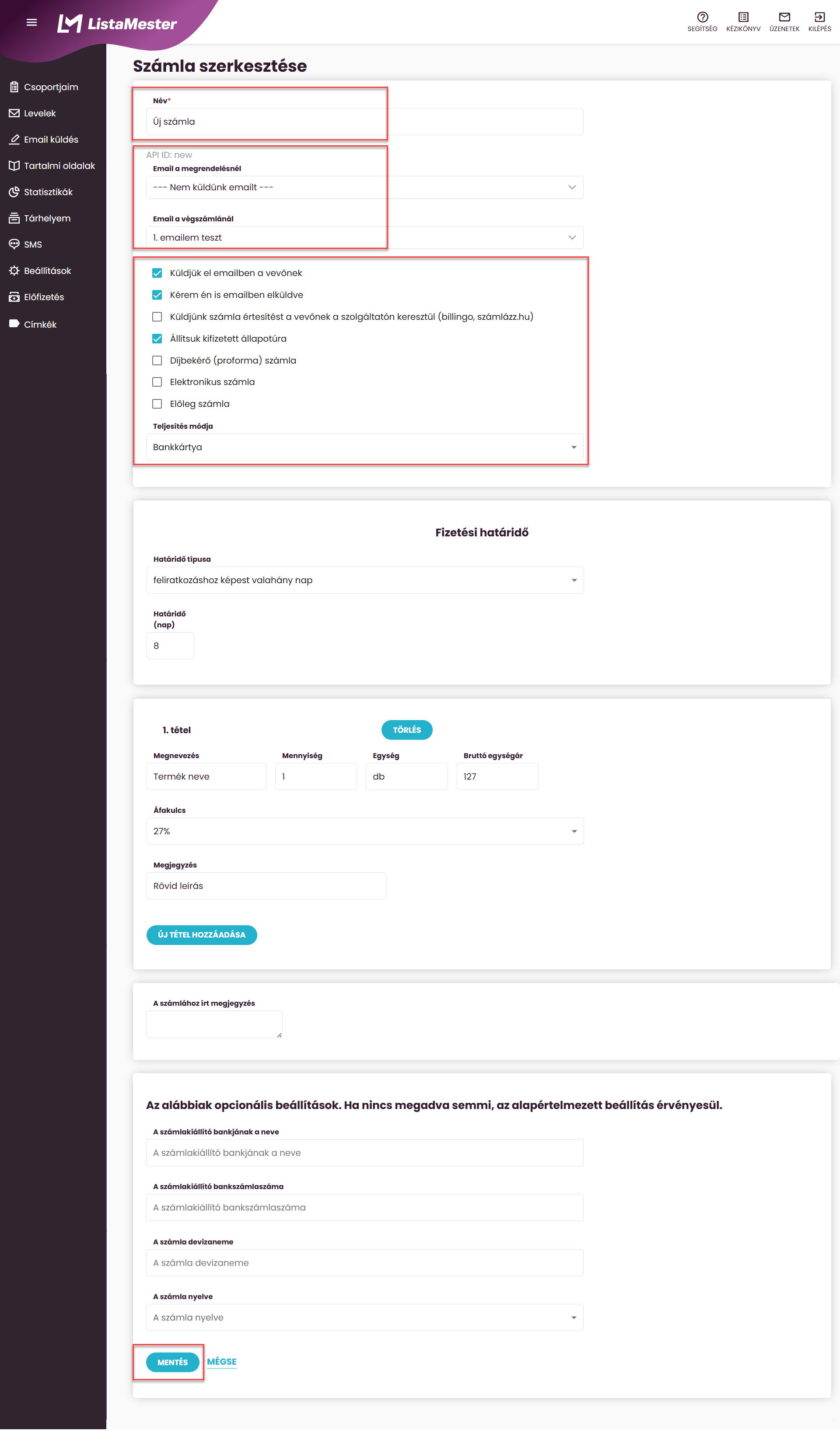
Tétel (pontosan ugyanúgy kell kitölteni, mint ahogyan az űrlapon a Termékeladás adatmezőn beállítottál):
- Terméknév
- Mennyiség: 1 db
- Bruttó egységár
- Áfakulcs
Fontos1 - minden csoporthoz és minden űrlaphoz saját számla tartozik. Nincs egy általános számla.
Fontos2 - Ha egy számlát több csoportnál is használsz, és az egyiknél módosítasz, a többi helyen is frissül. (pl. ugyanazt a tanfolyamot ugyanazzal az árral adod el, csak van egy tavaszi kampánycsoportod és egy őszi kampánycsoportod.) Ha különböző beállítást szeretnél, mindig hozz létre új számlát.
Ha lehet változtatni az űrlapon a mennyiséget, akkor is ide a számlára a mennyiséghez 1 db-t kell beírnod, mert ez automatikusan változik azzal, amit a megrendelő kiválaszt az űrlapon.
Ha mindent kitöltöttél, kattints a Mentés gombra. Így az új számla mentésre kerül, de még nincs beállítva a csoporthoz. Visszakerülsz a Számlaküldése feliratkozáskor oldalra, és ott is kattints a Mentés gombra, hogy a csoporthoz beállításra kerüljön ez a mentett számla. Tehát ügyelj arra, hogy mindkét helyen mentésre kerüljön a számla.
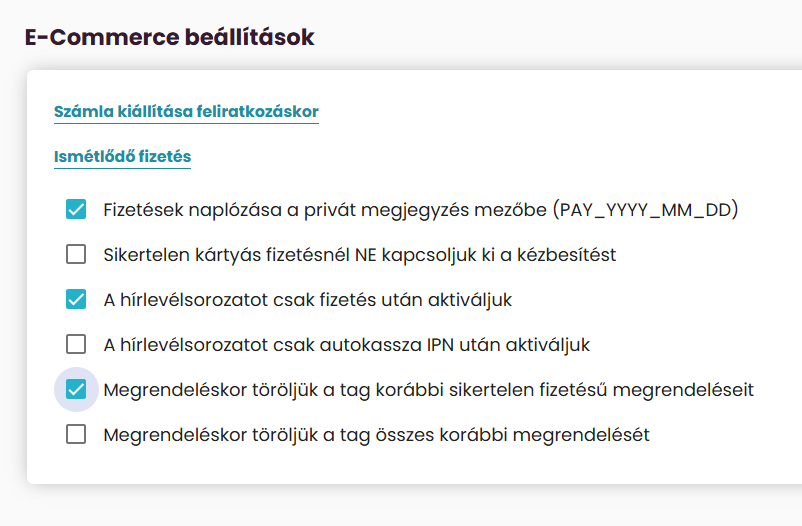
6. lépés – E-commerce beállítások a csoportnál
Ugyanezen a Beállítások fülön:
Többszörös feliratkozás engedélyezése: Kapcsold be – a megrendelő ugyanazzal az e-mail-címmel visszajöhet újabb megrendelést leadni.
Beállítás után kattints az oldal alján a Mentés gombra.
Ebben az útmutatóban találhatod a 7. lépést (Köszönőoldal beállítása).
8. lépés - Mi történik megrendeléskor?
Miután a vásárló kitölti az űrlapot, a következők történnek automatikusan:
- A megrendelés gomb lenyomása után átirányítjuk a fizetési szolgáltató oldalára, ahol megadhatja a bankkártyája adatait
Sikeres fizetés esetén
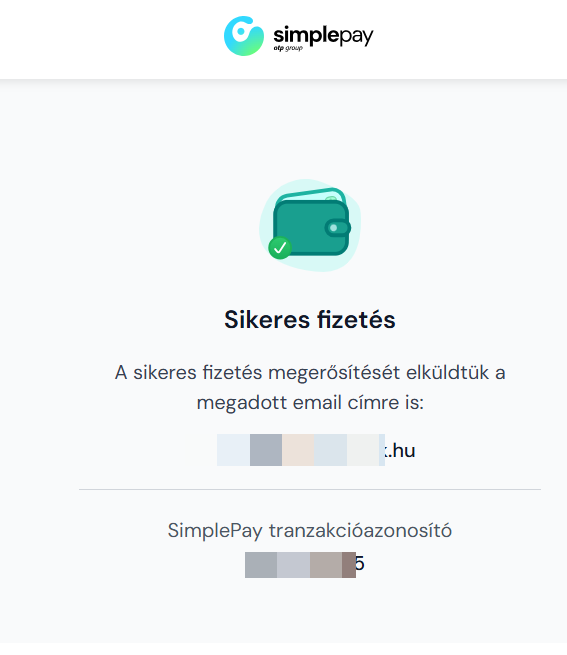
- Megkapja a fizetési szolgáltatótól a sikeres fizetési üzenetet
- Utána a ListaMester is visszaigazolja a sikeres fizetést (1-2 másodperc alatt)
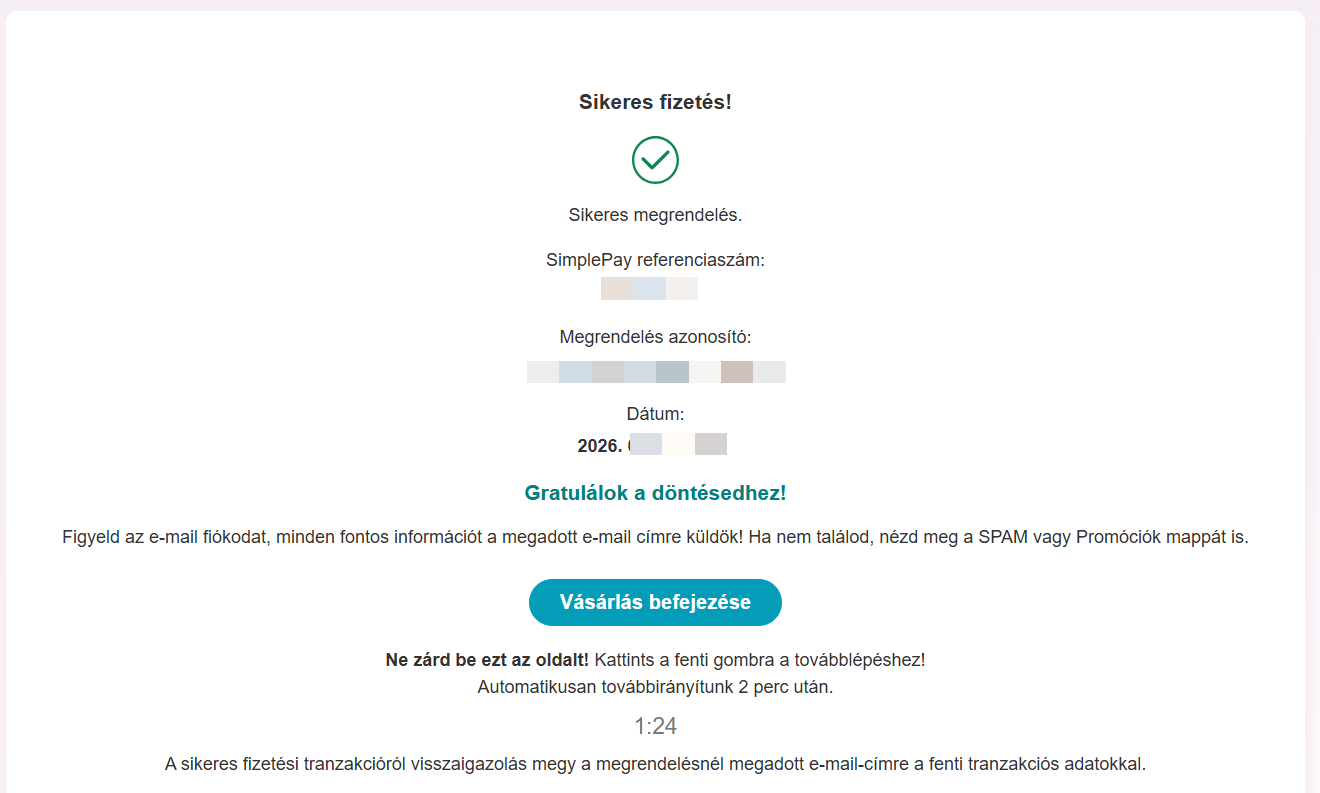
- Ha nem kattint a vásárló a Vásárlás befejezése gombra, 2 perc után automatikusan átirányítjuk a köszönőoldalra
- Bekerül a csoportba az űrlapon megadott adataival (fekete színnel látod)
- A fizetés módja adatmezőjében az "Online" érték jelenik meg
- A mennyiség adatmezőjében 1 szerepel – vagy az az érték, amit a megrendelő kiválasztott, ha több darab rendelésére is lehetőséget adtál
- Bekerül a privát megjegyzés mezőjébe a fizetés dátuma (például: PAY_2026_09_07)
- Kimegy neki a levél a számlával, vagy csak a számlázó program küldi a számlát, amit te választottál a számla beállításainál
- Ha a számla beállításánál kértél másolatot, te is megkapod ezt a levelet
- Elindul a hírlevélsorozat (ha be van állítva, hogy fizetés után aktiválódjon)
Sikertelen fizetés esetén
- Megkapja a fizetési szolgáltatótól a sikertelen fizetési üzenetet
- Nem küldünk levelet a vásárlónak a sikertelen fizetésről
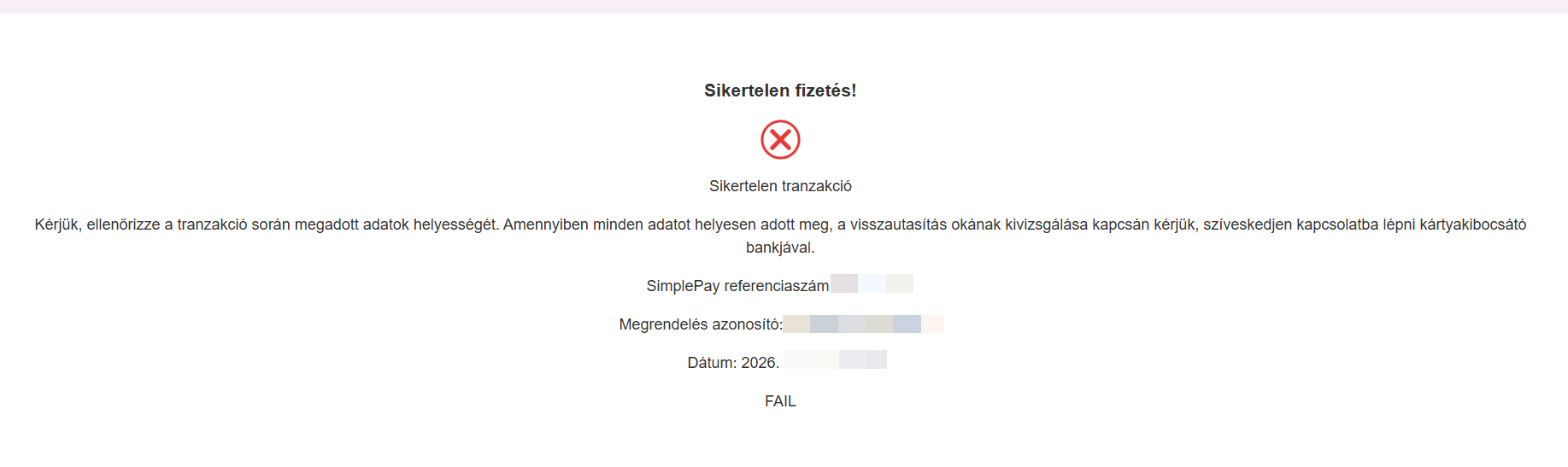
- Bekerül a csoportba az űrlapon megadott adataival (lila színnel látod - ez jelzi a sikertelen fizetést)
- A fizetés módja adatmezőjében az "Online" érték jelenik meg
- A mennyiség adatmezőjében 1 szerepel – vagy az az érték, amit a megrendelő kiválasztott, ha több darab rendelésére is lehetőséget adtál
- Nem kerül a privát megjegyzés mezőjébe semmilyen adat
- Természetesen nem megy ki neki itt semmilyen számla
- Nem indul el hírlevélsorozat (ha be van állítva, hogy fizetés után aktiválódjon)
A vásárló többször próbálkozhat. Ha lesz sikeres fizetése és azt állította be, hogy megrendeléskor töröljük a korábbi megrendeléseit - akkor törlésre kerülnek a lila, sikertelen próbálkozások.