
Az upsell egy opcionális kiegészítő termék, amit a vásárló az alaptermék mellé kérhet – vagy nem. Ha kéri, hozzáadódik a fizetendő összeghez; ha nem kéri, nem jelenik meg a számlán.
Az upsell bármelyik megrendelős beállítással kombinálható (átutalás, bankkártyás, számlázóprogrammal vagy anélkül).
Példák:
- Munkafüzet könyvhöz
- Felvétel élő eseményhez
- Extra konzultáció tanfolyam mellé
Mi különbözteti meg az upsellt a hagyományos terméktől?
Az upsell nem ugyanolyan, mint a fő termék az űrlapon. Fontos különbségek:
Fő termék:
- Darabszám (variálható)
- Megjelenés (kötelező elem az űrlapon)
- Termékeladás – mennyiség típusú adatmező
Ezzel szemben az upsell termék:
- Mindig 1 db
- Választható (jelölőnégyzet)
- Upsell típusú adatmező
Mi változik az alapértelmezett megrendelő űrlap beállításaihoz képest?
Az űrlap és a számlázási adatmezők beállítása változatlan marad. Három helyen van különbség:
Az űrlapra felkerül egy plusz speciális adatmező: Upsell termék
Variálható a köszönőoldal (kért upsellt vagy nem)
Ebben a sorrendben haladj.
Beállítása
A kötelező adatmezőket a megrendelési űrlapon ezen útmutató 2. lépés alpont alapján kell beállítani.
1. Upsell adatmező hozzáadása az űrlaphoz
Az űrlapszerkesztőben add hozzá az upsell típusú adatmezőt az adatmező listából.
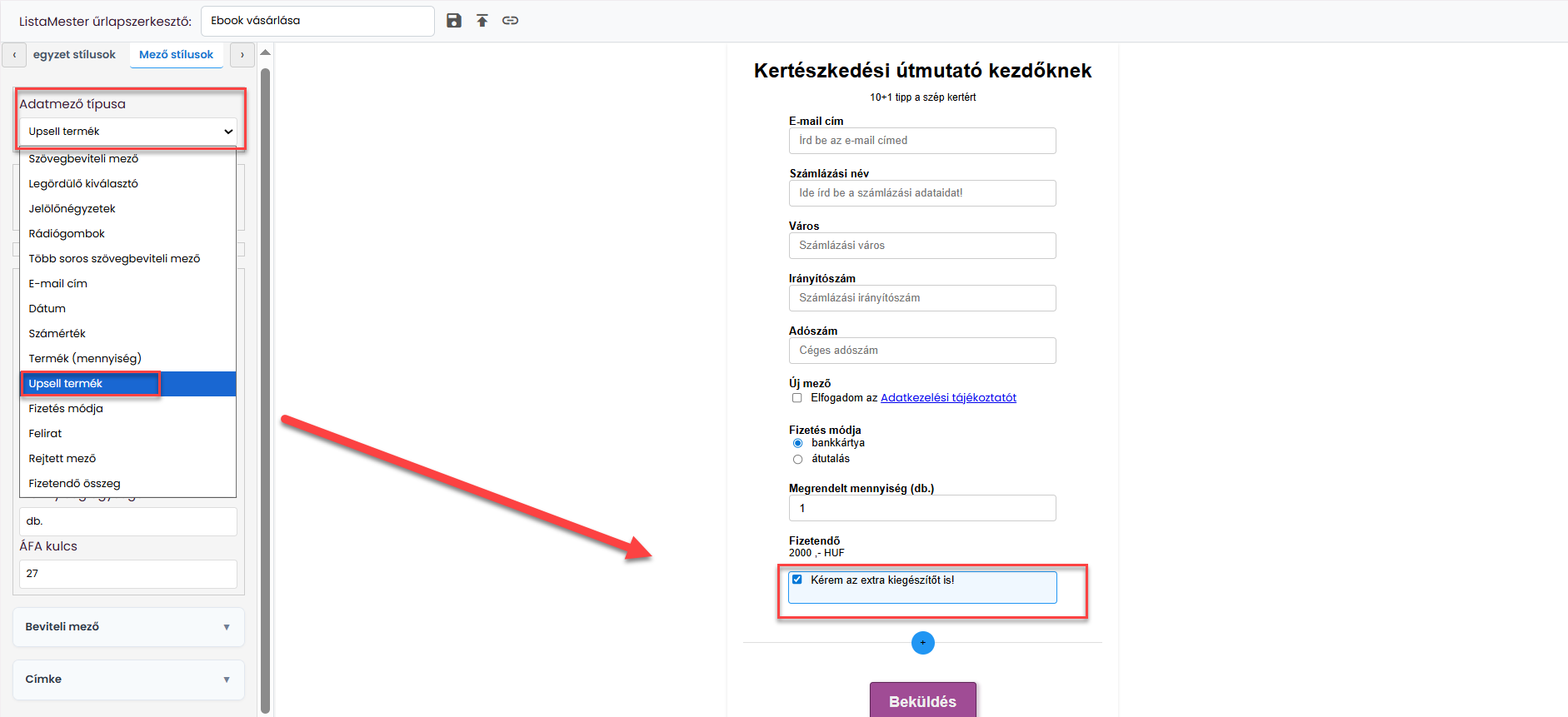
2. Upsell adatmező beállítása
Kattints az upsell mezőre és töltsd ki (így fog szerepelni a számlán is):
- Termékazonosító: szabadon megadható
- Terméknév: rövid elnevezés
- Termékleírás: mi ez a kiegészítő
- Bruttó egységár: az upsell termék ára
- Mennyiség egysége: Darab
- Áfakulcs: pl. 27%
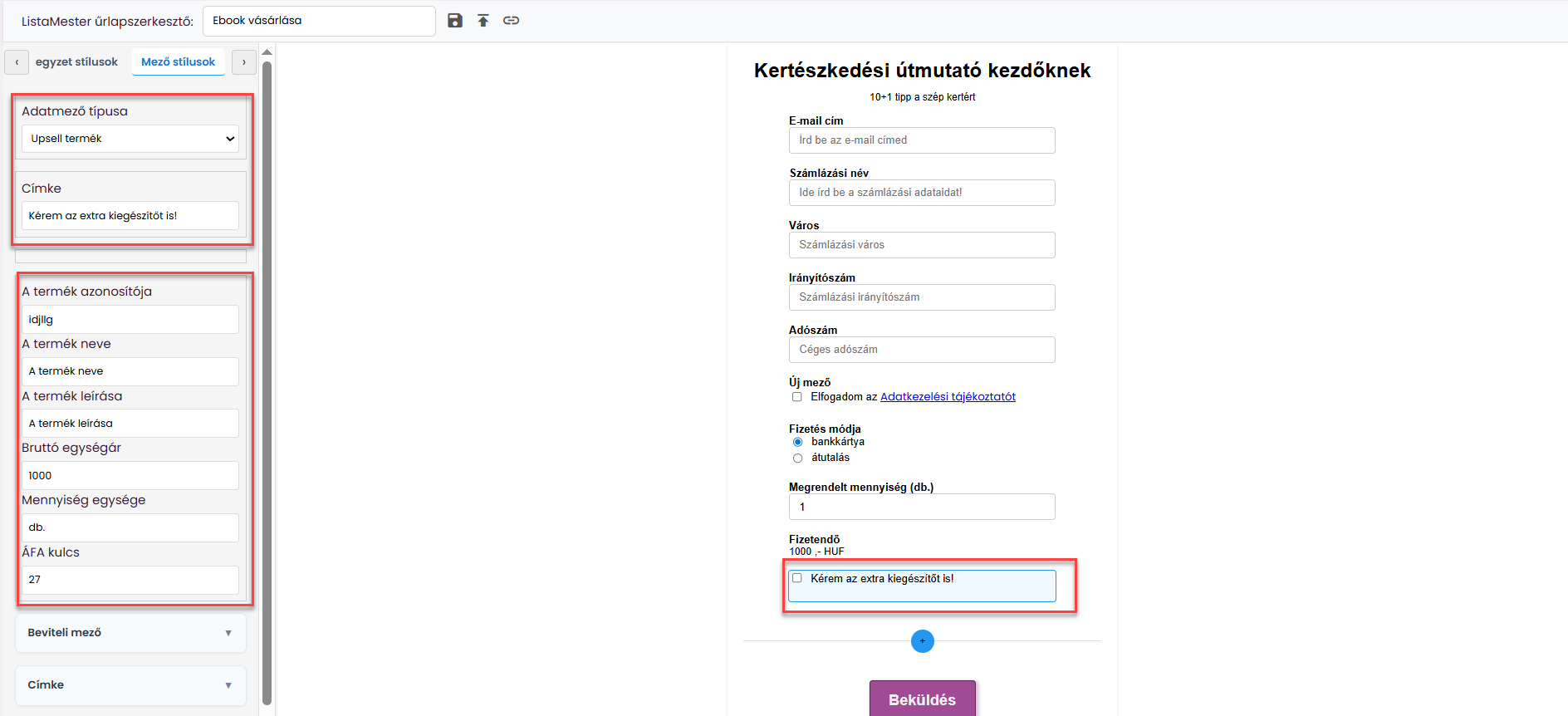
Minden esetben mentsd, majd publikáld az űrlapot és végezd el az upsell adatmezők összekötését is.

3. Megjelenés az űrlapon
Ha a vásárló pipálja az upsellt, a fizetendő összeg automatikusan frissül. Ha nem pipálja, nincs hatása az összegre.
Ha készen van minden adatmező, mentsd el az űrlapot, majd publikáld és kösd össze az adatmezőket.
Köszönő oldal variálása
Beállíthatod, hogy más oldalra ugorjon a vásárló attól függően, kérte-e upsell-t a vásárló:
Űrlap beállításai – Sikeres feliratkozás után ugrás:
- Sima köszönő oldal (ha nincs upsell): link is megadható, de szöveget is lehet írni (ha nincs link)
- Upsell esetén: csak link adható meg – nincs szövegírási lehetőség, csak URL, hogy máshova irányítsa a vásárlót
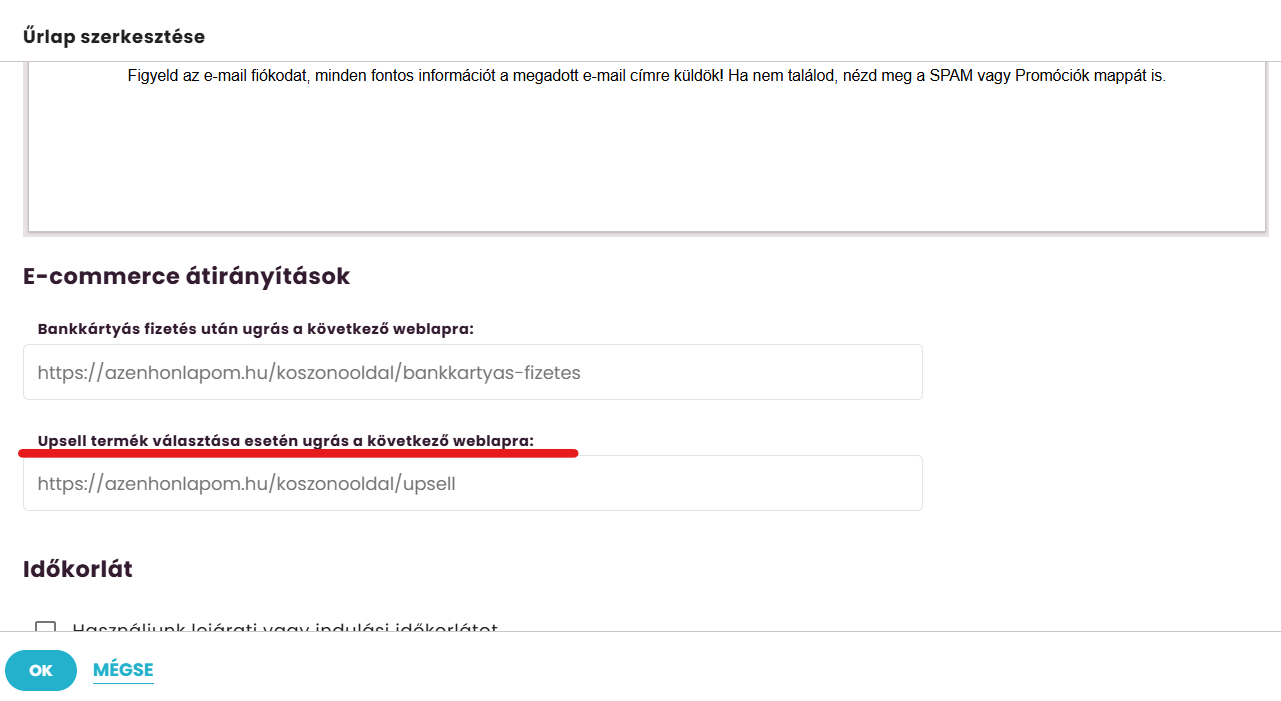
Ha bankkártyás és átutalásos fizetés is van az űrlapon, a köszönő oldal variálható fizetésmód szerint is – de egyszerre csak egy dimenzió mentén. Az upselll + fizetésmód kombinálva nem variálható.
Hogyan jelenik meg a számlán?
- Ha a vásárló kérte az upsellt: a számla/díjbekérő két tételt tartalmaz (fő termék + upsell termék külön sorban)
- Az upsell termék adatai ugyanazok lesznek, ahogy az adatmezőnél beállítottad
- Ha nem kérte: az upsell sorban 0 lesz
Hogyan jelenik meg a tagok listájában?
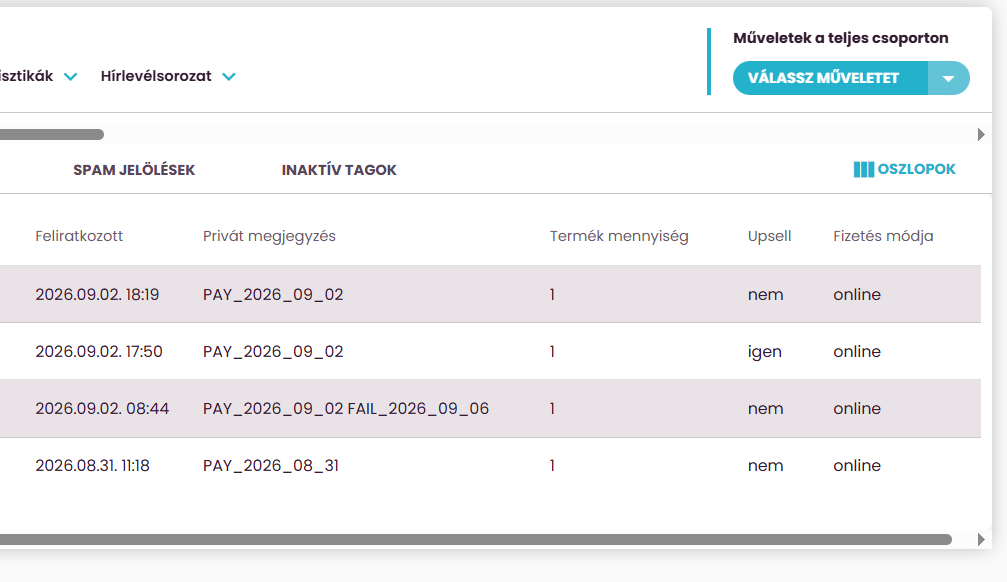
Különböző visszaigazoló levél küldése upsell vásárlóknak és nem vásárlóknak
Ez az extra beállítás nem kötelező, de sok ügyfélnél felmerül az igény: aki megvette az upsell terméket, más visszaigazoló levelet kapjon, mint aki csak az alapterméket vásárolta. Például az upsell vásárló levelébe belekerül a letöltési link vagy a hozzáférési link az upsell anyaghoz, a másik levélbe pedig nem.
Ez automatizáltan megoldható, mivel az upsell adatmezőben rögzítve van, hogy az adott vásárló kérte-e az upsellt vagy sem.
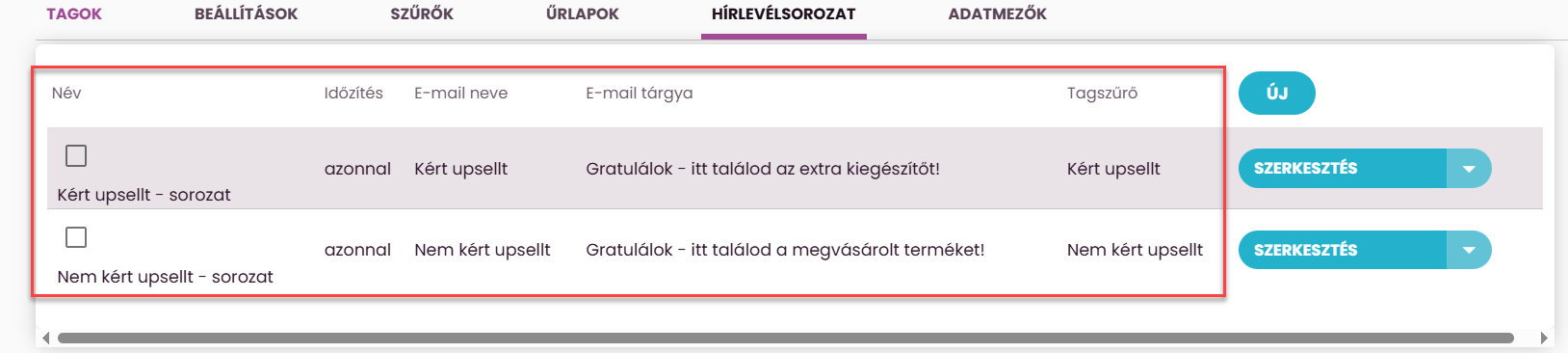
1. Készítsd el a két visszaigazoló levelet: Hozz létre két különböző levelet: egyet azoknak, akik megvették az upsellt, egyet azoknak, akik nem vették meg.
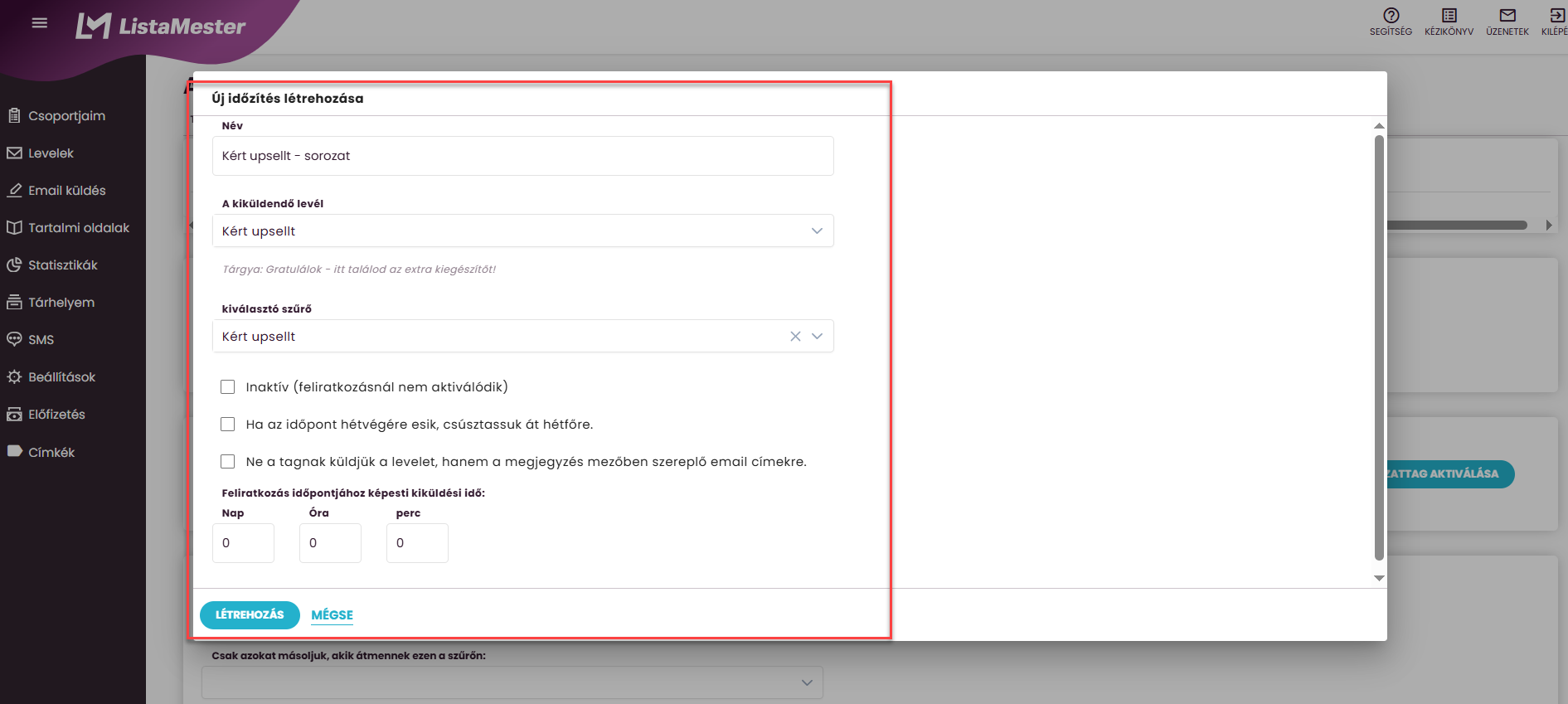
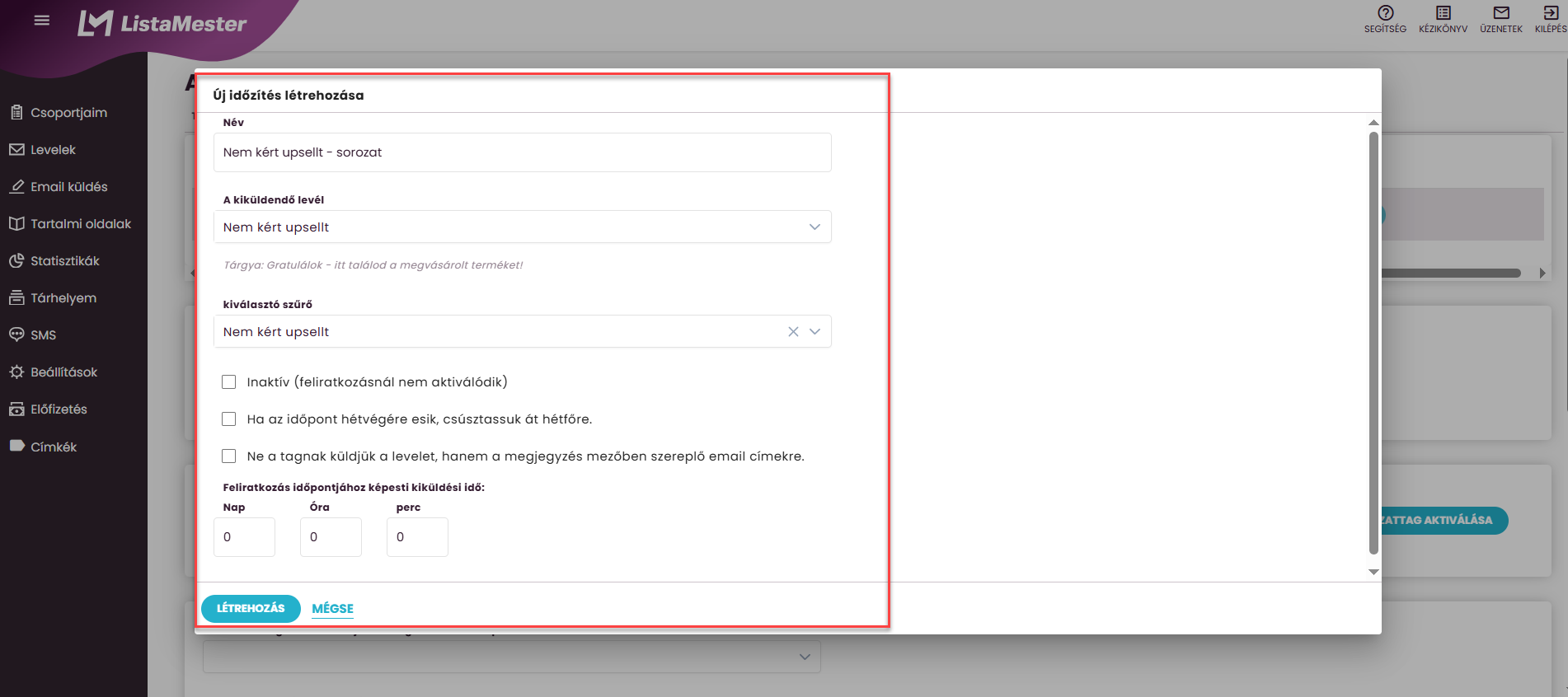
2. Állítsd be mindkét levelet hírlevél sorozatban: Mindkét levelet helyezd el a hírlevél sorozatban azonnali első levélként – az időzítés mindkettőnél 0 nap 0 óra 0 perc legyen.
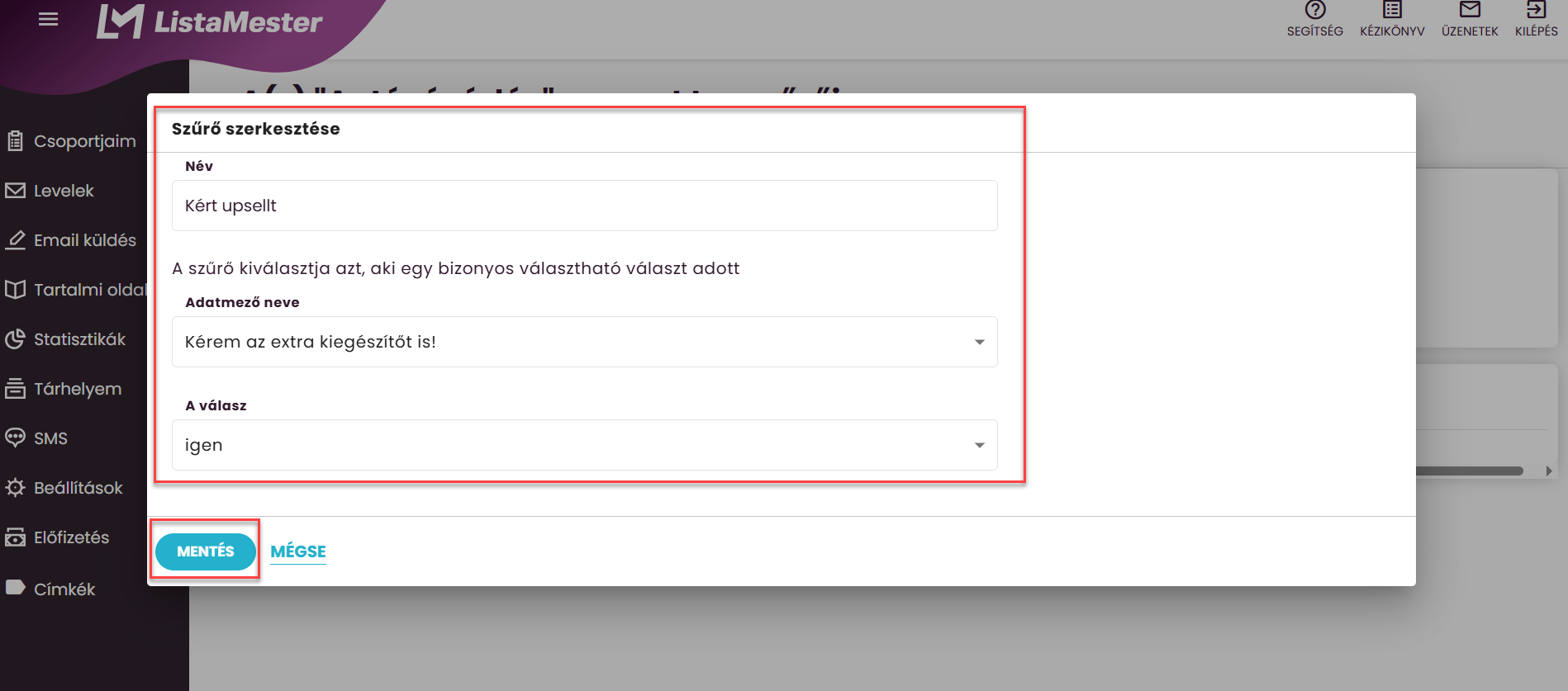
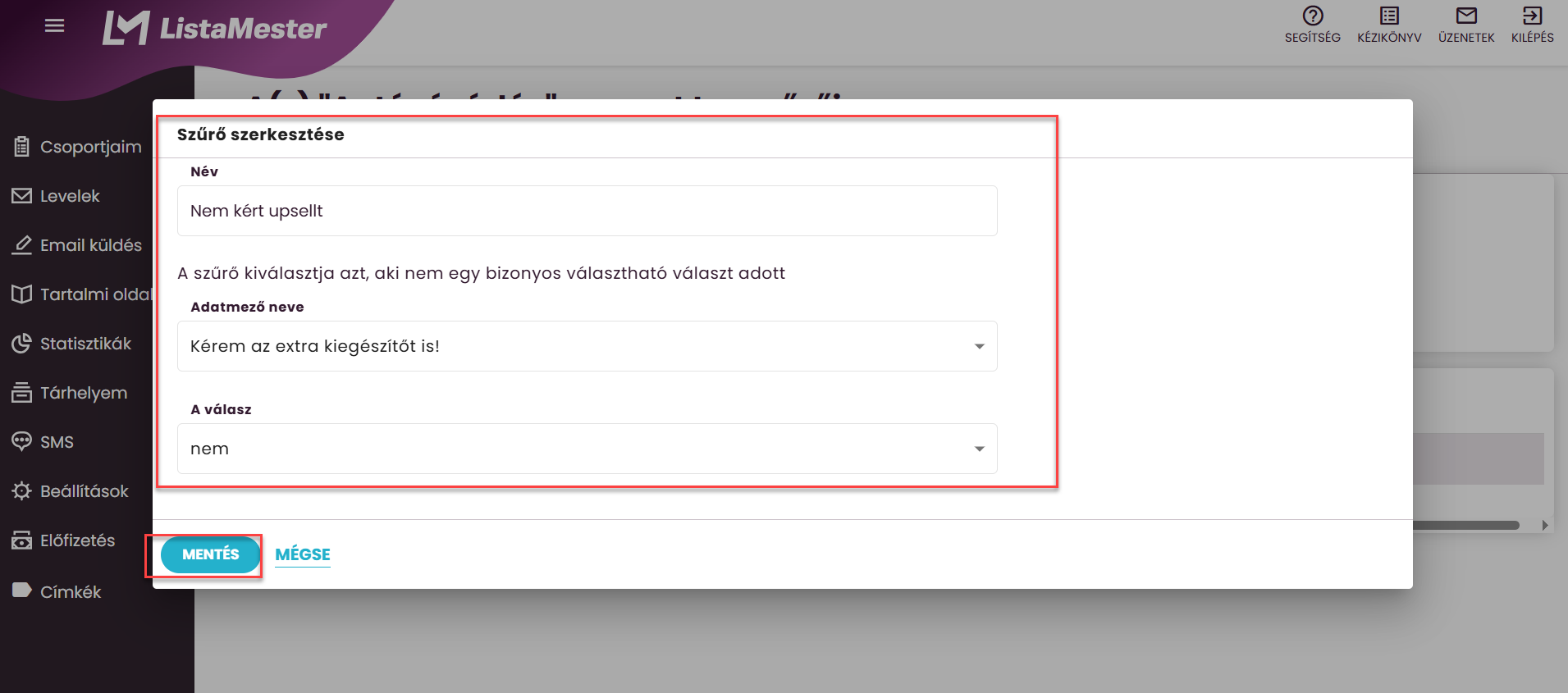
3. Rendelj szűrőt mindkét levélhez:
- A "vásárolt upsellt" levélre állítsd be: az upsell adatmező értéke = igen
- A "nem vásárolt upsellt" levélre állítsd be: az upsell adatmező értéke = nem
Így a rendszer automatikusan a megfelelő levelet küldi ki minden vásárlónak.
A hírlevél sorozat létrehozásáról és a szűrők beállításáról itt olvashatsz bővebben.