Ez az útmutató a legegyszerűbb megrendelős beállítást mutatja be: az ügyfél átutalással fizet, és a díjbekérőt automatikusan a ListaMester küldi ki.
Sem számlázóprogram, sem fizetési szolgáltató bekötése nem szükséges.
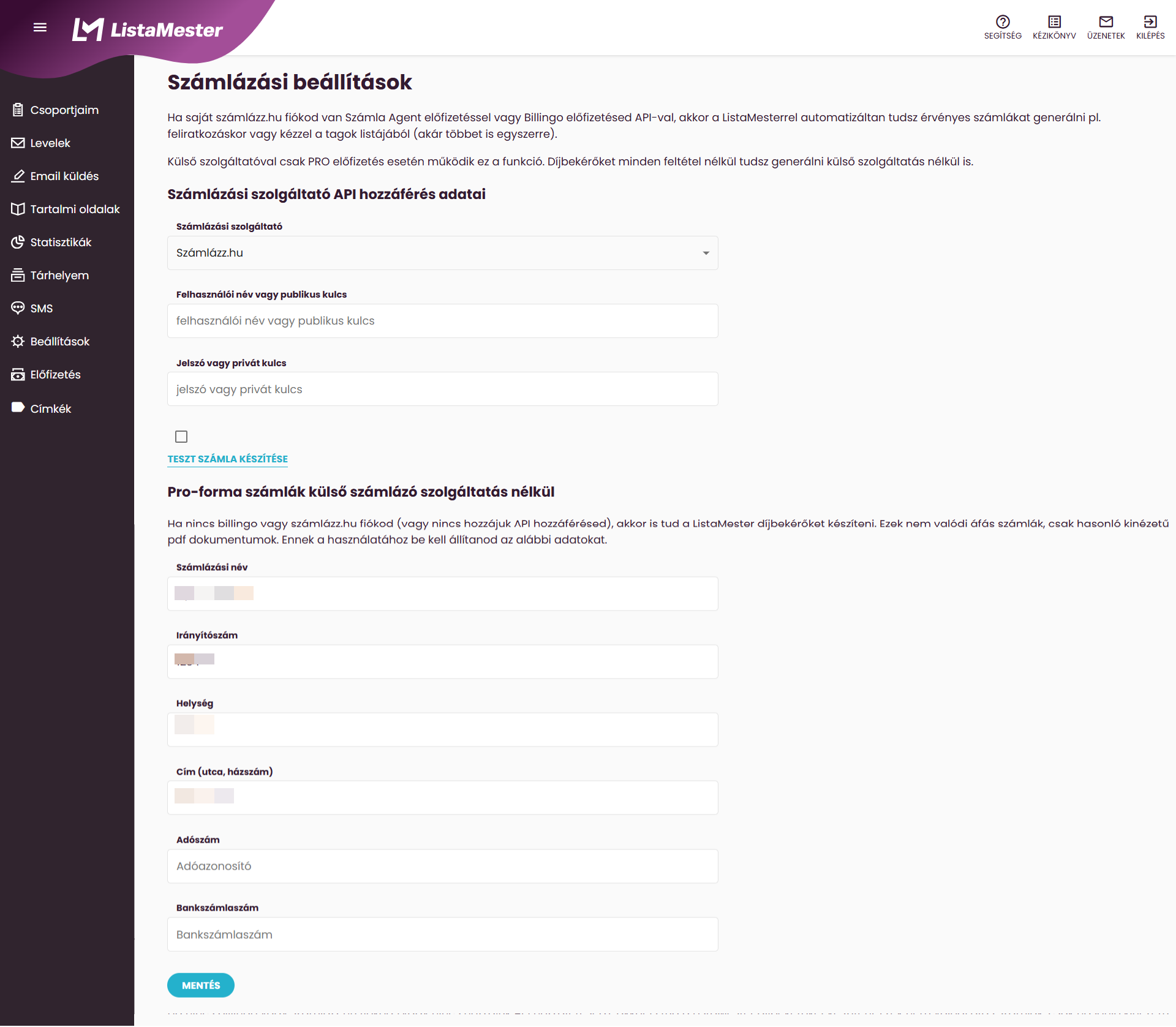
1. lépés – Számlázási adatok beállítása
Főmenü – Beállítások – Integrációk – Számlázás – Számlázási beállítások
Görgess le a Proforma számlák külső számlázószolgáltatás nélkül részhez, és töltsd ki:
- Cégnév / vállalkozás neve
- Adószám
- Székhely
- Bankszámlaszám (ide utalnak majd a megrendelők)
Mentsd el. Ezekkel az adatokkal fogja a ListaMester a díjbekérőket kiállítani.
2. lépés – Megrendelő űrlap létrehozása
Hozz létre egy új feliratkozó űrlapot a megrendeléshez.
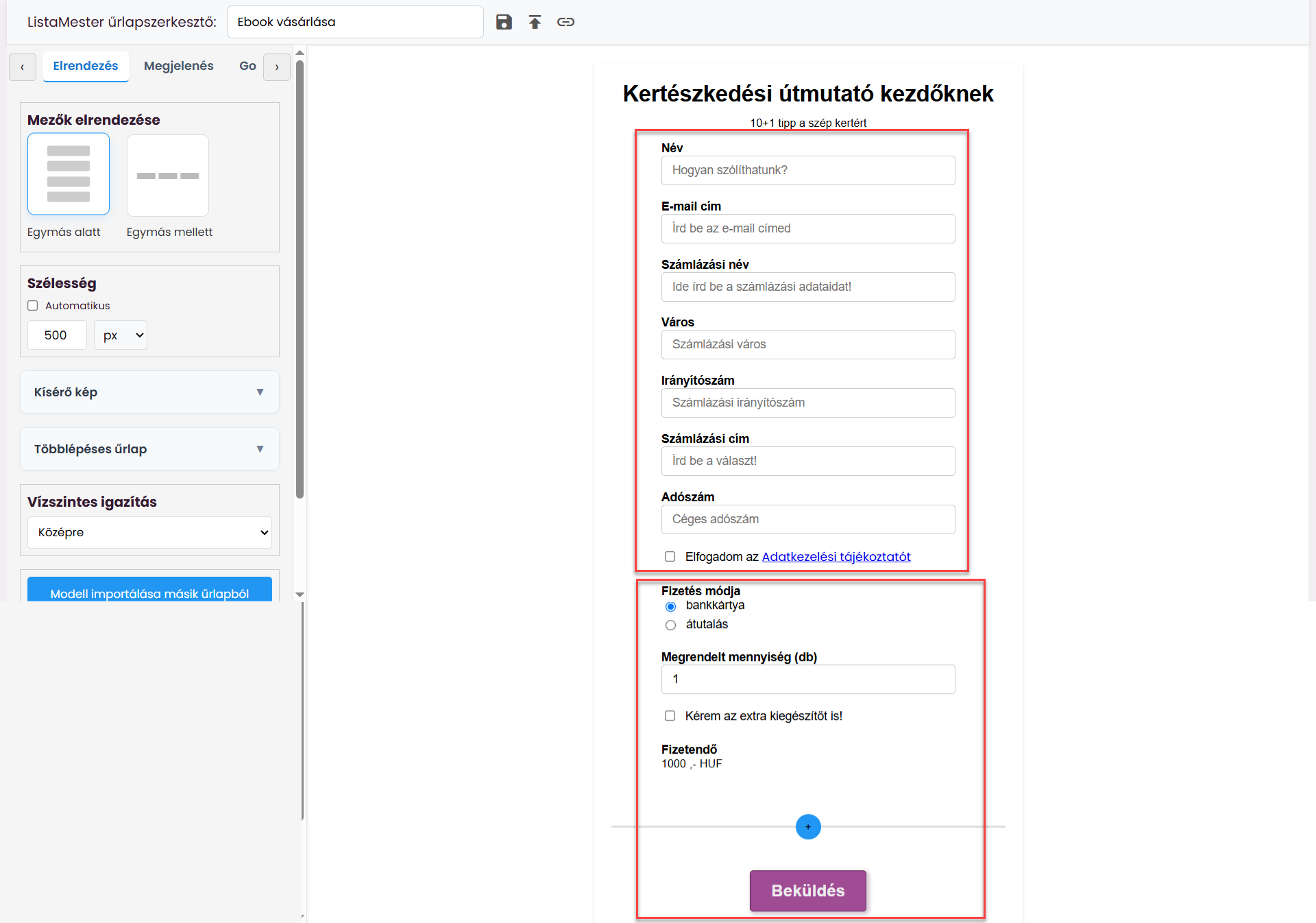
Kötelező adatmezők:
E-mail cím
Név
Számlázási név vagy cégnév (egyszerű sima szöveges típusú adatmező)
Számlázási cím (utca, házszám) (egyszerű sima szöveges típusú adatmező)
Város / község (egyszerű sima szöveges típusú adatmező)
Irányítószám (egyszerű sima szöveges típusú adatmező)
Adatkezelési tájékoztató elfogadása (jelölőnégyzet típus, 1 válasszal, kötelezőre állítva)
Speciális e-commerce adatmezők – kötelező, de el lehet rejteni:
- Fizetésmódja - Fizetési mód rögzítéséhez
- Termékeladás - fizetendő - Az összeg megjelenítéséhez és számolásához
- Termékeladás - mennyiség - A darabszám-választóhoz és termékadatokhoz
Ezek a speciális mezők akkor is szükségesek, ha el vannak rejtve az űrlapon. Nélkülük az e-commerce funkció nem működik.
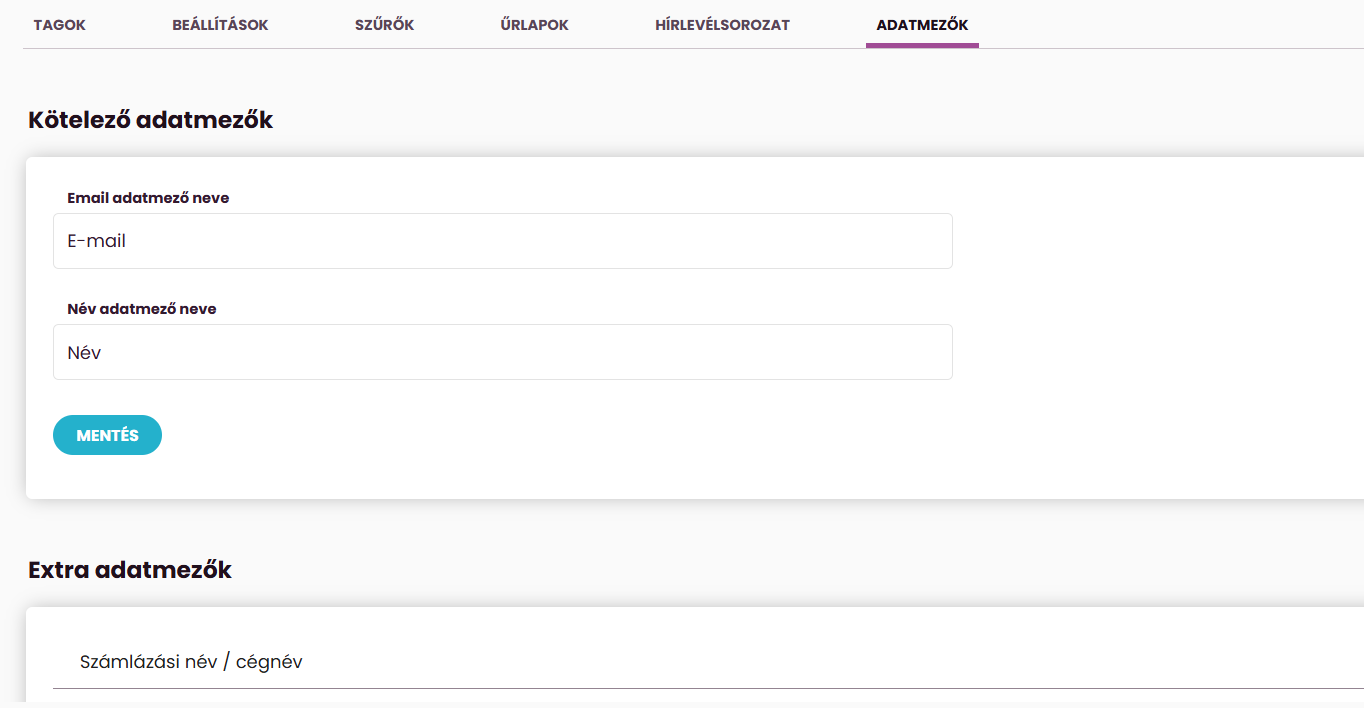
Az adatmezők létrehozásáról lépésről-lépésre itt írunk.
3. lépés – Adatmezők beállítása
Beállítjuk a három speciális mezőt.
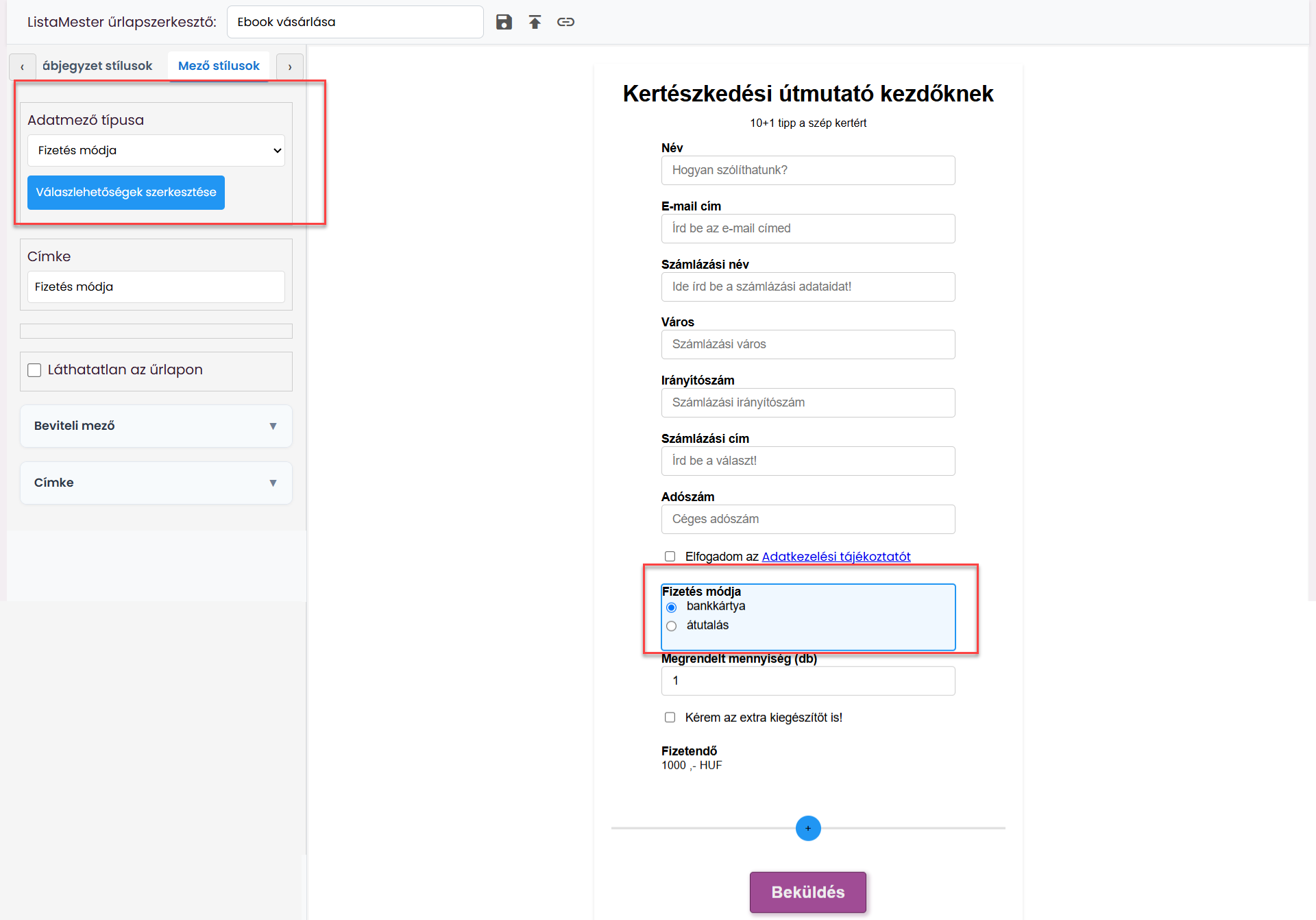
Fizetésmódja mező
- Láthatóság: Láthatatlan – ha csak átutalást engedélyezel, a vásárló úgysem tud rajta változtatni
- Engedélyezett fizetési mód: Banki átutalás
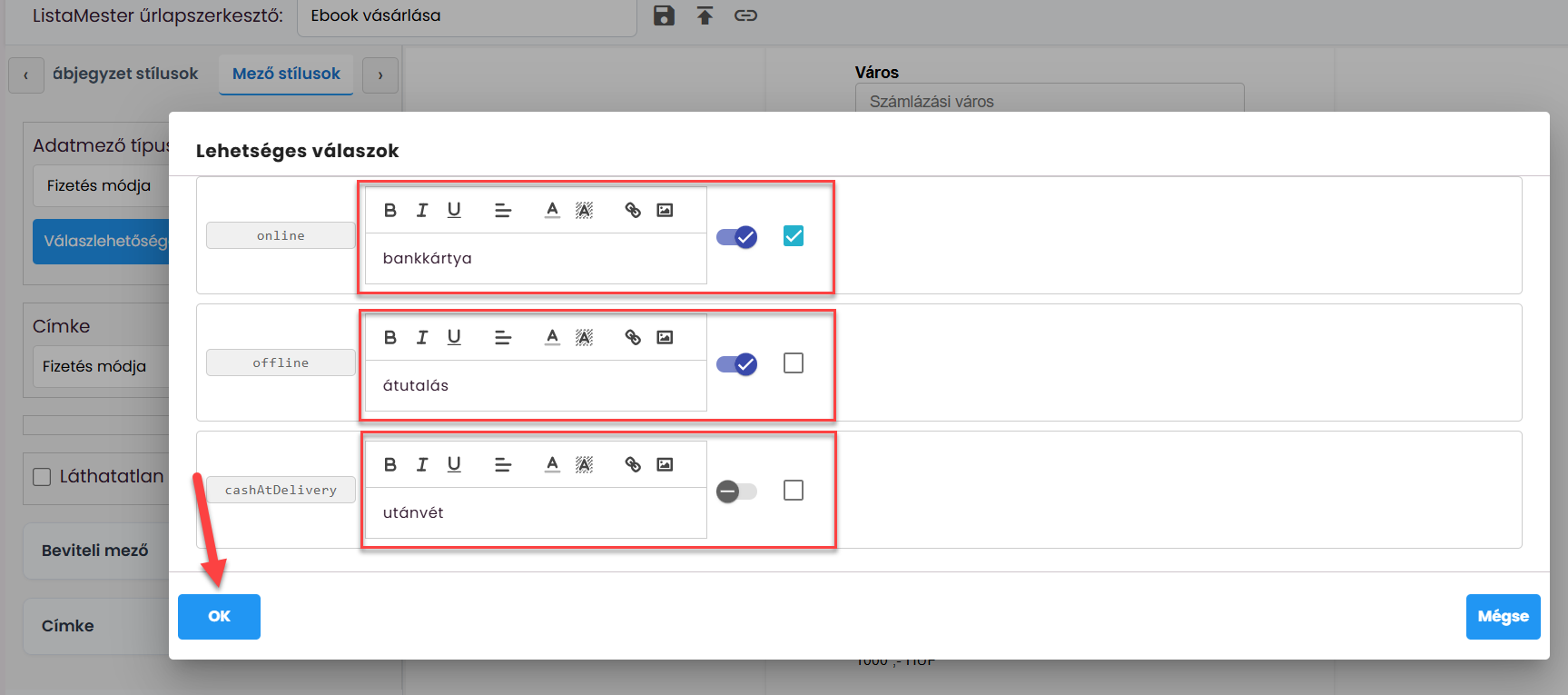
Majd kattints a Válaszlehetőségek szerkesztése opcióra, és válaszd ki a megfelelő fizetési módot, jelen esetben csak átutalás.
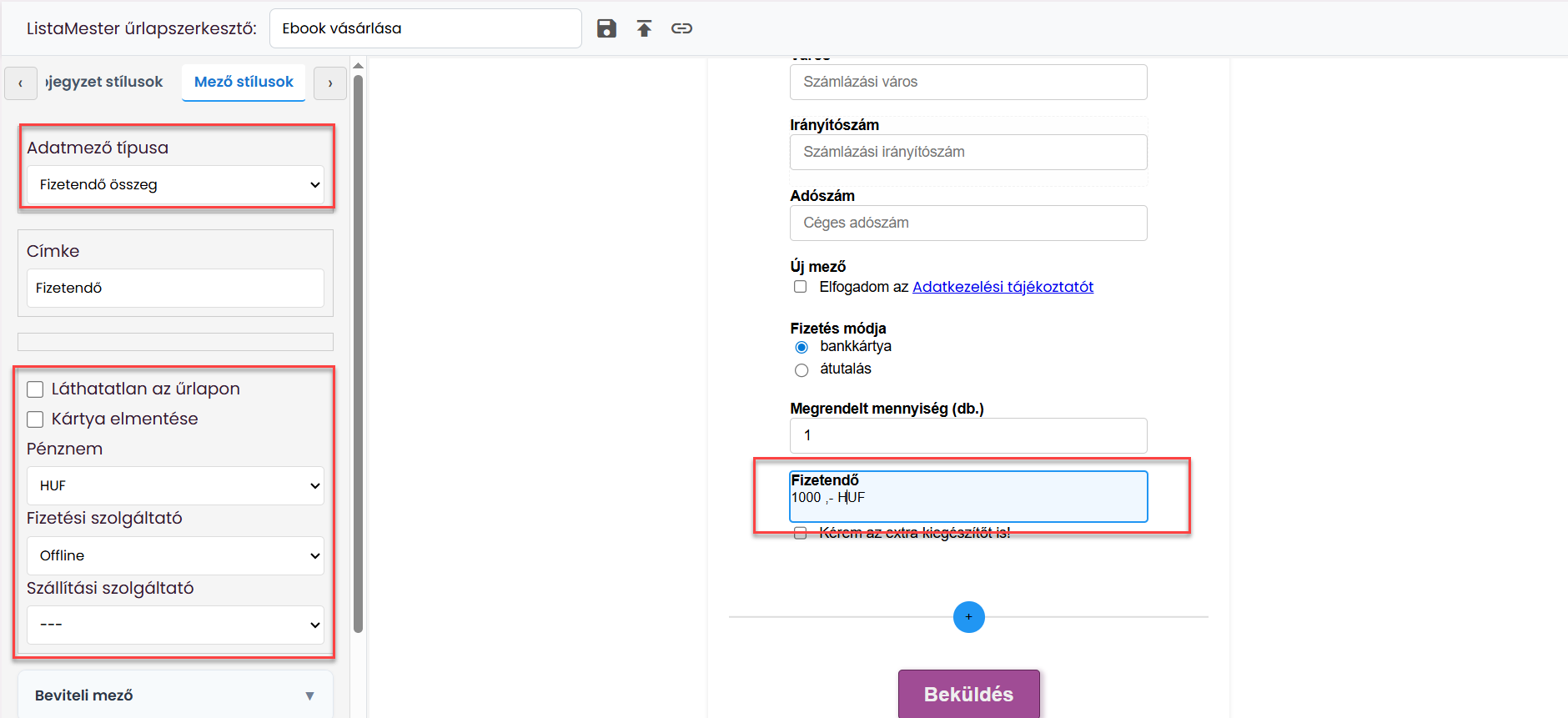
Termékeladás – fizetendő mező
- Fizetési szolgáltató: Offline (mert csak utalni fog tudni)
- Devizanem: Forint (egy űrlap csak egy devizanemben számol)
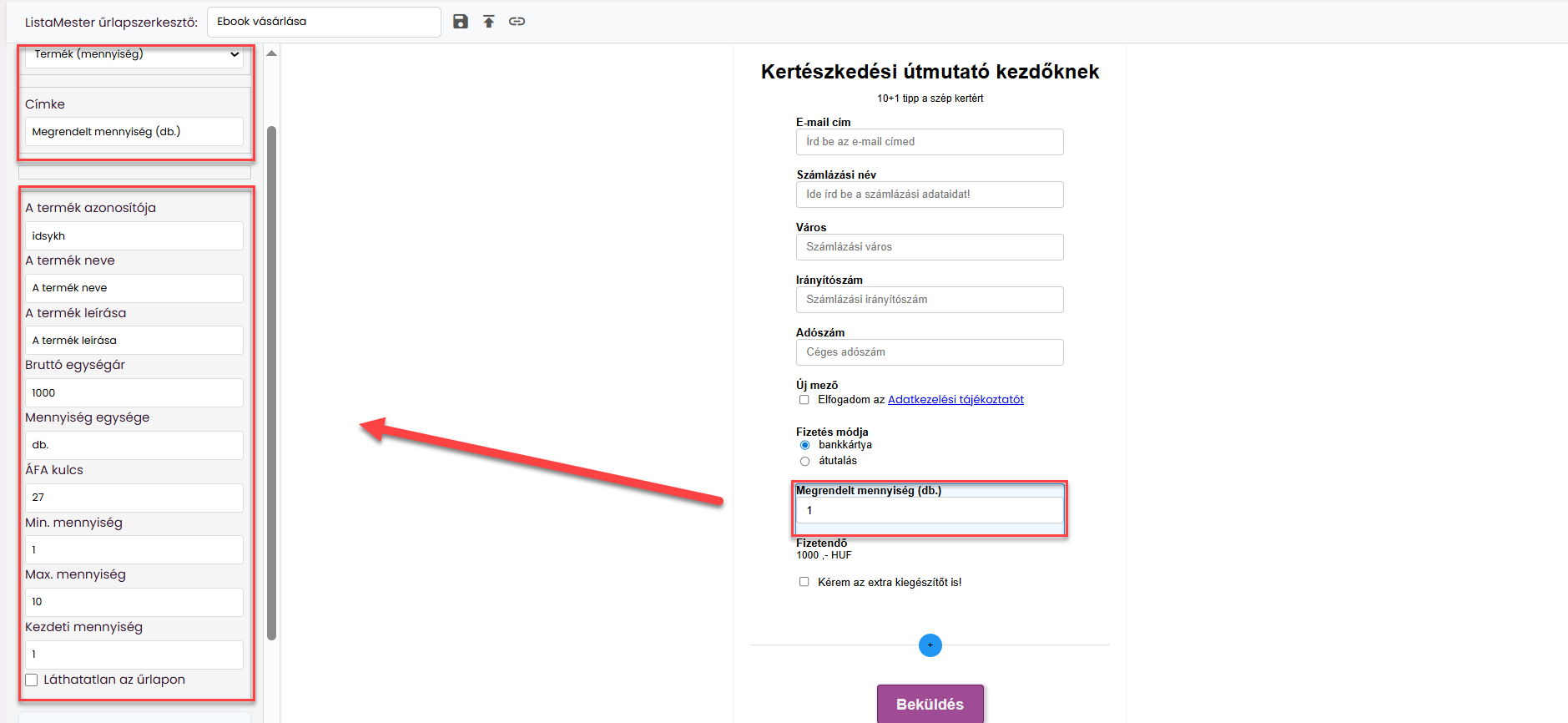
Termékeladás – mennyiség mező
- A termék azonosító: Szabadon megadható, belső azonosítóként használja a rendszer
- A termék neve: Rövid elnevezés (belső azonosítóként használja a rendszer), ez megjelenik a díjbekérőn
- A termék leírása: Rövid leírás, nem jelenik meg az űrlapon
- Bruttó egységár: Mindig bruttó árat adj meg
- Mennyiség egysége: Darab
- Áfa kulcs: pl. 27%
- Minimum / Maximum / Kezdeti mennyiség: Ha csak 1 darab vehető, mindhárom értéke 1. Ebben az esetben, mivel itt semmit nem kell állítania a vásárlónak, ezt el is lehet rejteni. Pipáld be azt, hogy láthatatlan az űrlapon. Ha a vásárló variálhatja a darabszámot, a maximumot állítsd magasabbra.
Elektronikus terméknél (tanfolyam, konzultáció, letölthető anyag), amiből csak 1 vehető: min=1, max=1, kezdeti=1 – a mennyiség mezőt is el lehet rejteni.
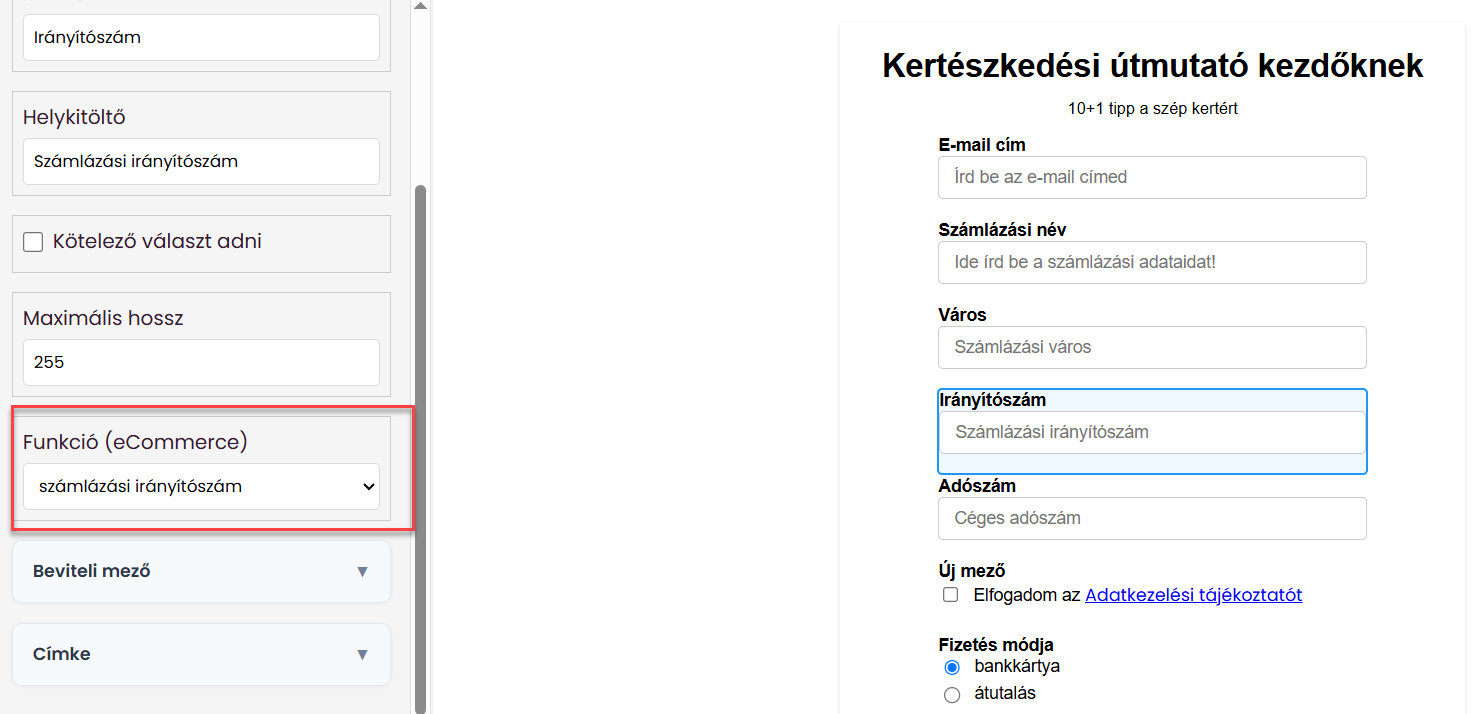
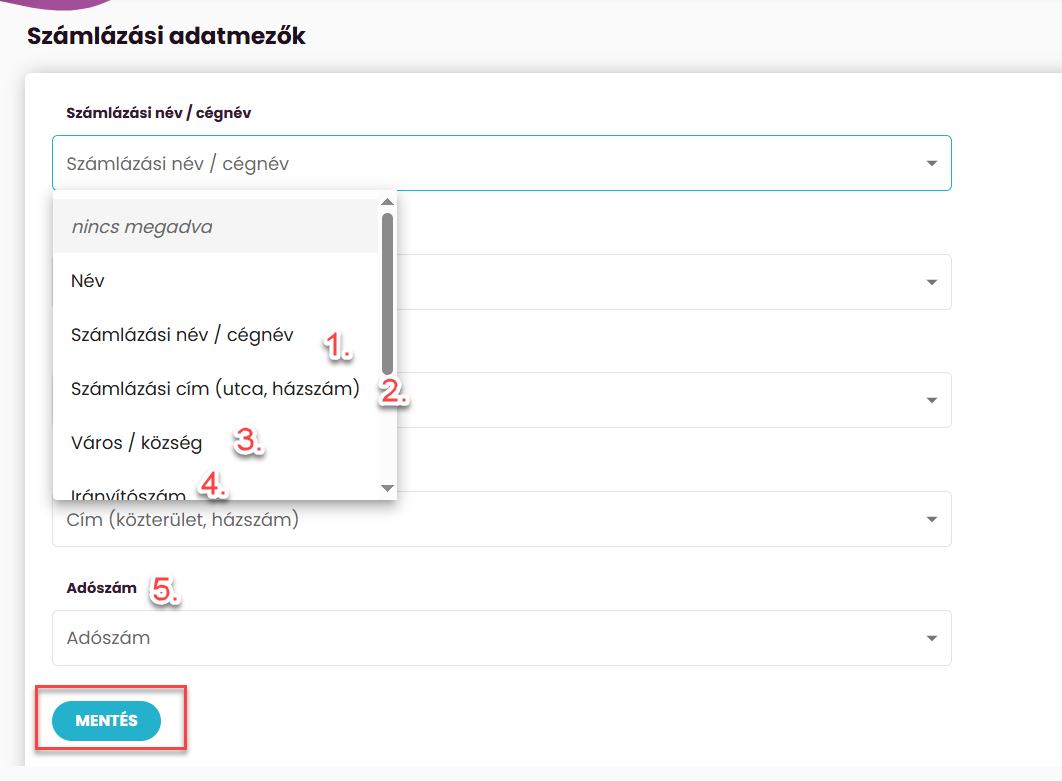
Mindegyik számlázási adatmezőt (számlázási név / cégnév, számlázási cím, számlázási város/falu, számlázási irányítószám, adószám) párosítjuk a típusával. A képen a számlázási irányítószám mezőt párosítjuk (bal oldalt, a Funkciók (eCommerce) legördülő menüben kell kiválasztani azt, ami az űrlapon számlázási irányítószám, az itt is ennek a megfelelője lesz).
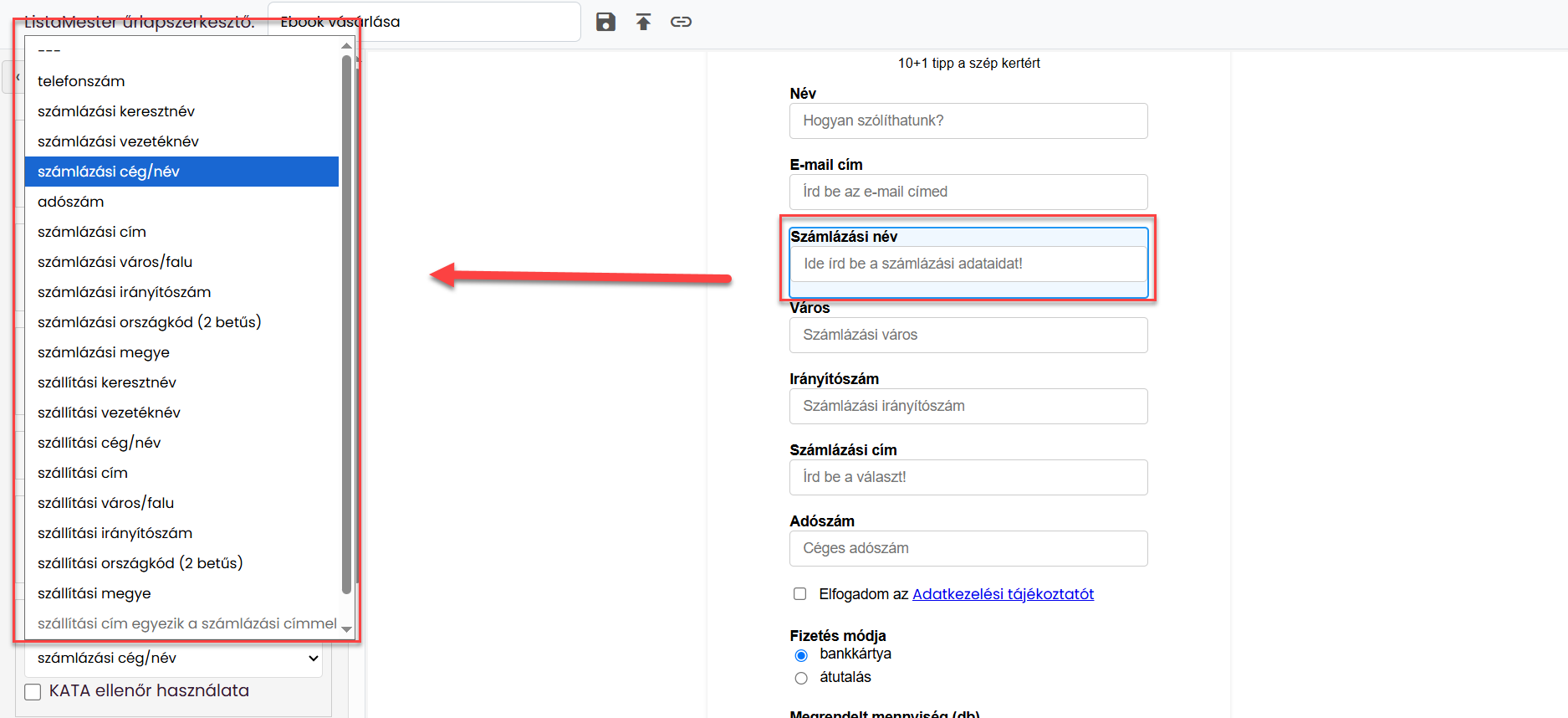
4. lépés – Számlázási adatmezők szerepének beállítása
Minden számlázási adatmezőnél a Csoport Adatmezők fülén a Számlázási adatmezőknél állítsd be az adatmezők szerepét.
- Számlázási név / cégnév
- Számlázási cím (utca, hsz.)
- Város / község
- Irányítószám
- Adószám
A termék adatmezők blokkban csak a fizetés módját kell kiválasztani (a fizetés módja a fizetés módja nevű adatmezőben található). 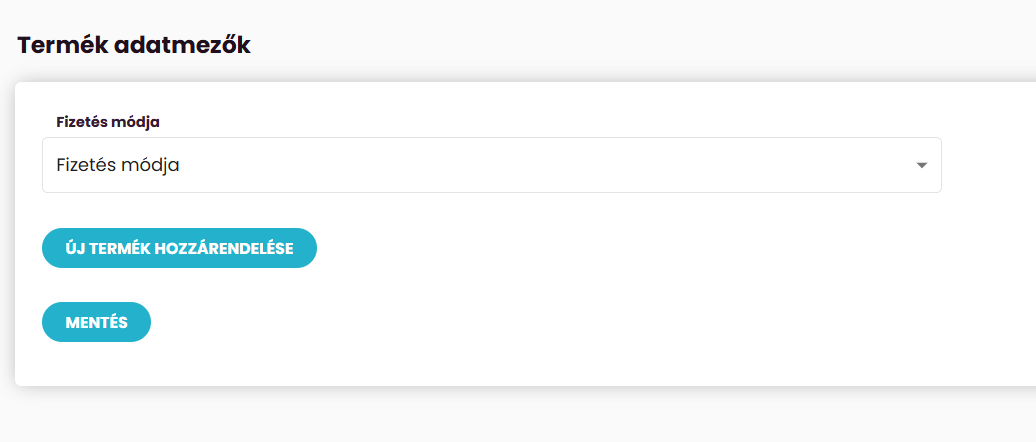
Ez a szerepbeállítás kétszer szükséges: egyszer az űrlapon (a fizetési szolgáltatónak), egyszer az adatmezőknél (a számlázószolgáltatónak, jelen esetben a ListaMesternek). Ez szándékos elkülönítés.
5. lépés – Számlakiállítás beállítása a csoportnál
Főmenü – Csoportjaim – [csoport neve] – Beállítások – E-commerce – Számla kiállítása feliratkozáskor
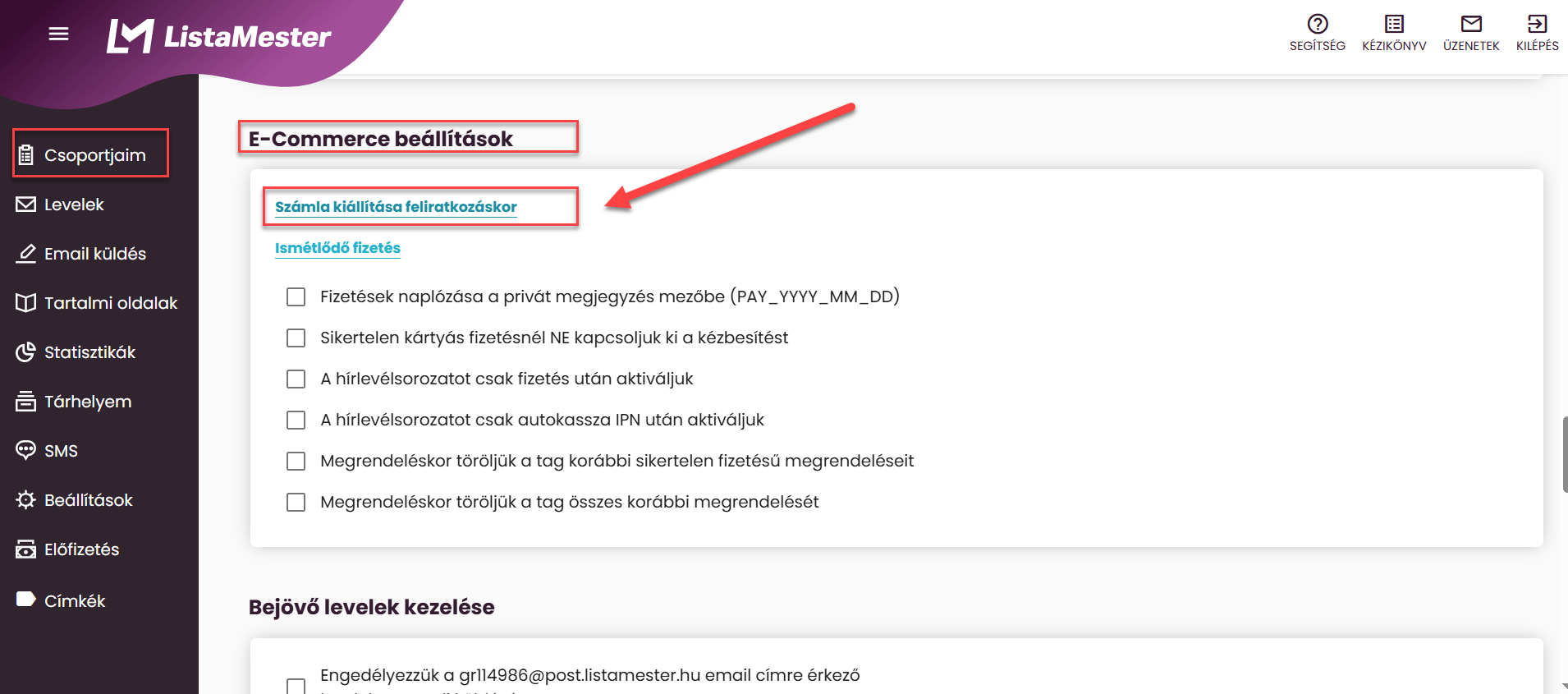
Hozz létre új számlát:
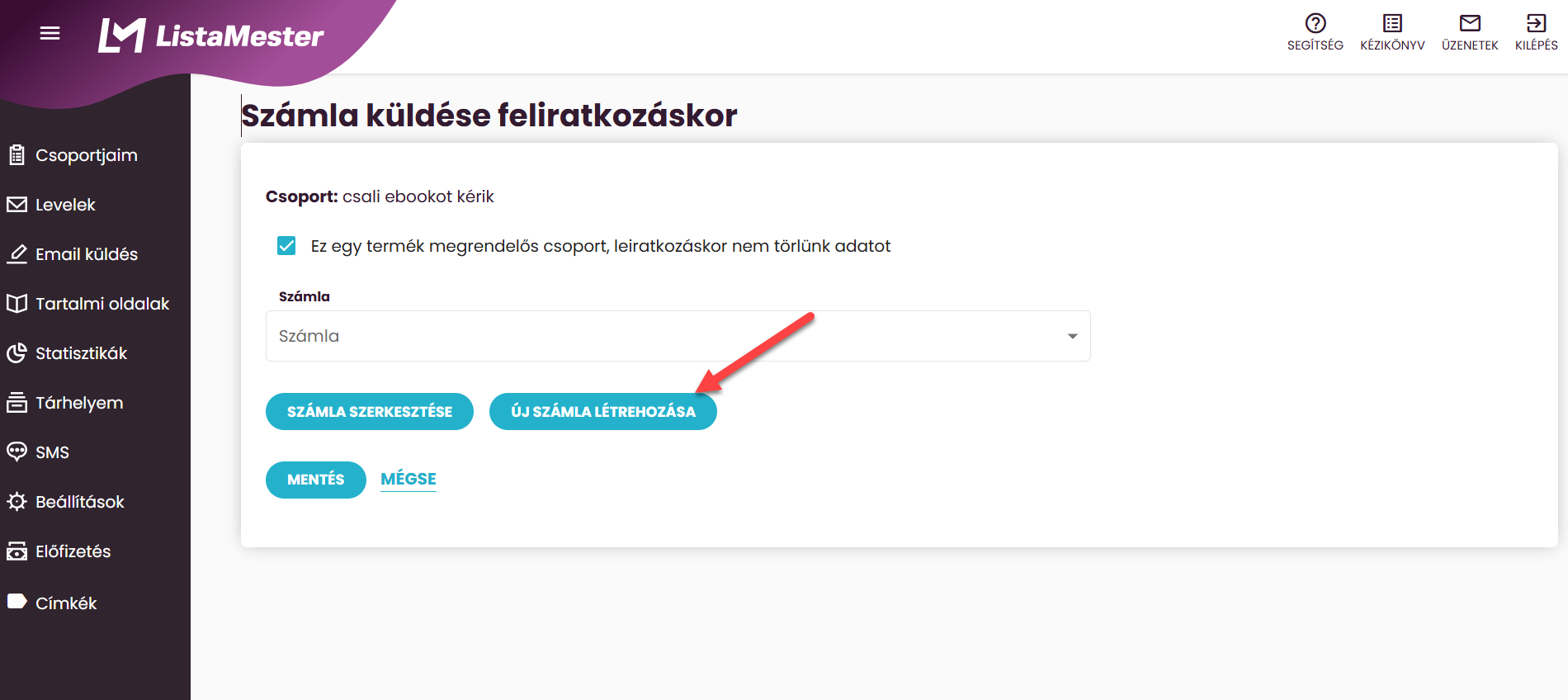
Ez egy termék megrendelős csoport, leiratkozáskor nem törlünk adatot - legyen bepipálva. Miért? Mert ha egy olvasó a hírleveledben a minden csoportból leiratkozom linkre kattint és itt nincs bepipálva, hogy ennél a megrendelő csoportnál leiratkozáskor nem törlünk adatot, akkor innen is le fog iratkozni, azaz kitöröljük.
Kattints az Új számla létrehozása gombra.
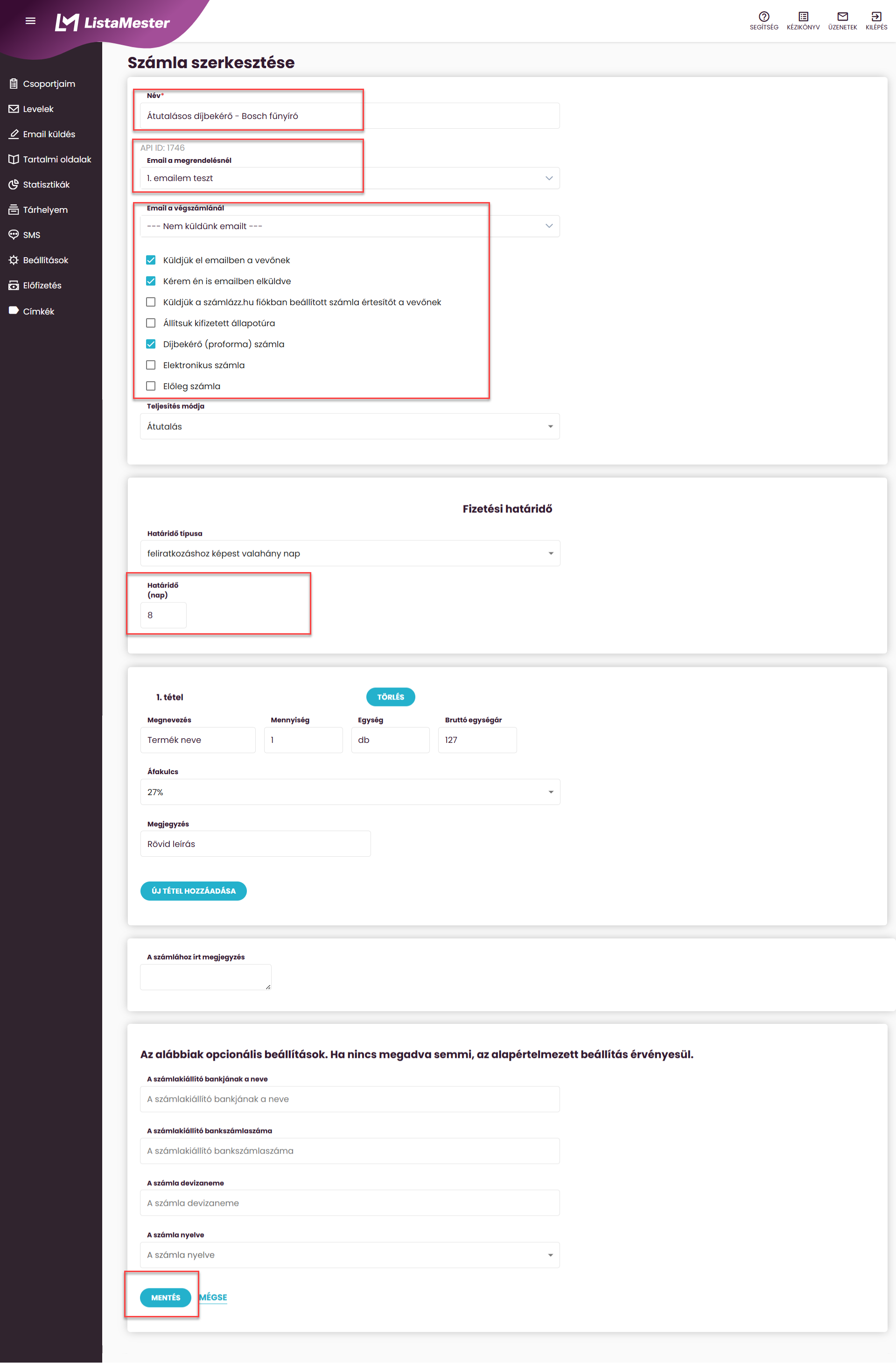
Elnevezés: pl. „Átutalásos díjbekérő – [termék neve]"
- Email a megrendelésnél: Válaszd ki a díjbekérős levelet (előre meg kell írni a Levelek menüpontban - ehhez a levélhez csatolva fog menni a díjbekérő)
- Email a végszámlánál: Hagyd üresen (nincs bekötve számlázóprogram)
- Díjbekérő / Proforma számla: bepipálva
- Előleg számla: pipáld be, ha az értékesített termék vagy szolgáltatás teljesítése csak később történik meg – például ha könyvet, tanfolyamot vagy egyéb előre megrendelhető terméket értékesítesz, amelyet a vásárló most fizet ki, de te csak később szállítasz vagy teljesítesz.
- Teljesítésmód: Átutalás
- Fizetési határidő: 8 nap (tipikus)
- Küldjük el e-mailben a vevőnek: bepipálva
- Kérem én is e-mailben: opcionális – a fiók adminnak is megy másolat
- Küldjük a számlázz.hu fiókban beállított számlaértesítőt a vevőnek: értelemszerűen NE legyen bepipálva, mert nincs bekötve számlázó
Tétel (pontosan ugyanúgy kell kitölteni, mint ahogyan az űrlapon a Termékeladás adatmezőn beállítottál):
- Terméknév
- Mennyiség: 1 db
- Bruttó egységár
- Áfakulcs
Fontos1 - minden csoporthoz és minden űrlaphoz saját számla tartozik. Nincs egy általános számla.
Fontos2 - Ha egy számlát több csoportnál is használsz, és az egyiknél módosítasz, a többi helyen is frissül. (pl. ugyanazt a tanfolyamot ugyanazzal az árral adod el, csak van egy tavaszi kampánycsoportod és egy őszi kampánycsoportod.) Ha különböző beállítást szeretnél, mindig hozz létre új számlát.
Ha lehet változtatni az űrlapon a mennyiséget, akkor is ide a számlára a mennyiséghez 1 db-t kell beírnod, mert ez automatikusan változik azzal, amit a megrendelő kiválaszt az űrlapon.
Ha mindent kitöltöttél, kattints a Mentés gombra. Így az új számla mentésre kerül, de még nincs beállítva a csoporthoz. Visszakerülsz a Számlaküldése feliratkozáskor oldalra, és ott is kattints a Mentés gombra, hogy a csoporthoz beállításra kerüljön ez a mentett számla. Tehát ügyelj arra, hogy mindkét helyen mentésre kerüljön a számla.
6. lépés – E-commerce beállítások a csoportnál
Ugyanezen a Beállítások fülön:
Többszörös feliratkozás engedélyezése: Kapcsold be – a megrendelő ugyanazzal az e-mail-címmel visszajöhet újabb megrendelést leadni.
Beállítás után kattints az oldal alján a Mentés gombra.
7. lépés – Köszönő oldal beállítása
Az űrlap beállításainál add meg, hova ugorjon a megrendelő az űrlap kitöltése után.
Példa szöveg a köszönő oldalon:
„Köszönjük a megrendelésed! Nézd meg a postaládádat – hamarosan megérkezik a díjbekérő. Az abban szereplő utasítások szerint tudod az összeget átutalni."
Köszönőoldal beállításai képekkel és útmutatóval itt elérhető.
8. lépés - Mi történik megrendeléskor?
Miután a vásárló elküldi az űrlapot, a következők történnek automatikusan:
- Bekerül a csoportba a megadott adataival
- A fizetés módja adatmezőjében az "Offline" érték jelenik meg
- A mennyiség adatmezőjében 1 szerepel – vagy az az érték, amit a megrendelő kiválasztott, ha több darab rendelésére is lehetőséget adtál
- Kimegy neki az a levél a díjbekérővel, amit a számlánál beállítottál
- A díjbekérőn egyrészt az szerepel, amit a vásárló az űrlapon megadott, másrészt az, amit te a Beállítások → Integrációk → Számlázás → Számlázási beállítások menüpontban a proforma számlák résznél megadtál
- Ha a számla beállításánál kértél másolatot, te is megkapod ezt a levelet
9. lépés - Mi történik, ha a vásárló fizetett?
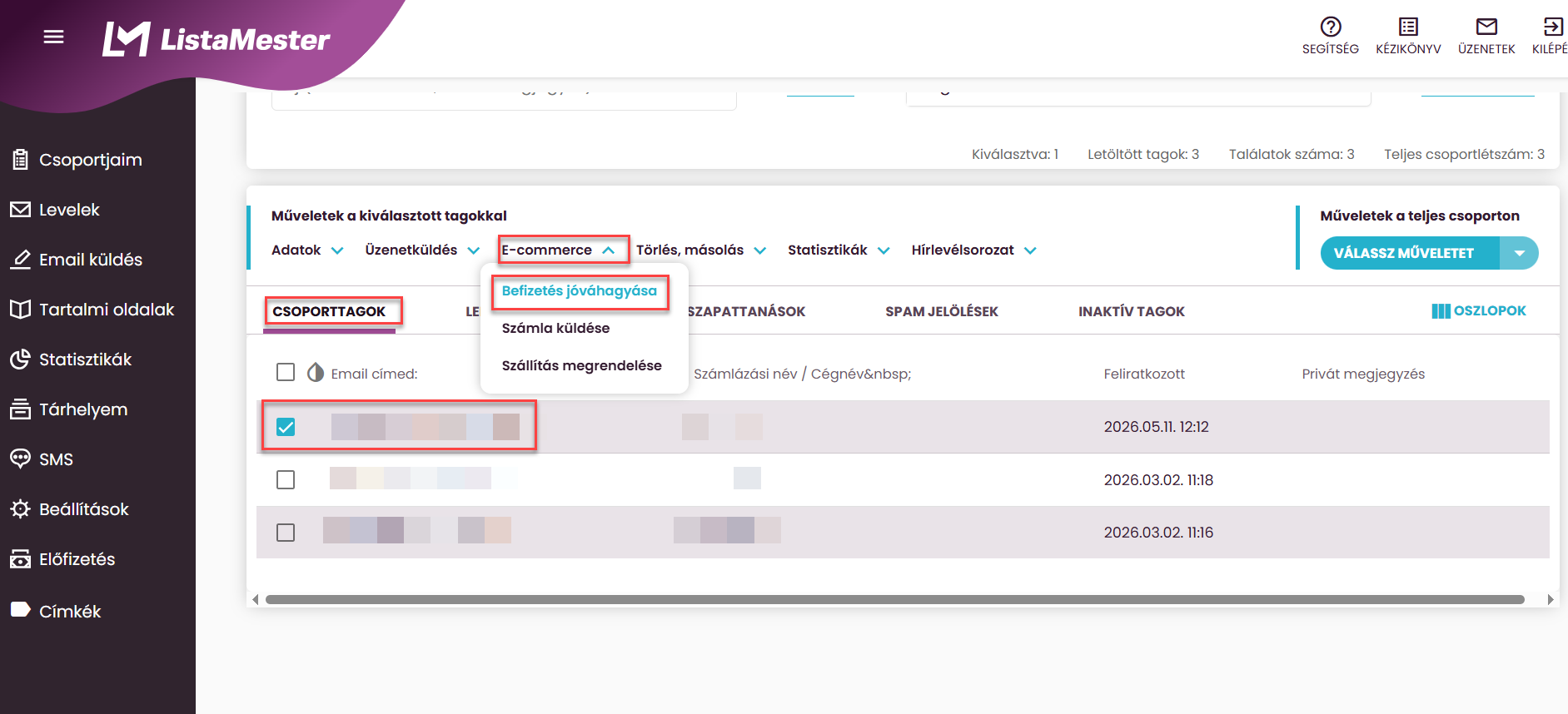
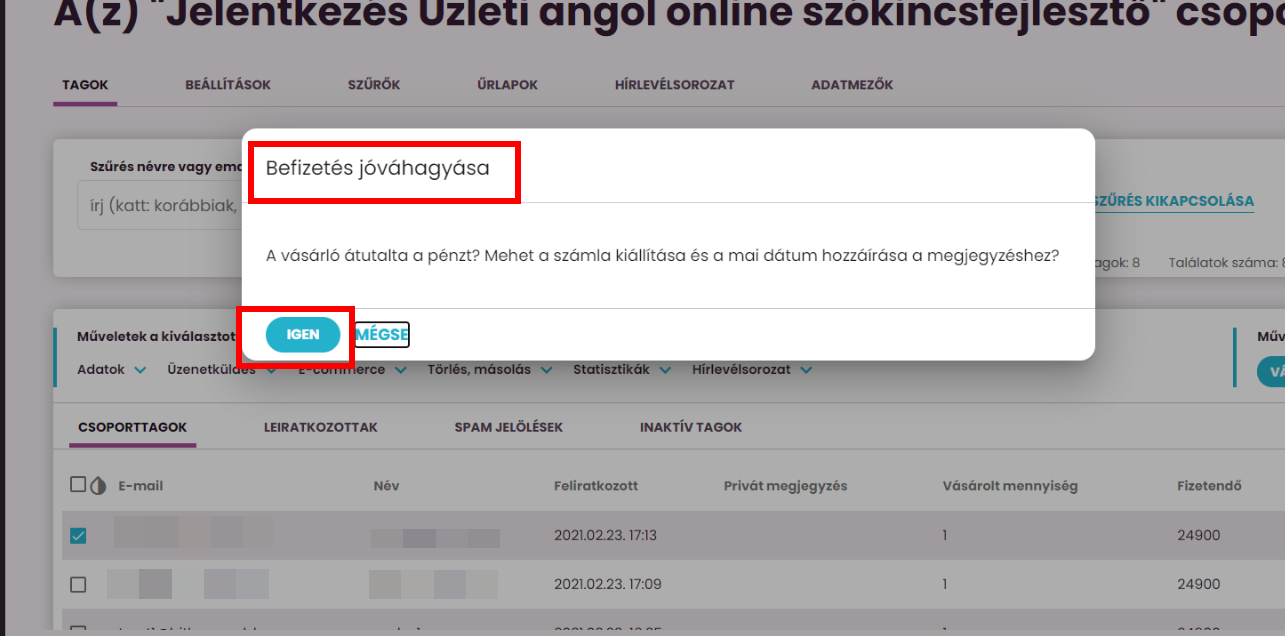
Befizetés jóváhagyása
Amikor megérkezett az átutalás a bankszámládra, ezt kézzel kell adminisztrálni:
Főmenü – Csoportjaim – [csoport neve] – Tagok – [tag neve] – E-commerce funkciók – Befizetés jóváhagyása
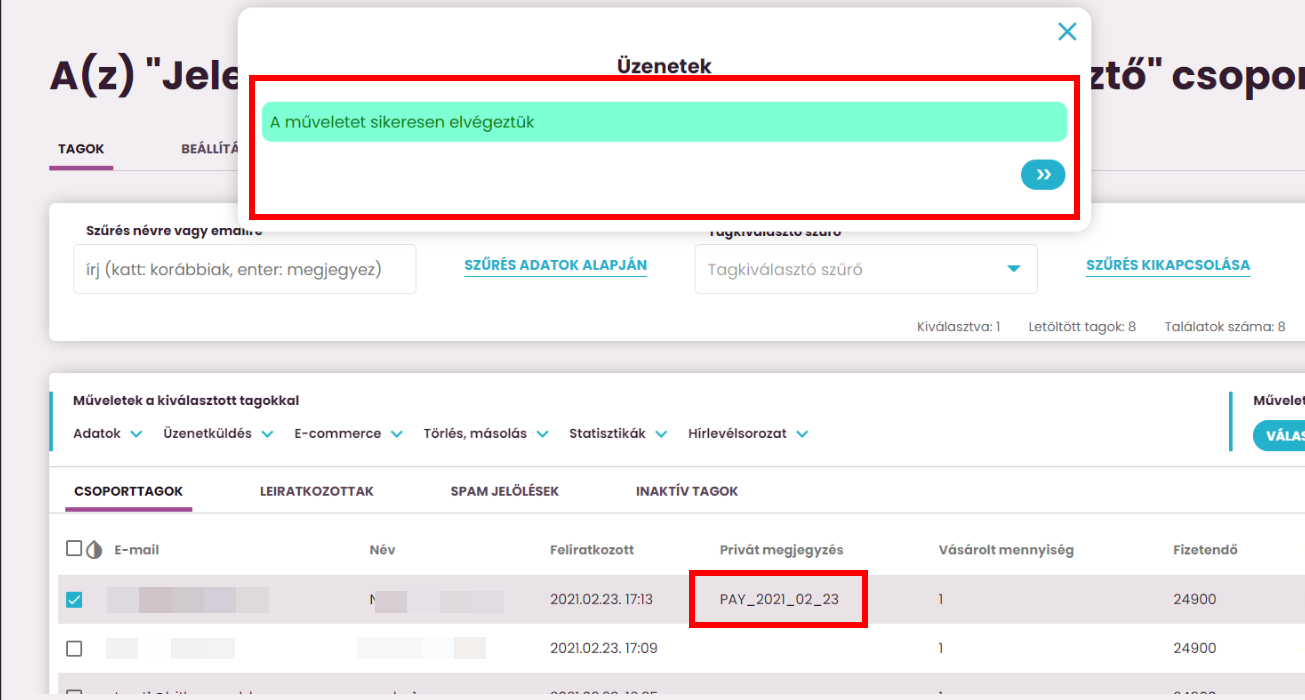
Ez egyszerre elvégzi:
- Beírja a privát megjegyzésmezőbe a befizetés dátumát
- Elindítja a hírlevélsorozatot (ha be van állítva, hogy fizetés után aktiválódjon)
A számlát ilyenkor saját számlázóprogramban kell kézzel kiállítani és kiküldeni.