Ez az útmutató bemutatja, hogyan állíthatod be, mi történjen a sikeres feliratkozás után: köszönő üzenet megjelenítése vagy átirányítás saját oldalra.
A köszönőoldal az az oldal, amelyre a feliratkozó kerül az űrlap sikeres beküldése után.
Kétféle módon állíthatod be, attól függően, hogy hány űrlapod van a csoporton:
Ha egy űrlapod van a csoporton
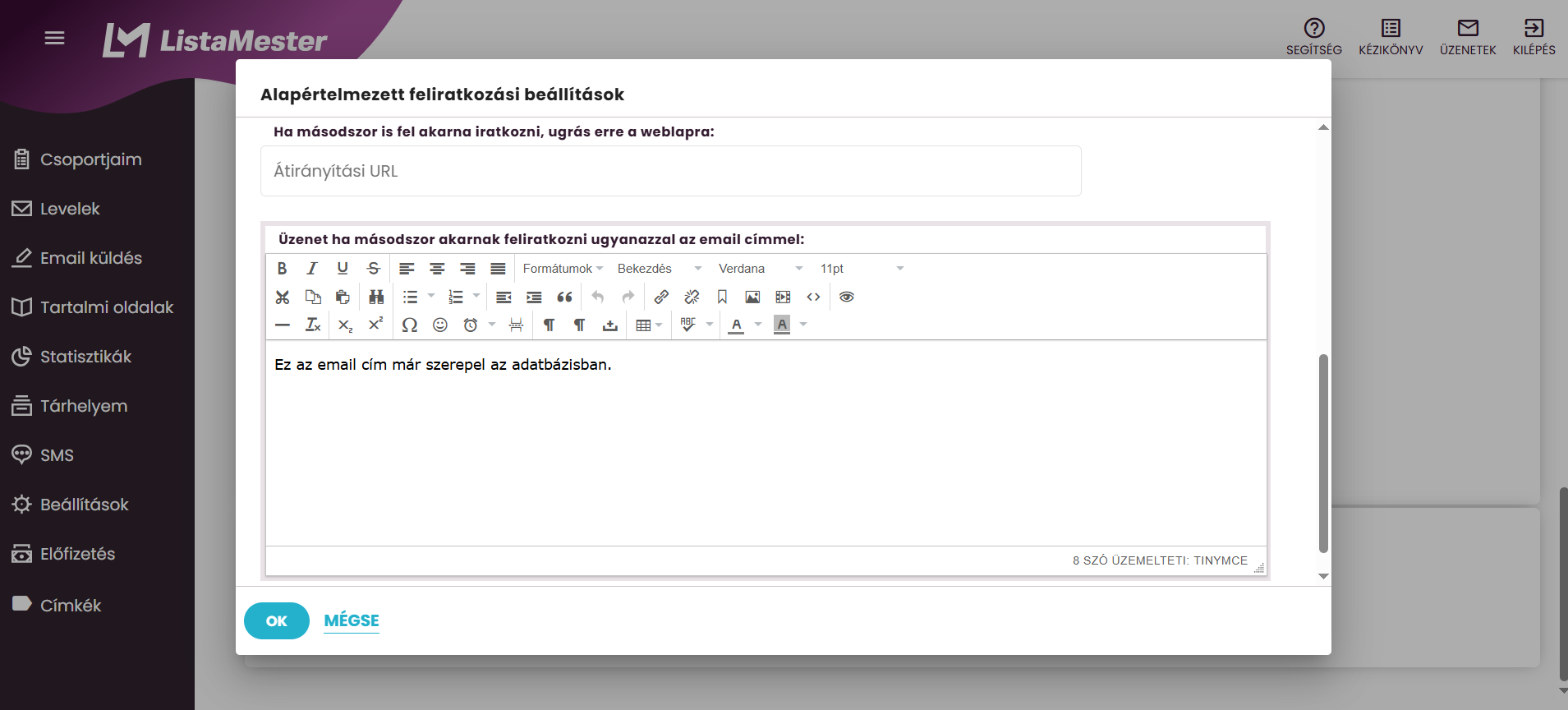
Lépj az űrlapokhoz, majd az oldal aljára görgetve, az űrlapok alatt láthatod az Alapértelmezett feliratkozási beállítások opciót.
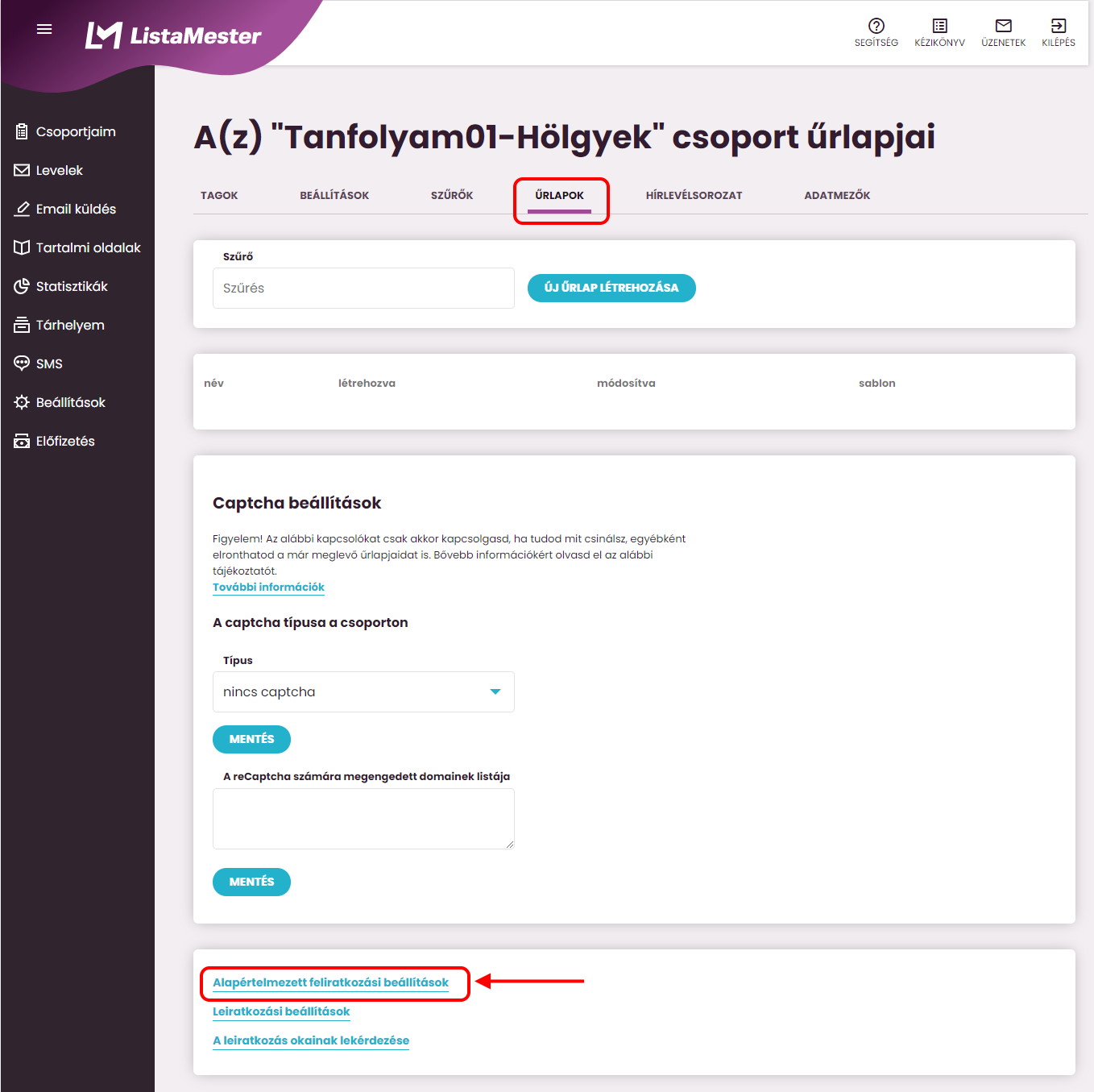
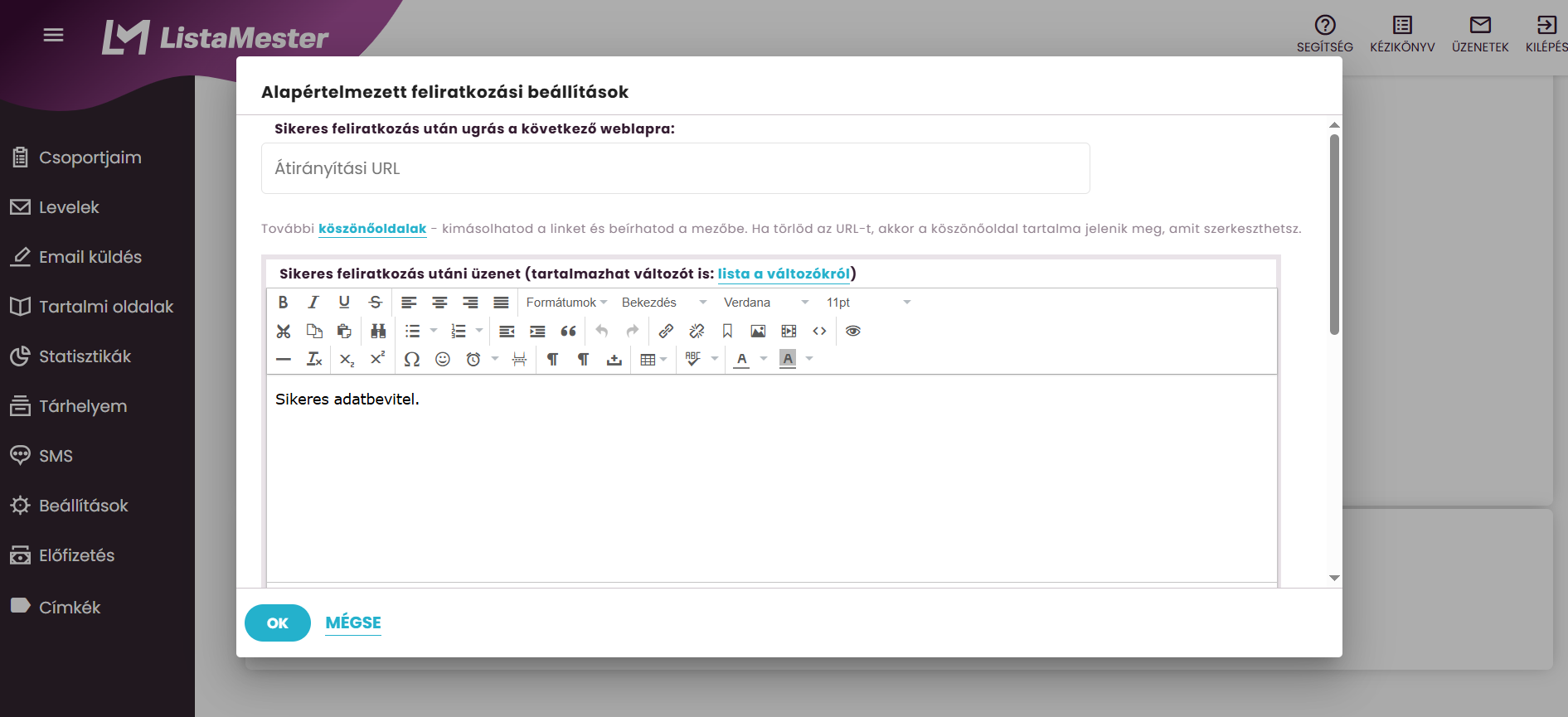
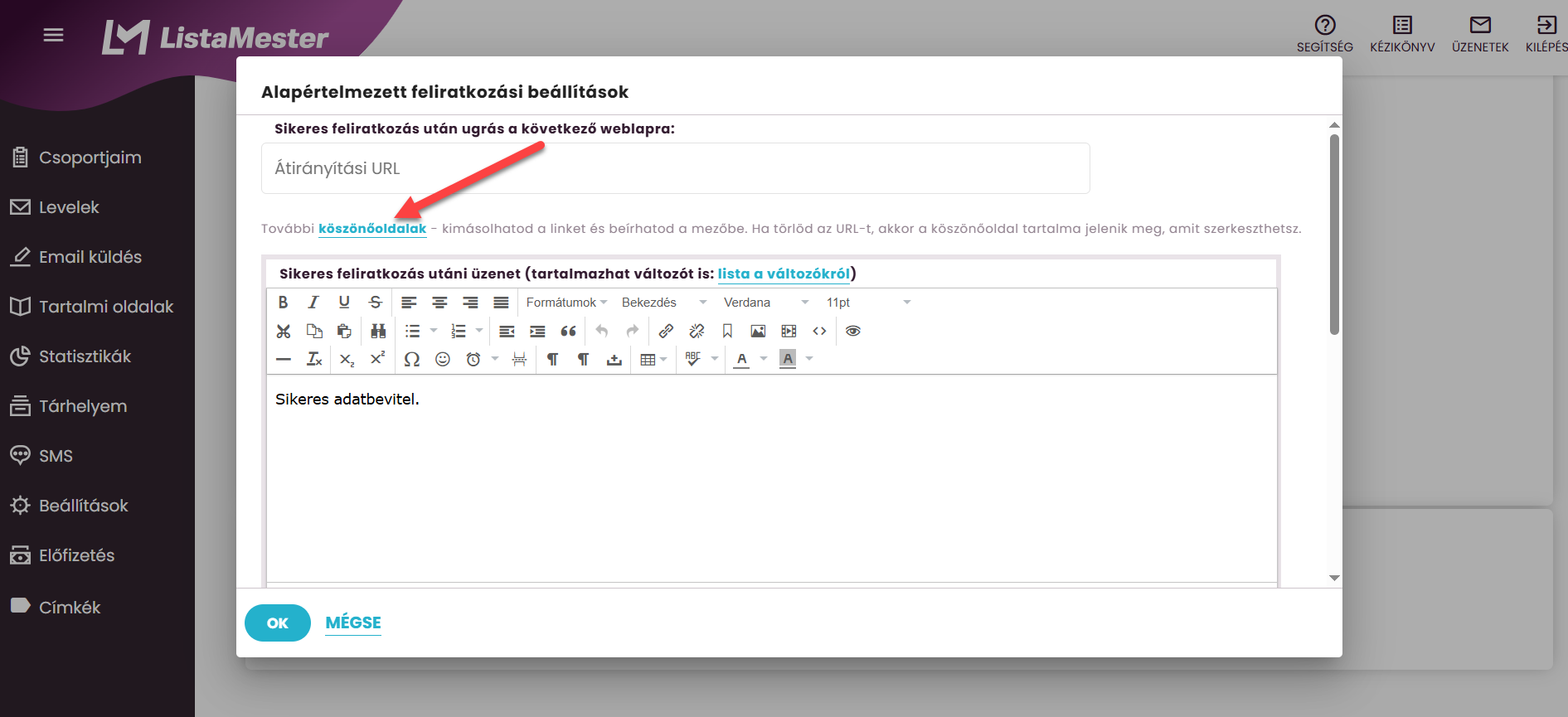
Kattints az Alapméretezett feliratkozási beállítások linkre - és itt tudod szerkeszteni, hogy milyen szöveg jelenjen meg annak, aki a feliratkozik, vagy épp mely oldalra irányítsa át az olvasót.
- Sikeres feliratkozás után ugrás a következő weblapra: Ha megadod a weboldalt, ahova átirányítsa a rendszer az olvasót a sikeres feliratkozás után, akkor nem jelenik meg számára a feliratkozás utáni üzenet, azonnal átirányítja a rendszer az olvasót.
- Sikeres feliratkozás utáni üzenet: Nem kell ide hosszú szöveg, nem akarnak az emberek a feliratkozásnál sokat olvasgatni, csak érdemes leírni, hogy ezentúl az olvasó mire számítson.
- Ha másodszor is fel akarna iratkozni, ugrás erre a weblapra: Ekkor, a második a feliratkozás után is automatikus átirányíthatjuk a megadott URL címre.
- Üzenet, ha másodszor akarnak feliratkozni ugyanazzal az email címmel: Itt lehet tudatni az olvasóval, hogy az adott email címmel mér feliratkozott. Pl.: Ezzel az email címmel már valaki feliratkozott weboldalunkon!
Ha több űrlapod van a csoporton
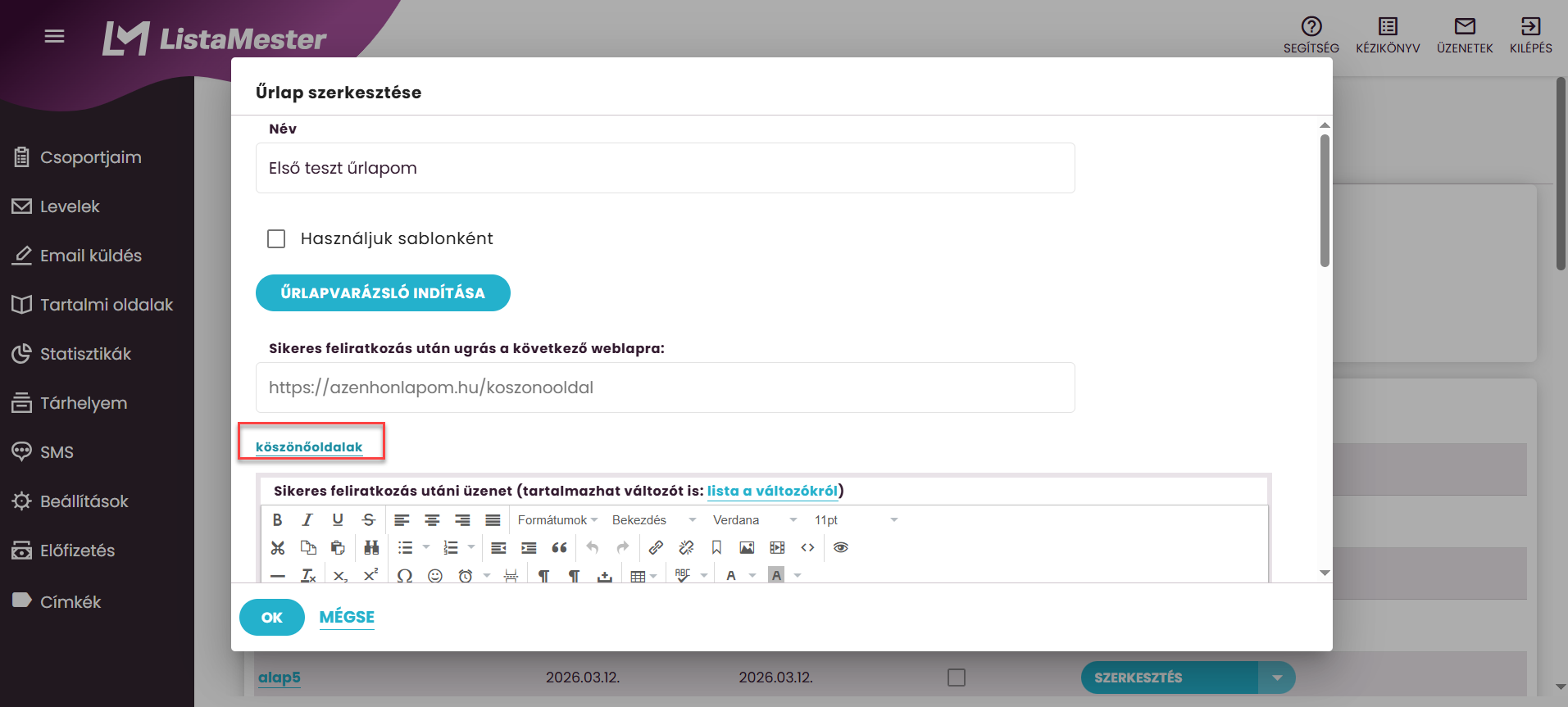
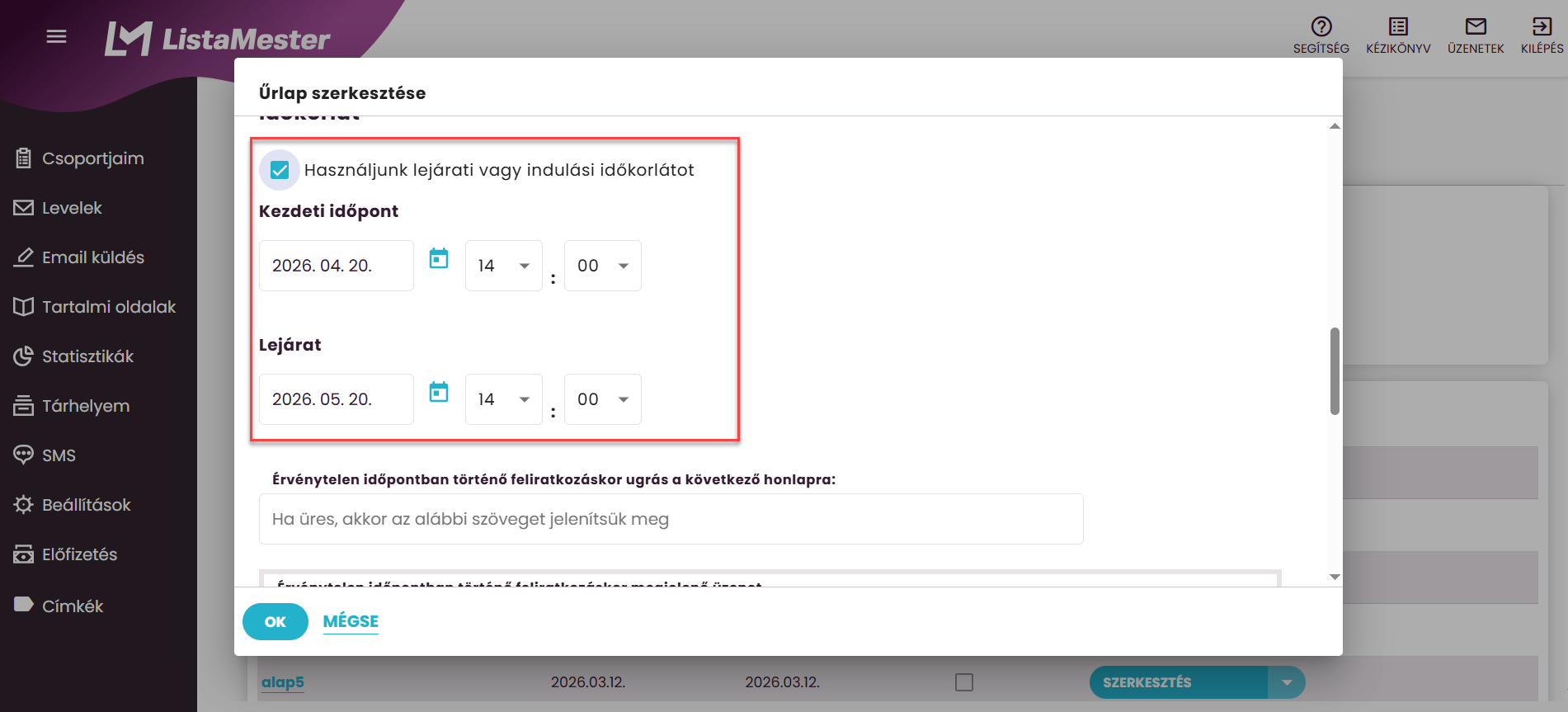
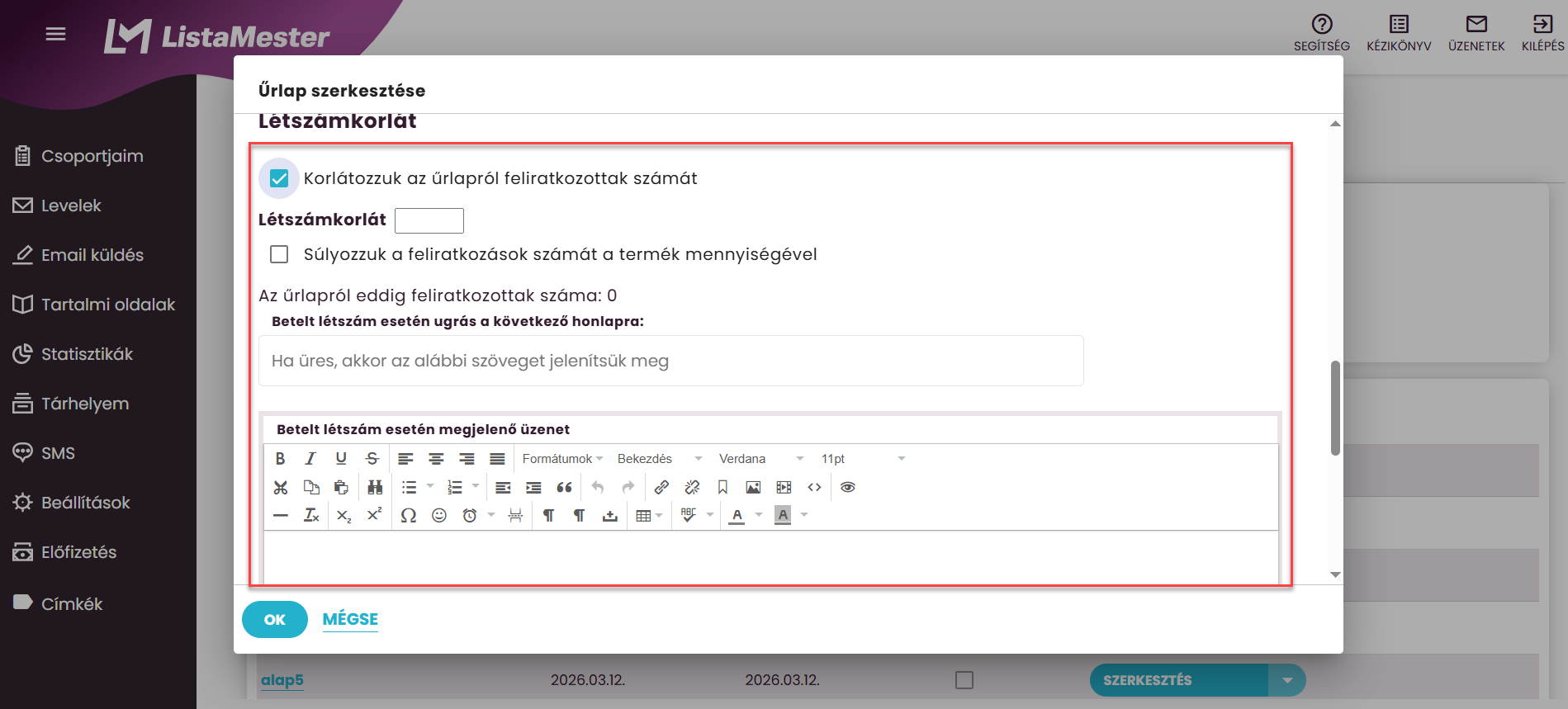
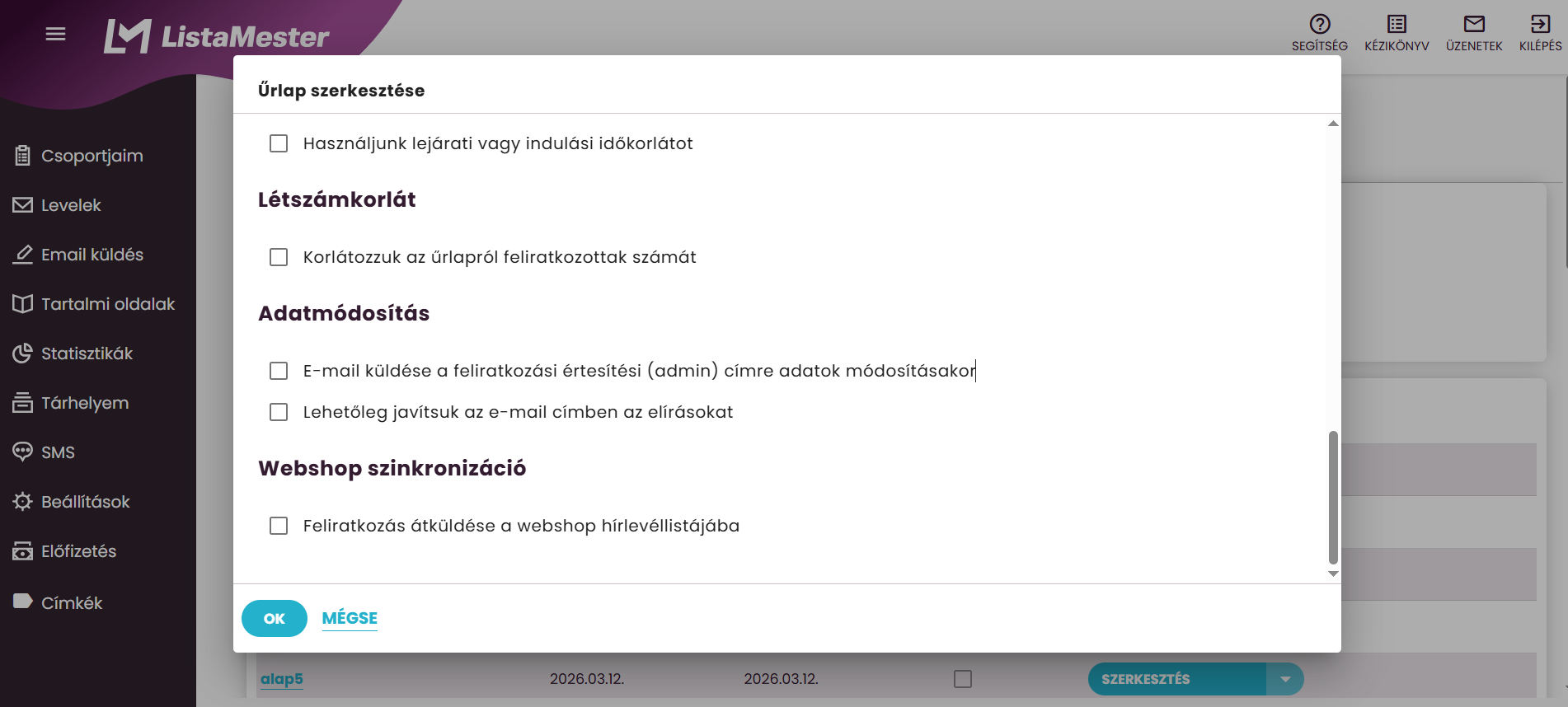
Minden egyes űrlapnál külön-külön állítható be a köszönőoldal. Lépj az Űrlapok fülre, és kattints az adott űrlap Szerkesztés gombjára.
Az Űrlap szerkesztése ablakban:
- Megadhatod az egyedi átirányítási URL-t
- Beállíthatod az időkorlátot (meddig legyen aktív az űrlap)
- Megadhatod a létszámkorlátot (maximum hány feliratkozót fogadjon)
- Szöveget adhatsz meg lejárt vagy megtelt űrlaphoz
Beépített köszönőoldal sablonok
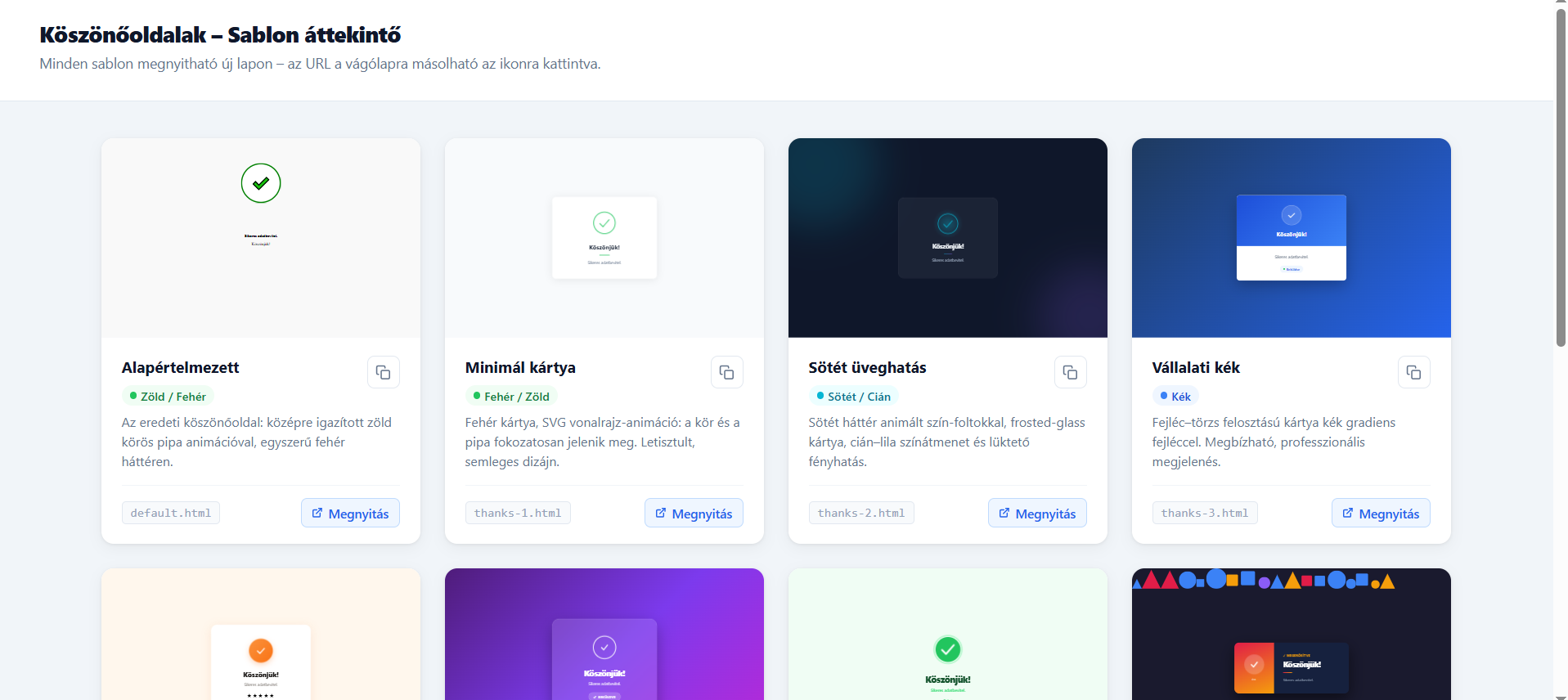
Ha nincs saját köszönőoldalad, de valami dizájnosabbat szeretnél a rendszer alapértelmezett köszönő oldalánál, a ListaMester beépített sablonokat kínál.
1. Nyisd meg az adott űrlapot szerkesztésre.
2. Keresd meg a köszönőoldal sablonok szekciót – itt választhatsz az előre elkészített sablonok közül.
3. Kattints a kívánt sablonra – megjelenik az előnézete.
4. Másold ki a sablon linkjét, és illeszd be az átirányítási URL mezőbe.
VAGY