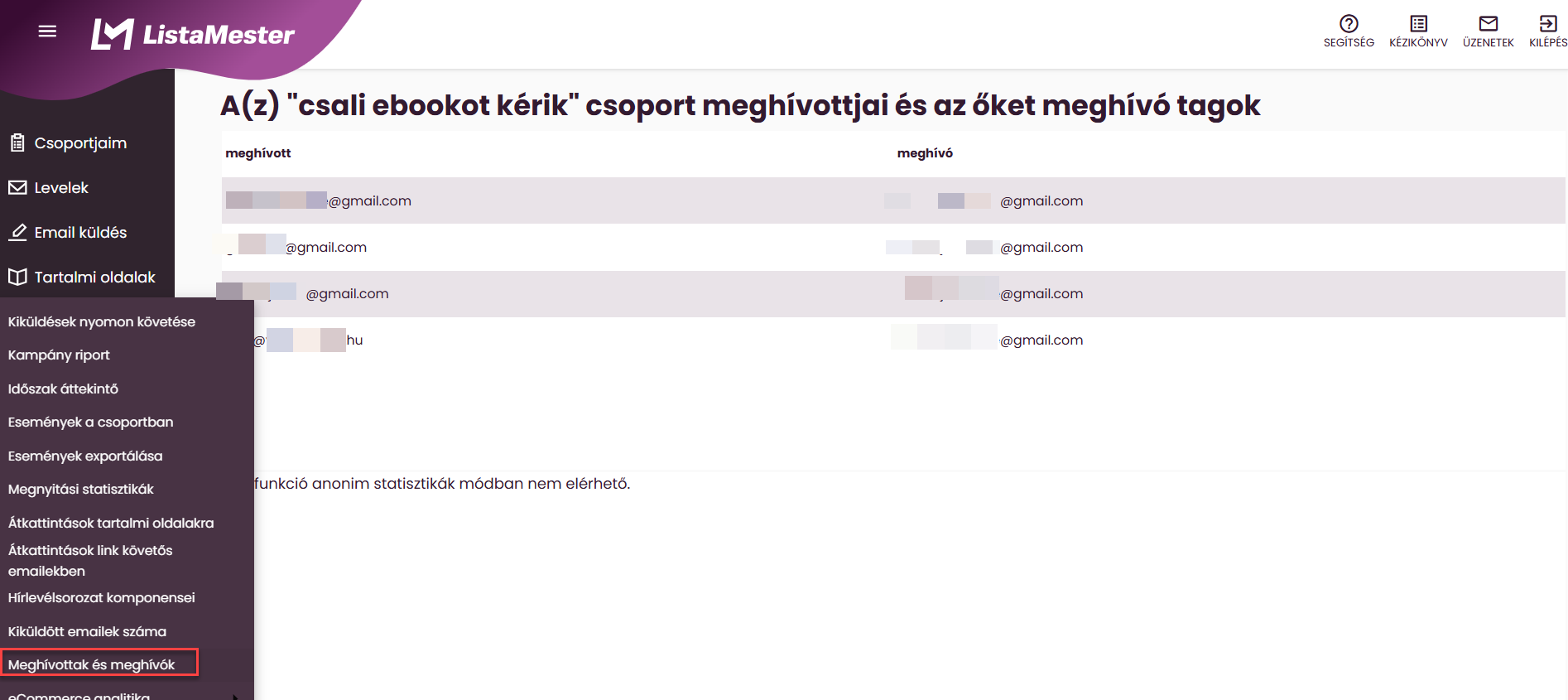
Ebből az útmutatóból kiderül, hogyan hozhatsz létre meghívó linket, amellyel a meglévő feliratkozóid új tagokat ajánlhatnak, és a rendszer automatikusan rögzíti, ki kit hívott meg.
Mi ez és mire jó?
A meghívó link segítségével a meglévő feliratkozóid tudnak új feliratkozókat ajánlani neked – mindenki a saját, egyedi linkjével. Ha valaki erre a linkre kattintva iratkozik fel, a ListaMester rögzíti, hogy ki hívta meg.
Nem egy külön "meghívó űrlapot" hozunk létre – a meghívó link valójában a meglévő feliratkozási űrlapod linkje, kiegészítve egy speciális paraméterrel, amelyet a ListaMester automatikusan kitölt minden feliratkozó esetén a saját azonosítójával.
Tipikus felhasználás: küldj egy levelet a meglévő feliratkozóidnak, amelybe beilleszted ezt a meghívó linket. Ha valaki rákattint és továbbküldi az ismerőseinek, és azok feliratkoznak, látni fogod, ki volt a meghívó.
Hogyan működik?
A meghívó link az űrlapod URL-jéhez fűzött speciális paraméterből áll:
[az űrlapod linkje]?inviter=[_Raw_Member_ID_]
Az [_Raw_Member_ID_] egy speciális változó, amelyet a ListaMester automatikusan kitölt minden kiküldött levélben az adott feliratkozó azonosítójával. Így mindenki a saját, egyedi meghívó linkjét kapja – neked nem kell külön linket generálnod minden egyes feliratkozónak.
Előkészítés – a meghívó link összeállítása
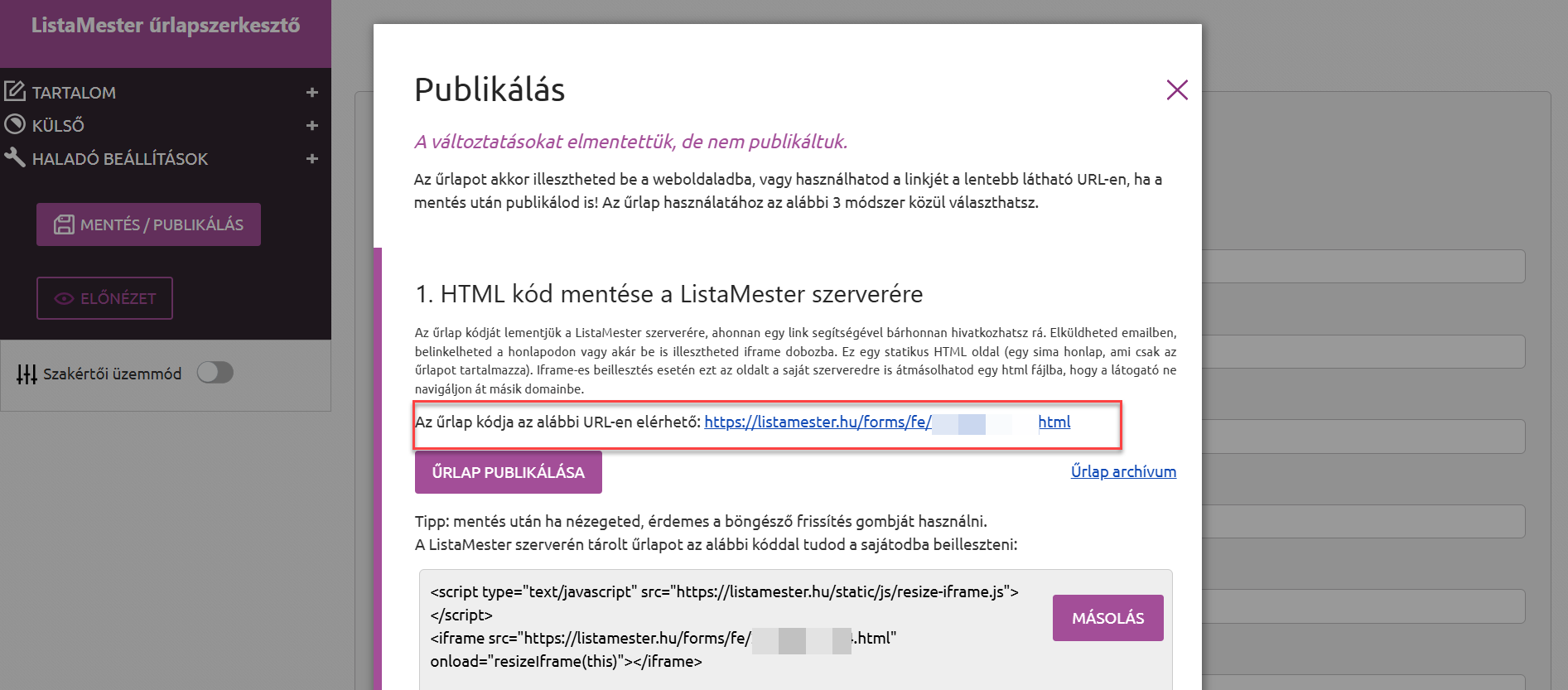
1. Keresd meg a feliratkozási űrlapod linkjét. A Csoportjaim menüpontban nyisd meg a csoportot, menj az Űrlapok fülre, és másold ki az általad választott űrlap linkjét.
Korábbi űrlapvarázslóban:
Új űrlapvarázslóban: 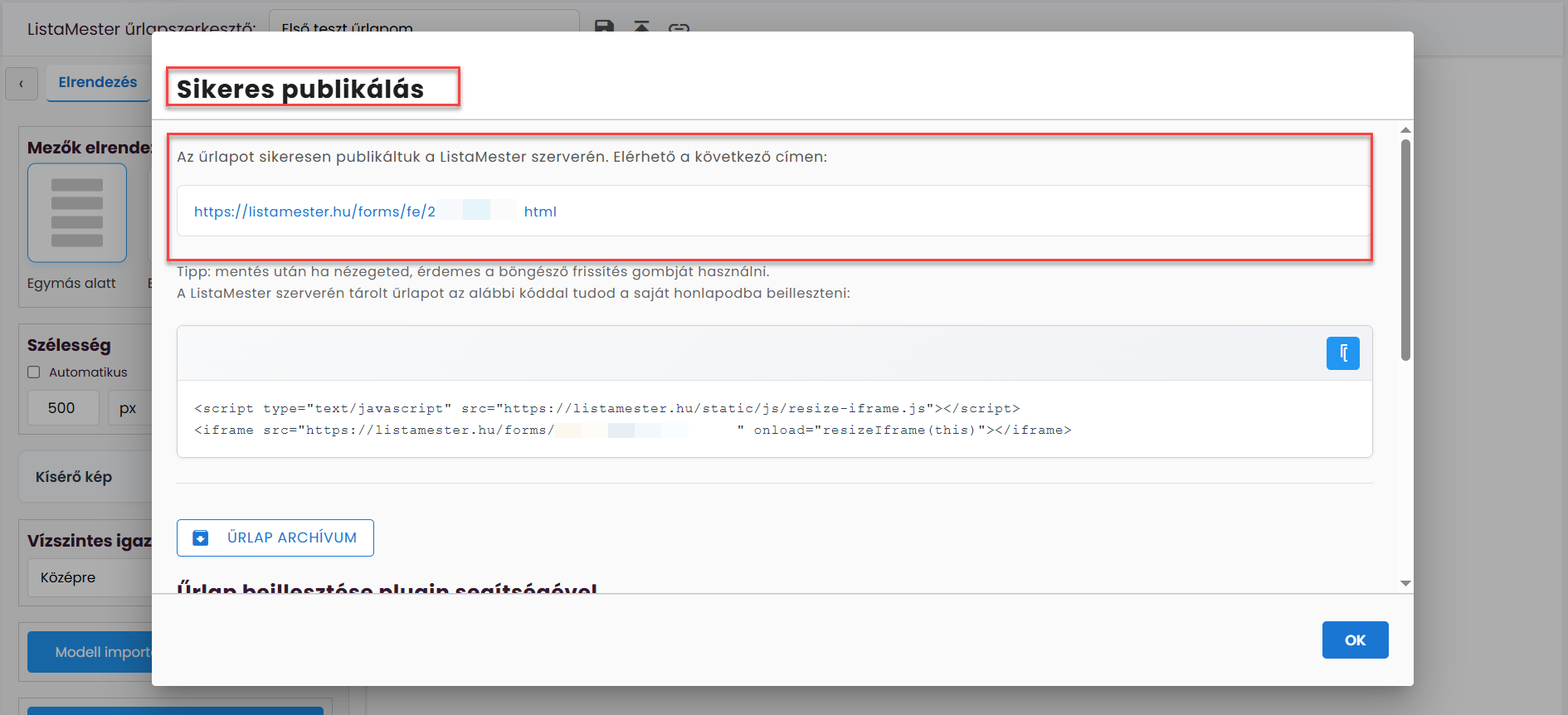
2. Állítsd össze a meghívó linket: fűzd hozzá az URL végéhez a következőt:
?inviter=[_Raw_Member_ID_]
Például ha az űrlapod linkje https://listamester.hu/forms/fe/12/34.html, akkor a meghívó link:
https://listamester.hu/forms/fe/12/34.html?inviter=[_Raw_Member_ID_]
Fontos: ha az URL-ben már van egy ? jel (más paraméter is szerepel benne), akkor & jellel fűzd hozzá: &inviter=[_Raw_Member_ID_]
A meghívó link beillesztése a levélbe
A meghívó linket kézzel kell beillesztened a levélszerkesztőben – nincs rá külön változó gomb a változók listájában.
1. Nyisd meg a levelet, amelybe be szeretnéd illeszteni a meghívó linket.
2. Jelöld ki azt a szövegrészt, amelyet linkké szeretnél tenni (pl. „Hívd meg az ismerőseidet!").
3. A szerkesztőben kattints a link beillesztése ikonra, és a URL mezőbe illeszd be az összeállított meghívó linket:
[az űrlapod linkje]?inviter=[_Raw_Member_ID_]
Korábbi levélszerkesztőben:
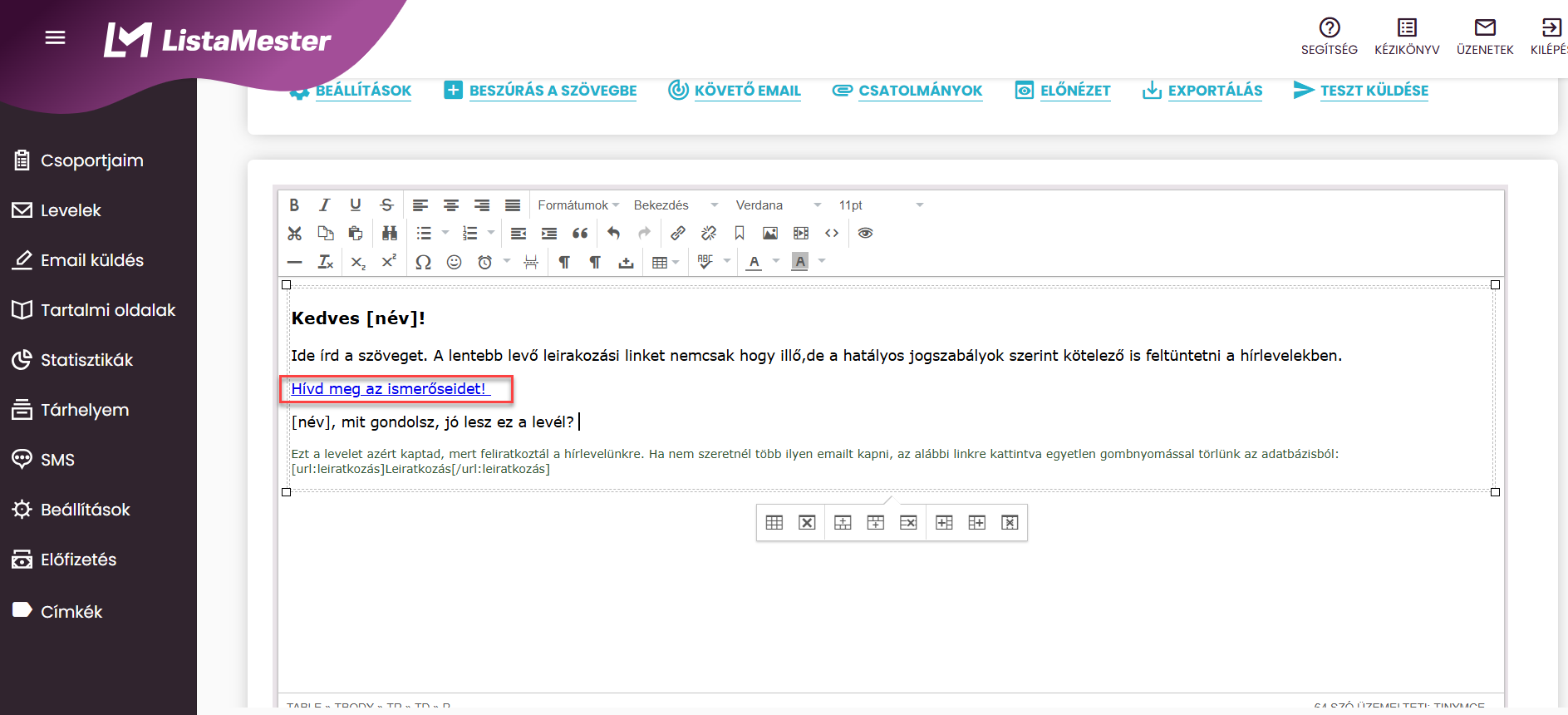
Új levélvarázslóban:
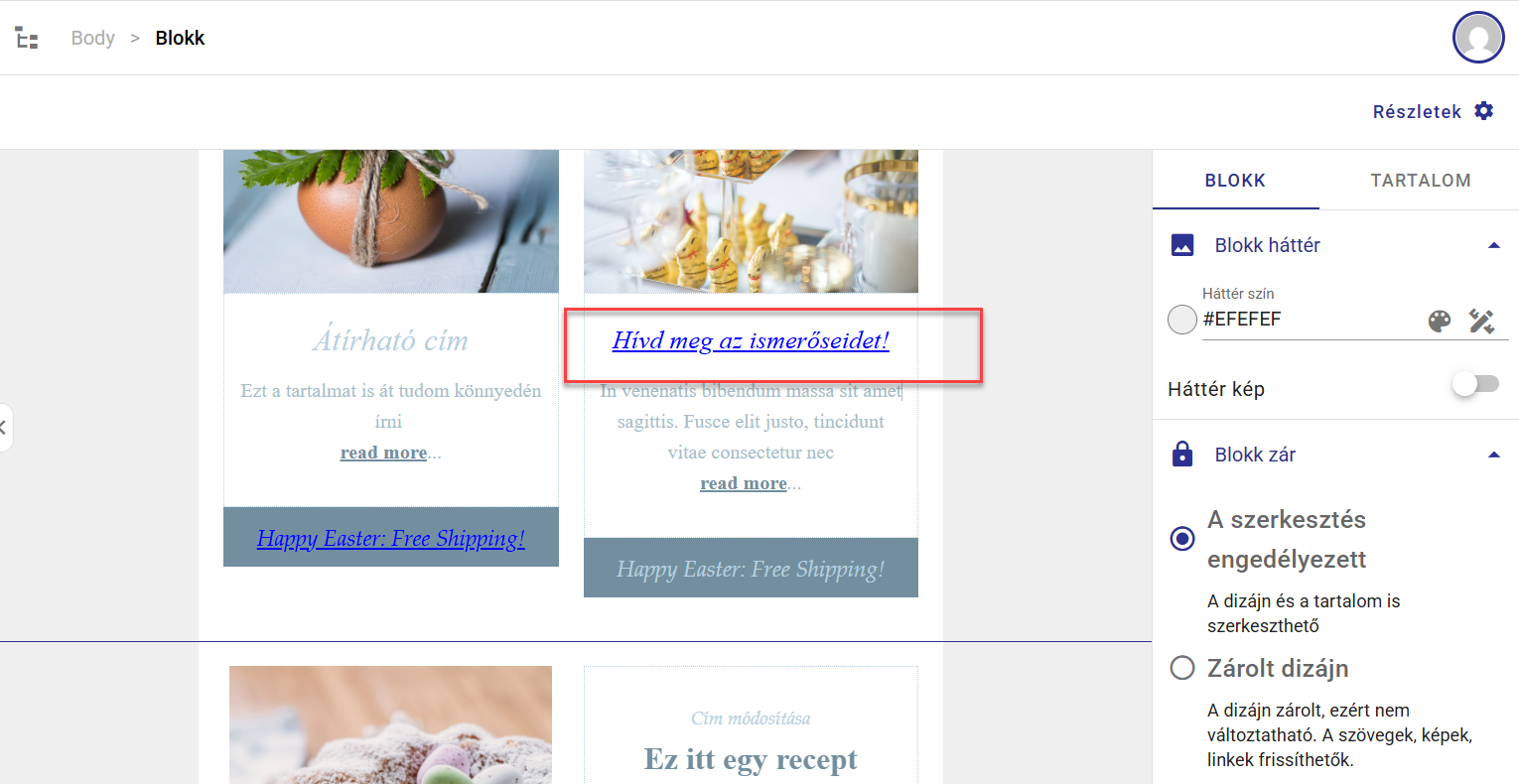
4. Mentsd el a levelet és küldj tesztlevelet magadnak, hogy ellenőrizd, a link helyesen jelenik-e meg.
Amikor kiküldöd a levelet, mindenki a saját, egyedi meghívó linkjét kapja – a [_Raw_Member_ID_] helyére a ListaMester automatikusan az adott feliratkozó azonosítóját írja be.
Fontos beállítás a küldés előtt
Ahhoz, hogy a ListaMester rögzítse, ki kit hívott meg, a csoporton be kell kapcsolni egy beállítást – ezt még mielőtt kiküldenéd a levelet kell megtenni.
1. Menj a Csoportjaim menüpontba, nyisd meg a csoport szerkesztését, és kattints a Beállítások fülre.
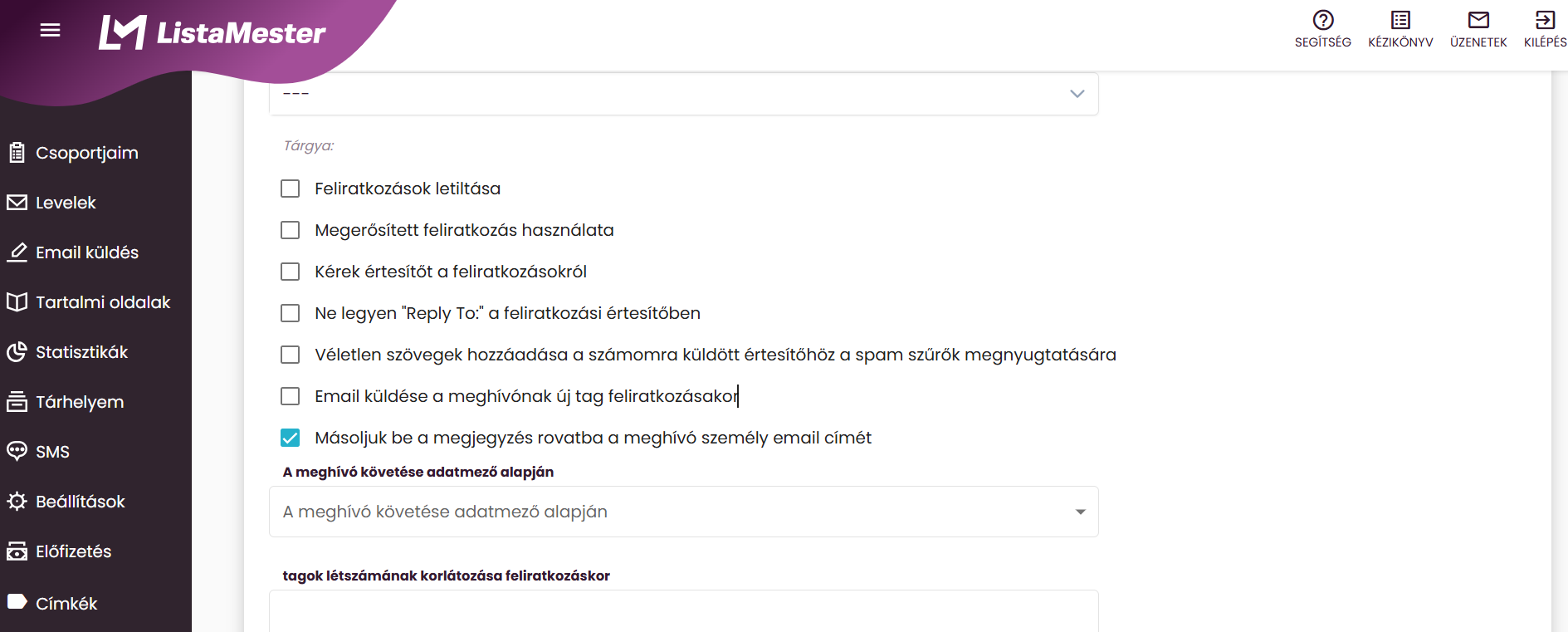
2. A Feliratkozáskori beállításoknál pipáld be:
Másoljuk be a megjegyzés rovatba a meghívó személy e-mail-címét
Ha ez nincs bepipálva, a rendszer nem rögzíti a meghívó személyét – a privát megjegyzés mező üresen marad még akkor is, ha a meghívó link egyébként jól működik.
3. Mentsd el a beállítást.
Értesítő e-mail küldése a meghívónak (opcionális)
Ha szeretnéd, hogy a meghívó személy automatikusan értesítést kapjon, amikor valaki az ő linkjén keresztül iratkozott fel, ezt ugyanitt, a csoport feliratkozáskori beállításainál tudod bekapcsolni.
1. Ugyanazon a Beállítások fülön pipáld be az értesítő e-mail küldésére vonatkozó opciót: Email küldése a meghívónak új tag feliratkozásakor
2. Az értesítő e-mail küldője és tárgya szerkeszthető – ha szeretnéd, írd át a saját szövegedre. Ha üresen hagyod, az alapértelmezett sablon megy ki.
3. Mentsd el a beállítást.
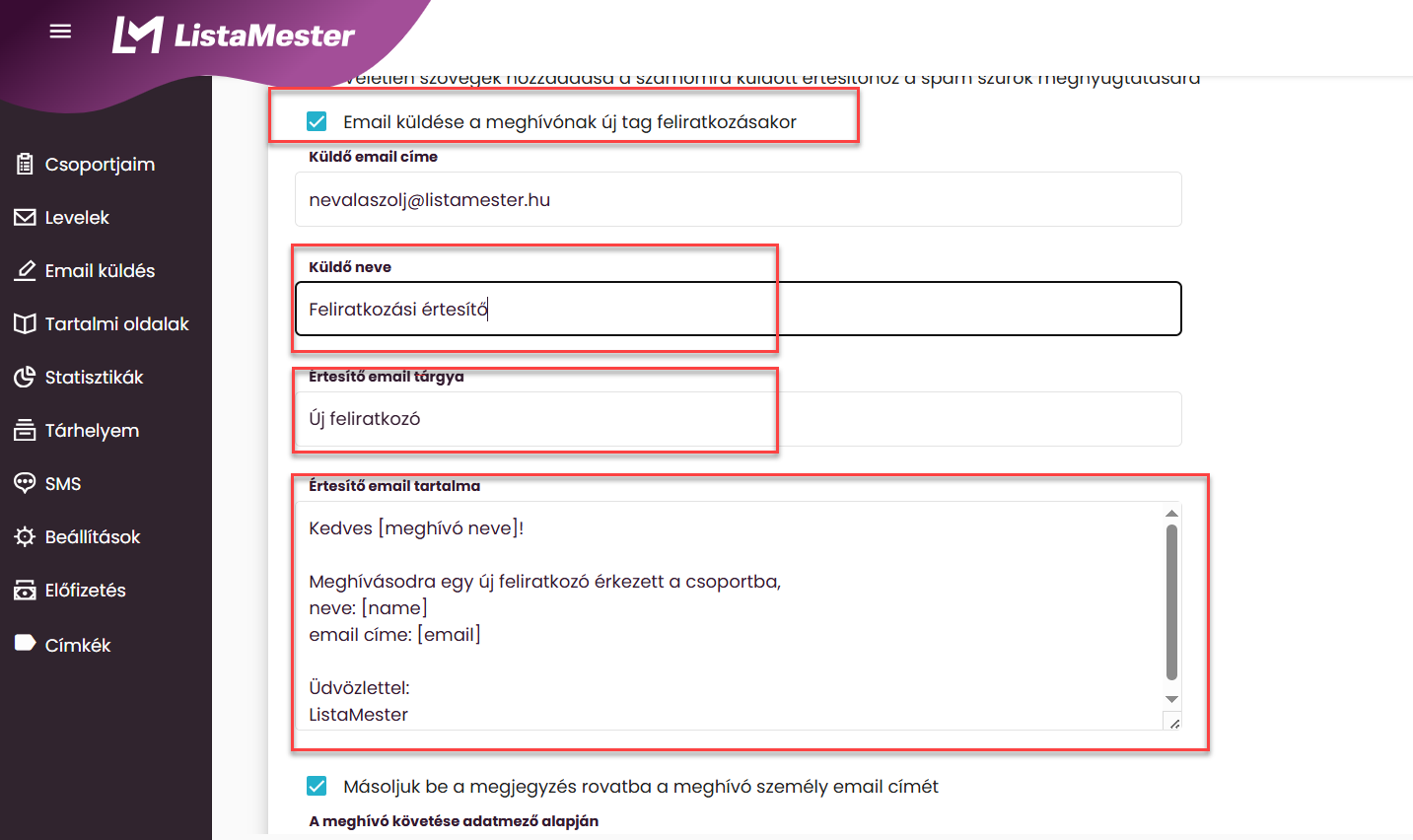
Az értesítő e-mailben látni fogod, ki az, aki a meghívó linkeden keresztül feliratkozott.
Hogyan látod, ki kit hívott meg?
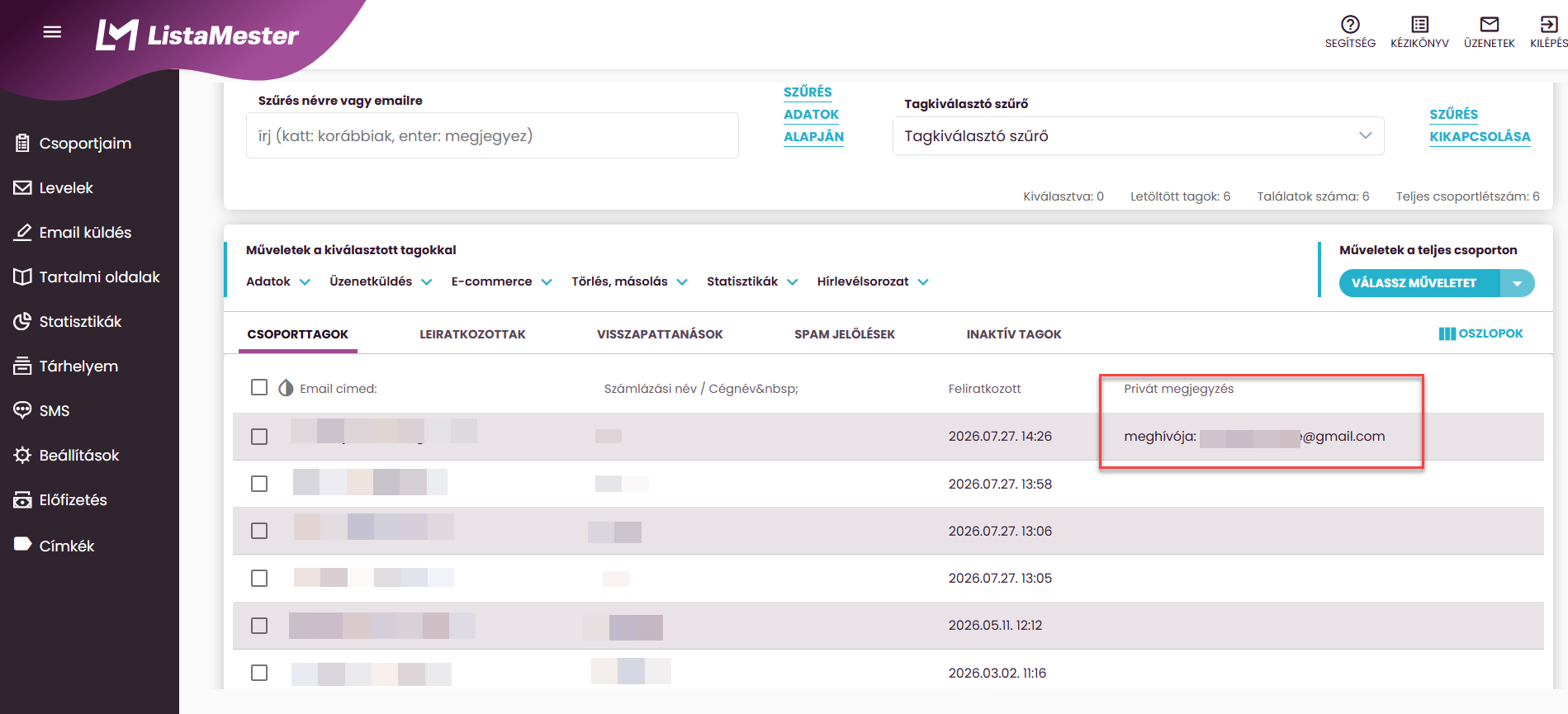
Ha egy új feliratkozó a meghívó linken keresztül iratkozott fel, és a "Másoljuk be a megjegyzés rovatba" beállítás be volt kapcsolva, a csoporttag adatlapján a privát megjegyzés mezőben látod a meghívó e-mail-címét.
MLM hierarchia bekapcsolása
Ha nemcsak azt szeretnéd látni, hogy ki kit hívott meg közvetlenül, hanem a teljes meghívási "fát" is (azaz ki kit hívott meg, és az általa meghívott ki kit hívott meg), kapcsold be az MLM hierarchia funkciót.
Beállítás:
1. Menj a Csoportjaim menüpontba, és nyisd meg a csoport szerkesztését.
2. A Beállítások fülön pipáld be:
Másoljuk be a megjegyzés rovatba a meghívó személy e-mail-címét.
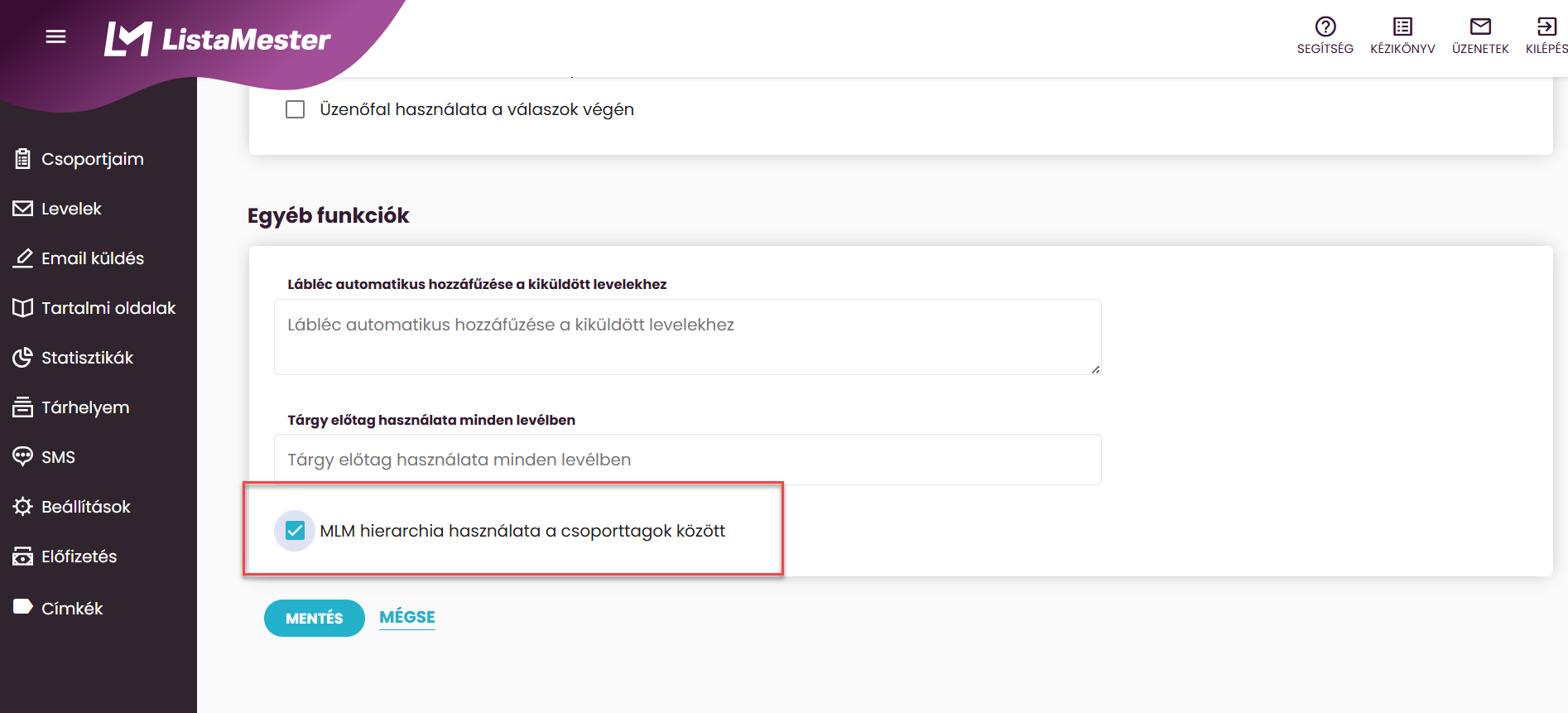
3. Mentsd el a beállítást.
Fontos tudnivalók az MLM hierarchiáról:
- A hierarchia csak az után épül fel, hogy bekapcsoltad a funkciót. A már meglévő feliratkozókat manuálisan nem lehet egymás alá rendezni – csak az újonnan, meghívó linken keresztül érkező feliratkozóknál működik.
- Ha valaki nem a meghívó linken keresztül iratkozott fel (hanem pl. közvetlenül az űrlapon), nem kerül be a hierarchiába.
- A Statisztikák menüpont alatt, a Meghívottak és meghívók szekcióban fogod megtalálni az adatokat.