
Ez az útmutató arról szól, hogy ha már van használatban egy űrlapod, választhatós adatmezővel, x darab válasszal és te ezt szeretnéd kibővíteni újabb válaszokkal, akkor azt hogyan tedd meg. Illetve, ha van egy régi űrlapod adatmezőkkel és válaszokkal, és ahhoz szeretnél az új űrlapvarázslóban űrlapot létrehozni, hogyan teheted meg ezt minél gyorsabban és egyszerűbben.
Választós mező válaszainak kibővítése
Ha egy meglévő űrlapodon szeretnél új válaszlehetőséget hozzáadni egy legördülős vagy checkbox mezőhöz, nem kell újra létrehoznod az egészet, elég csak az új választ hozzáadni.
1. lépés – Nyisd meg az űrlapot szerkesztésre
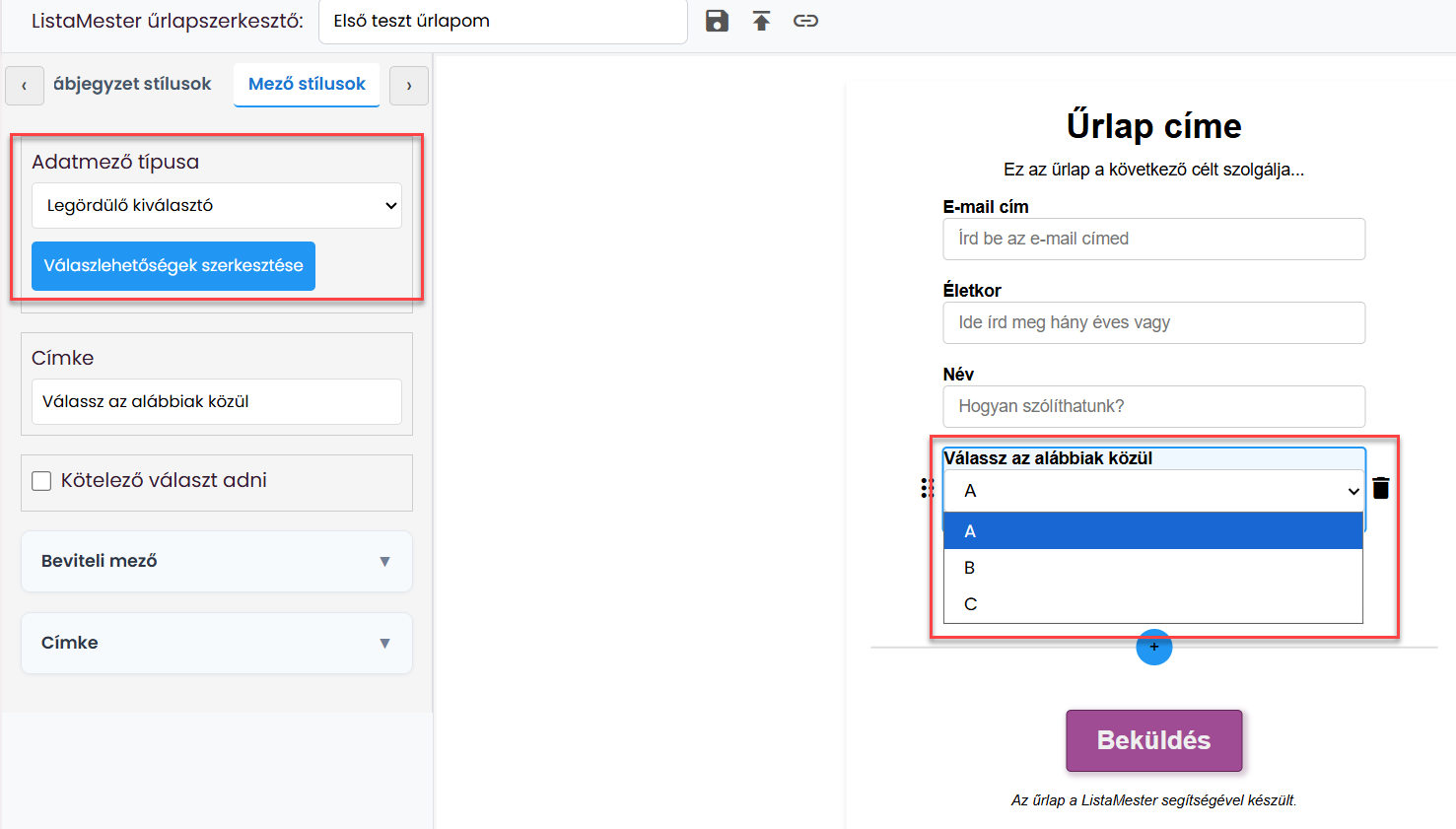
Az űrlapvarázslóban kattints az új adatmezőre vagy a szerkeszteni kívánt mezőre, melynek a típusa lehet legördülő kiválasztó (mint itt a példában), vagy checkbox, vagy rádiógomb lesz. Tegyük fel, itt szerepel már 3 válaszod (itt a példában: A, B és C válaszok).
2. lépés – Add hozzá az új választ
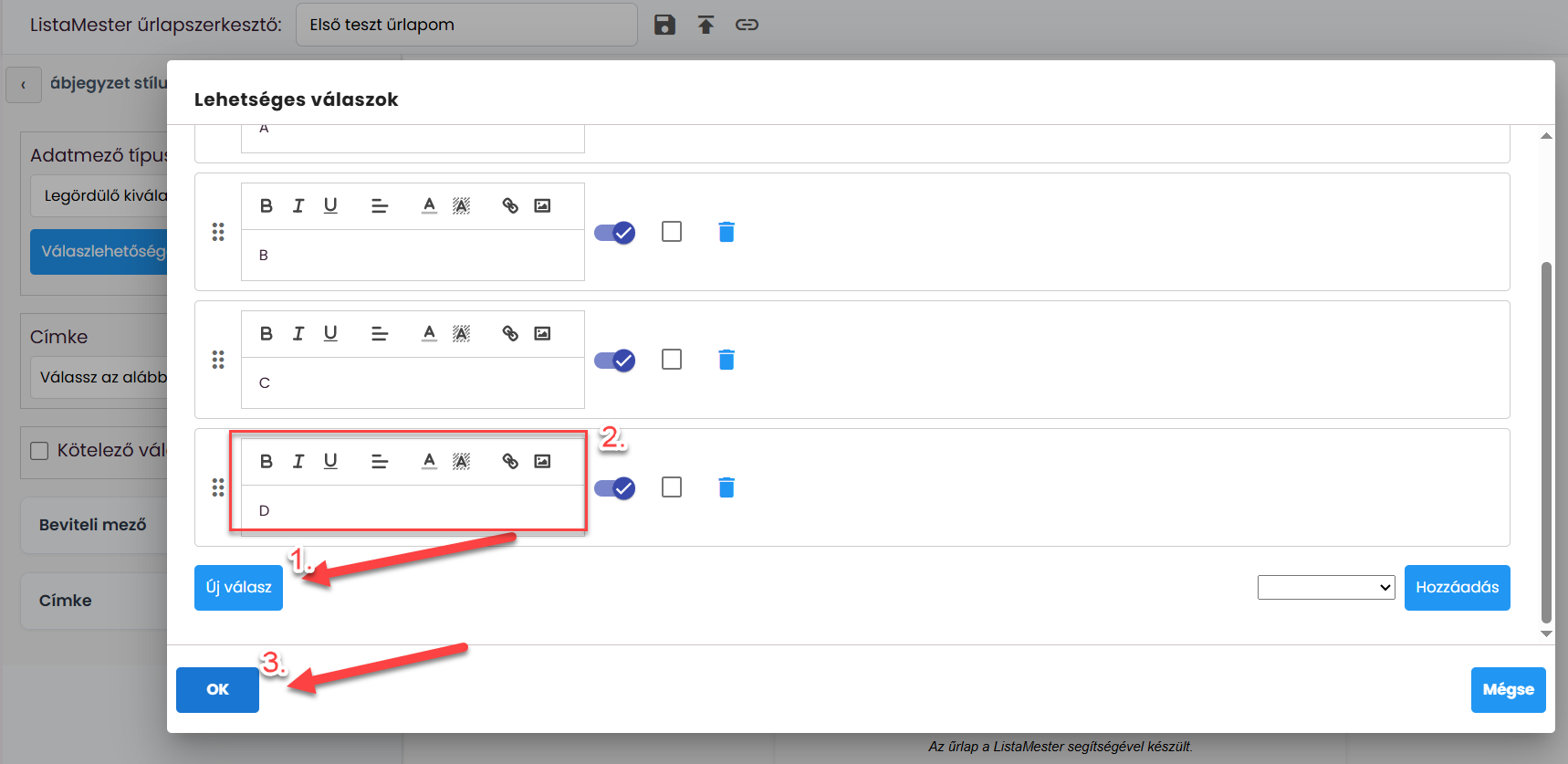
A meglévő válaszok alatt kattints az Új válasz gombra, írd be az új lehetőséget, majd mentsd el a mezőt. A példában ez lesz a D válasz.
3. lépés – Szinkronizáld az összekötéssel
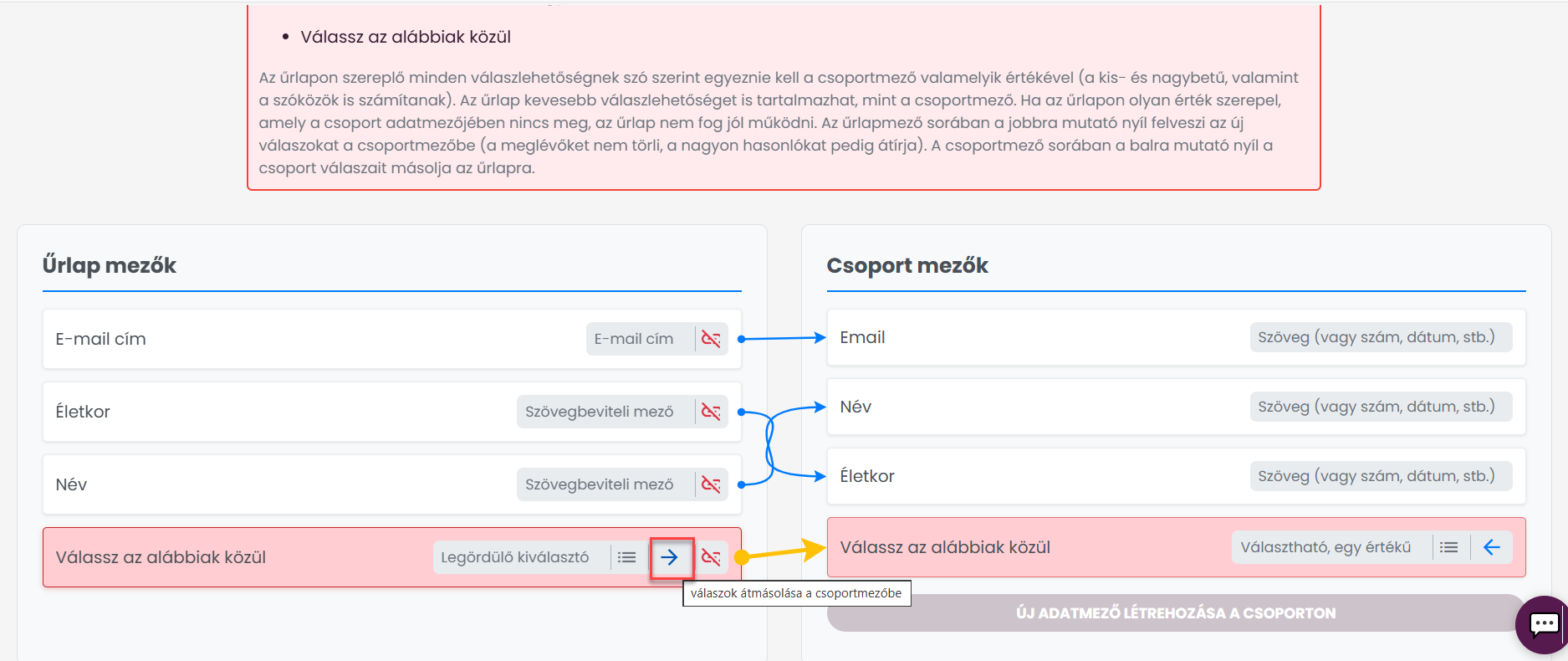
Mentsd el az űrlapot. Majd menj az Összekötés fülre. A frissített mezőnél megjelenik egy → nyíl (jobbra mutató). Kattints rá – a rendszer elvégzi a szinkronizálást, és kiírja, hogy melyik új választ adta hozzá.
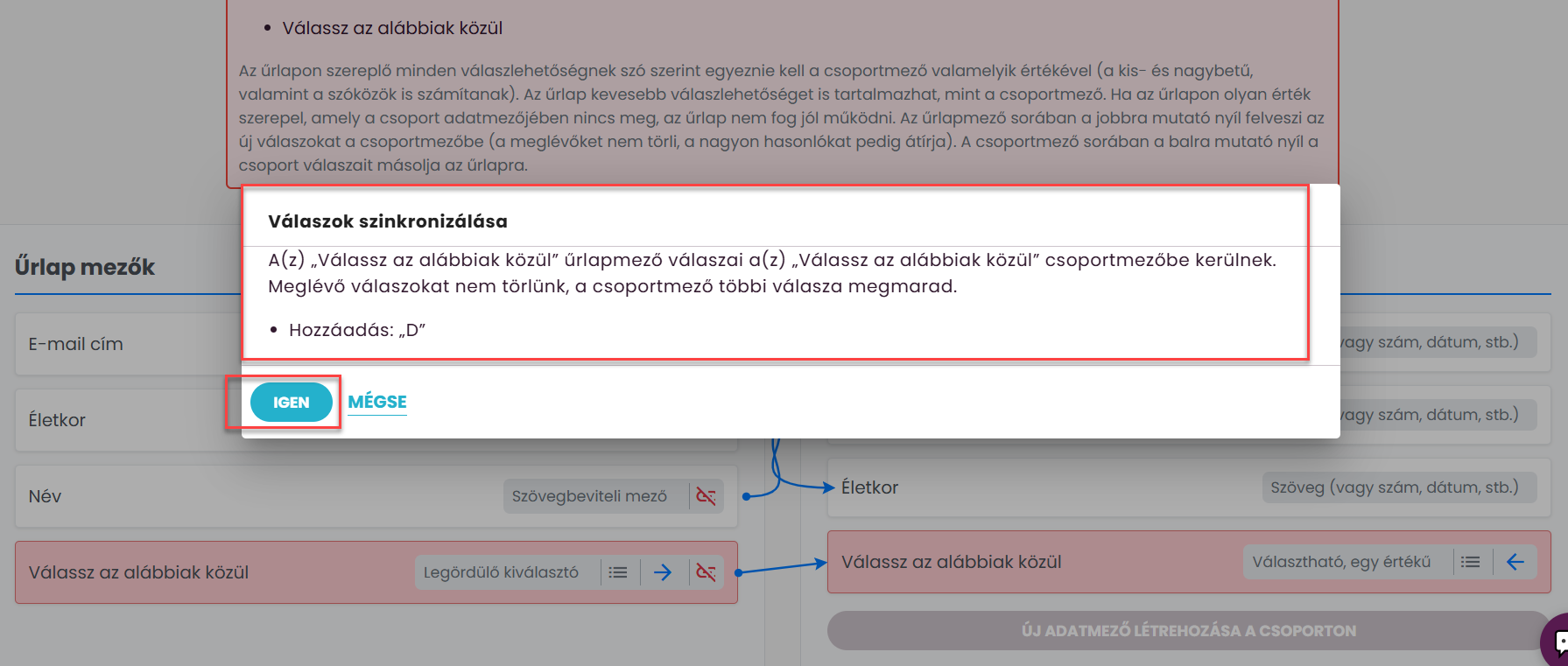
Ezután az űrlapodon megjelenik az új válaszlehetőség, a korábban beérkezett adatok érintetlenek maradnak.
Ne felejtsd el menteni, majd publikálni az űrlapot.
Régi adatmező válaszainak átmásolása új űrlapba
Ha egy régebben létrehozott csoportmezőhöz sok választ rögzítettél (pl. időpontok, kategóriák), és most egy új űrlapot hozol létre, nem kell ezeket egyenként újra begépelned. A rendszer át tudja másolni őket automatikusan.
1. lépés – Hozd létre az új adatmezőt az űrlapban
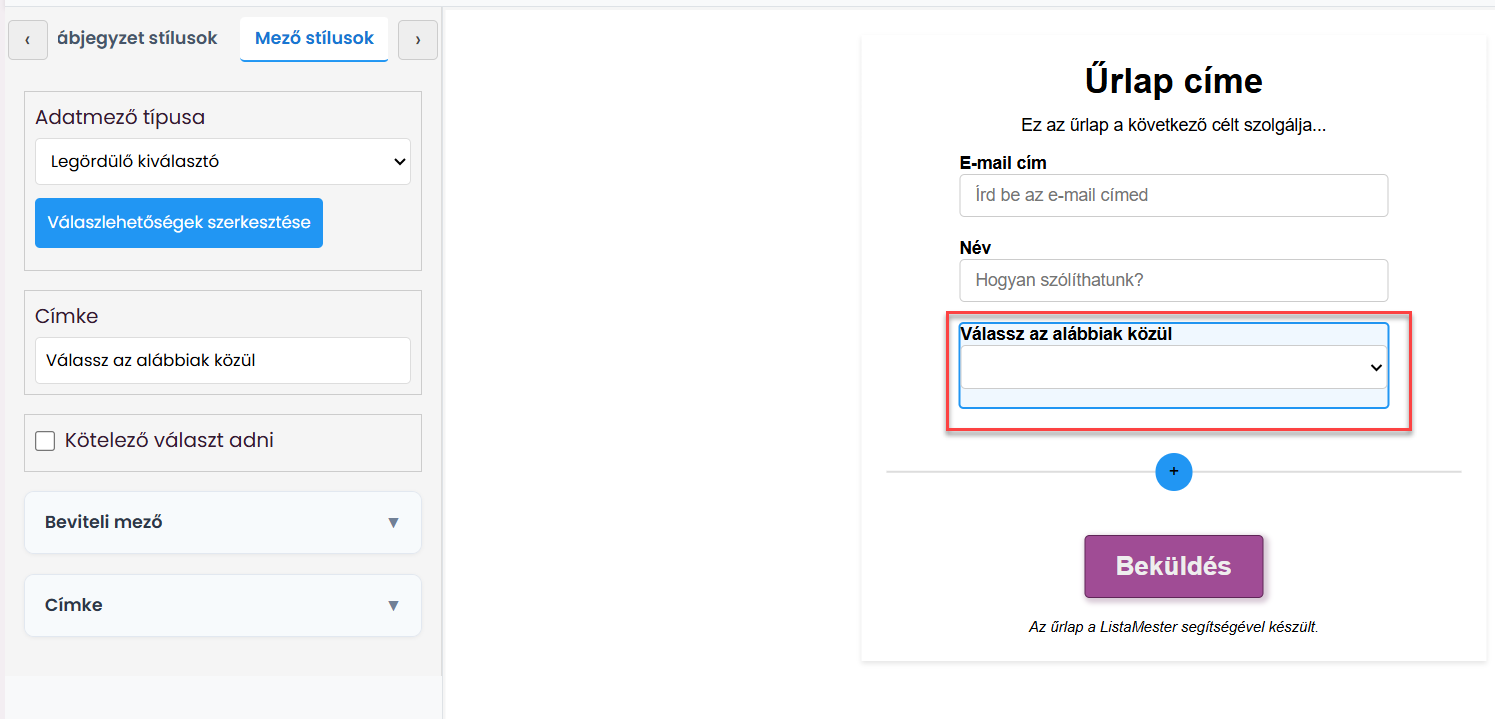
Az új űrlapban add hozzá a kívánt mezőt, nevezd el, de a válaszokat ne töltsd ki – hagyd üresen, és mentsd el.
2. lépés – Menj az Összekötés fülre
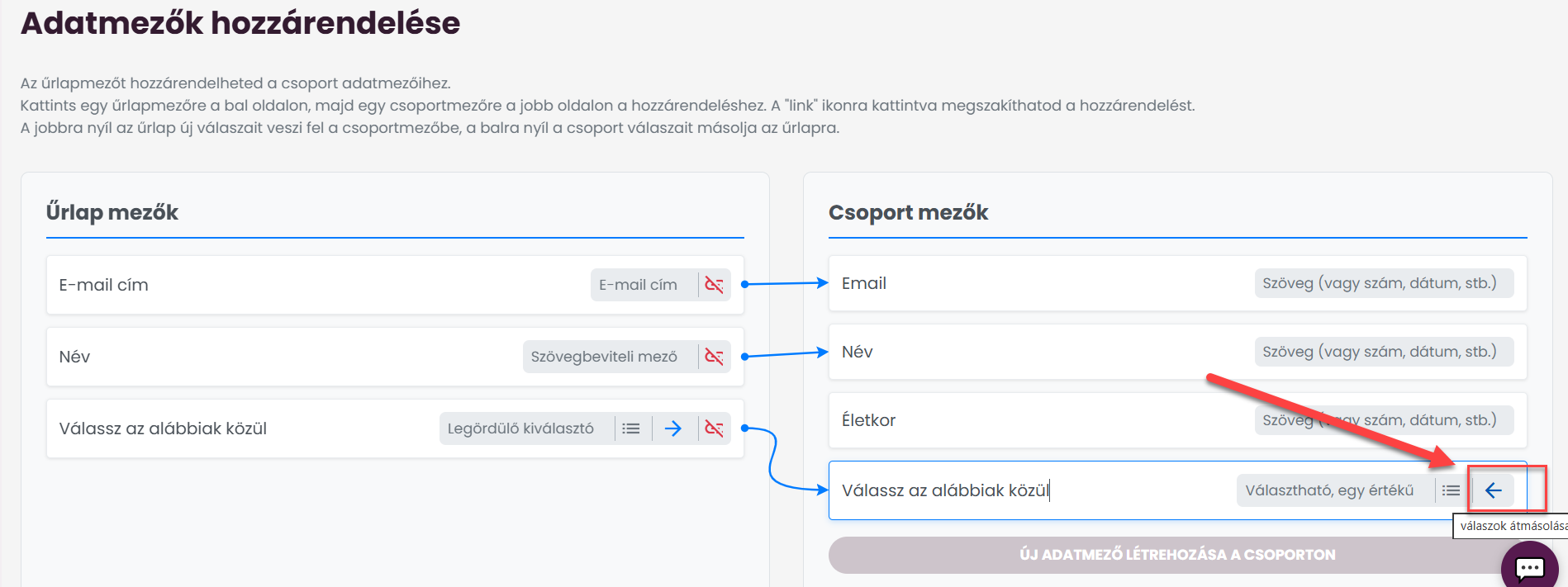
Mentsd el az űrlapot. Majd az összekötés képernyőn a frissített mezőnél egy ← nyíl (balra mutató) jelenik meg, „Válaszok átmásolása" felirattal.
3. lépés – Másold át a válaszokat
Kattints a ← nyílra, majd erősítsd meg. A rendszer betűre pontosan átmásolja a csoportmezőben tárolt összes választ – neked nem kell kézzel egyeztetni.
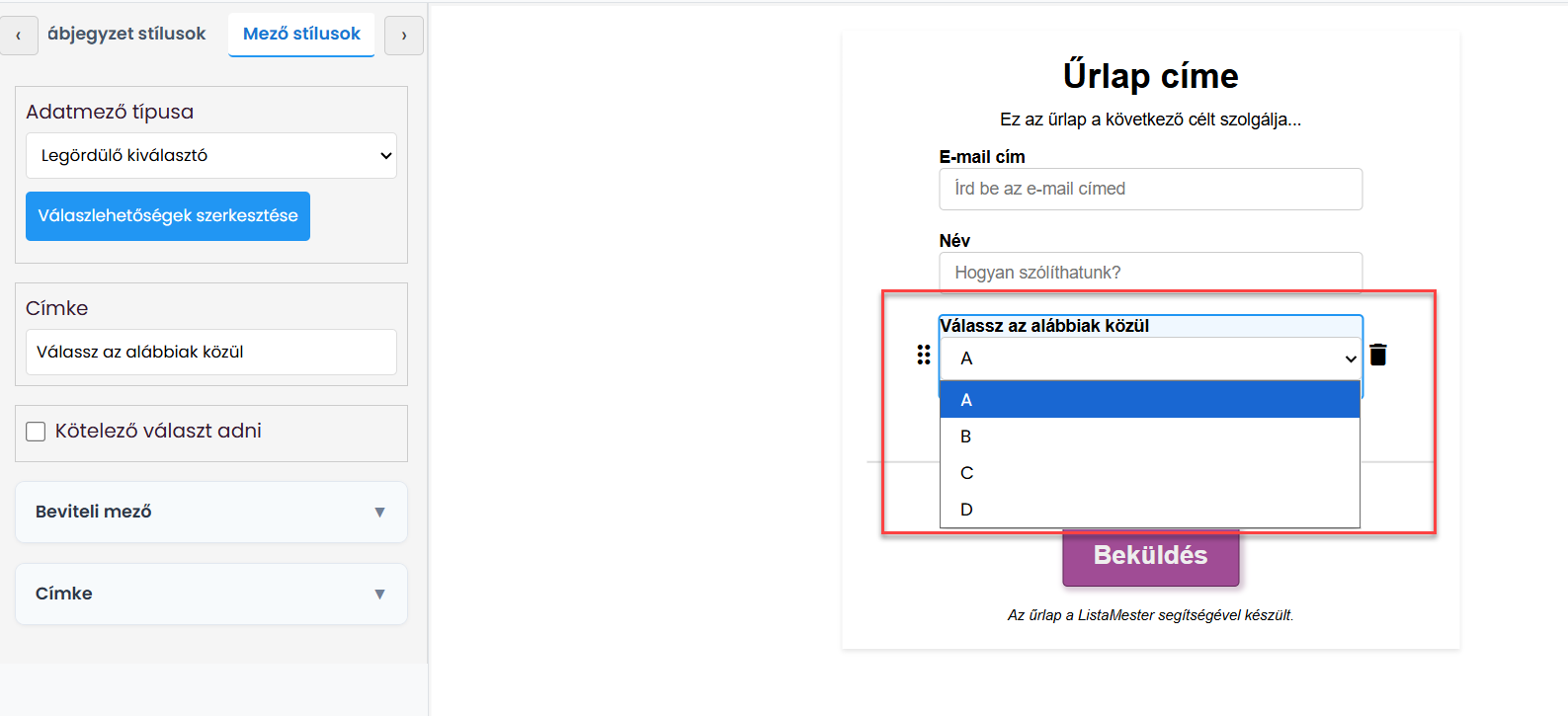
Mentsd el az űrlapot, majd publikáld.
Ha az űrlap kevesebb választ tartalmaz, mint a csoportmező, az nem okoz hibát – az űrlapon csak azok a válaszok szerepelnek, amiket megadsz.