
Ez az útmutató bemutatja, hogyan irányíthatod az olvasókat feliratkozáskor különböző tematikus csoportokba – és hogyan módosíthatják később saját preferenciáikat.
Mire való ez?
Ha többféle témában küldesz hírlevelet, és szeretnéd, hogy a feliratkozó már az első pillanattól maga döntse el, mi érdekli, ez az útmutató neked szól.
A végeredmény:
- A feliratkozó a feliratkozáskor kipipálja az őt érdeklő témákat
- A ListaMester automatikusan a megfelelő témás csoportba másolja
- Minden levél alján ott van egy link, ahol a feliratkozó bármikor megváltoztathatja, melyik témára van feliratkozva
- Ha teljesen le akar iratkozni, azt is egyetlen kattintással megteheti
Ez a megoldás teljesen GDPR-kompatibilis: a feliratkozó bármikor kezelni tudja a saját preferenciáit.
Mire lesz szükséged előzetesen?
- Meghatározott témák listája (pl. 5 téma)
- Minden témának egy saját csoport a ListaMesterben
Fontos: a csoportok nevei fognak megjelenni a témakezelő űrlapon, amit az olvasók is látni fognak. Eleve olyan neveket adj a csoportoknak, amelyek érthetők és megjeleníthetők.
1. rész – A témaválasztós feliratkozó űrlap
1. lépés: Hozd létre a különböző témának megfelelő csoportokat
Minden egyes témához hozz létre egy csoportot. Ha például 5 témád van, legyen 5 csoport.
2. lépés: Hozd létre a főcsoportot
Hozz létre egy 6. csoportot (ha 5 példád volt) - ez lesz a fő feliratkozó csoport. Ide kerülnek be elsőként az új feliratkozók, és innen másolja szét őket a rendszer a témák szerinti csoportokba.
3. lépés: Készítsd el a feliratkozó űrlapot a fő csoporton
A fő csoporton belül menj az Űrlapok fülre, és nyisd meg az Űrlapvarázslót.
Az űrlapon szerepeljen:
- Név mező
- E-mail cím mező
- Egy checkbox / legördülő típusú mező, ahol a feliratkozó kiválaszthatja az őt érdeklő témákat - itt add meg a témák neveit
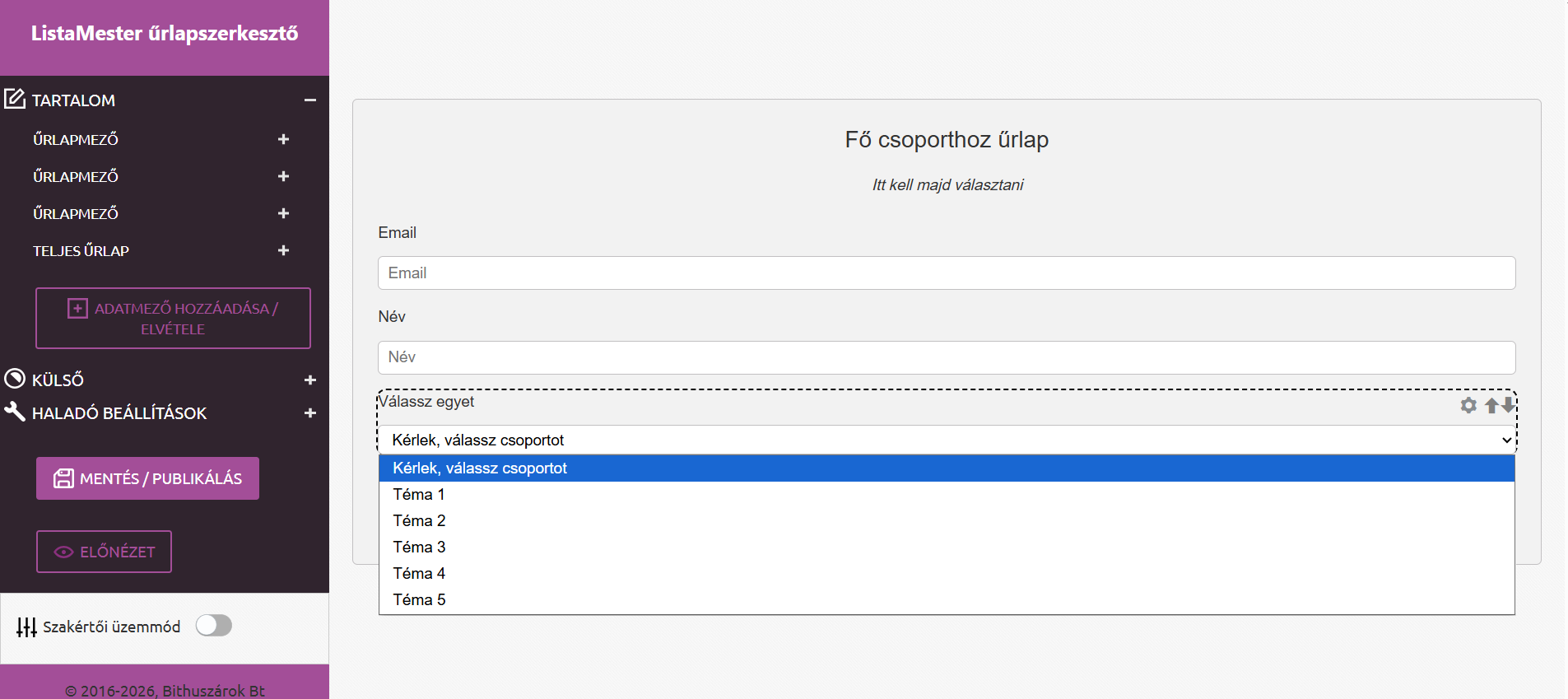
Az űrlapot mentsd el és tedd közzé (publikáld). Ezután zárd be az Űrlapvarázslót, és menj vissza a fő csoporthoz.
4. lépés: Állítsd be az automatikus csoportba másolást
A fő csoporton belül menj az Adatmezők fülre. Az előző lépésben az Űrlapvarázslóban létrehozott checkbox adatmező itt is megjelenik az extra adatmezők között – ezt keresd meg.
Fontos: az Adatmezők fülön kizárólag a másolási szabályokat állítjuk be. Új adatmezőt vagy új checkbox-lehetőséget itt nem hozunk létre, nem törlünk, nem módosítunk – az kizárólag az Űrlapvarázslón belül végezhető el.
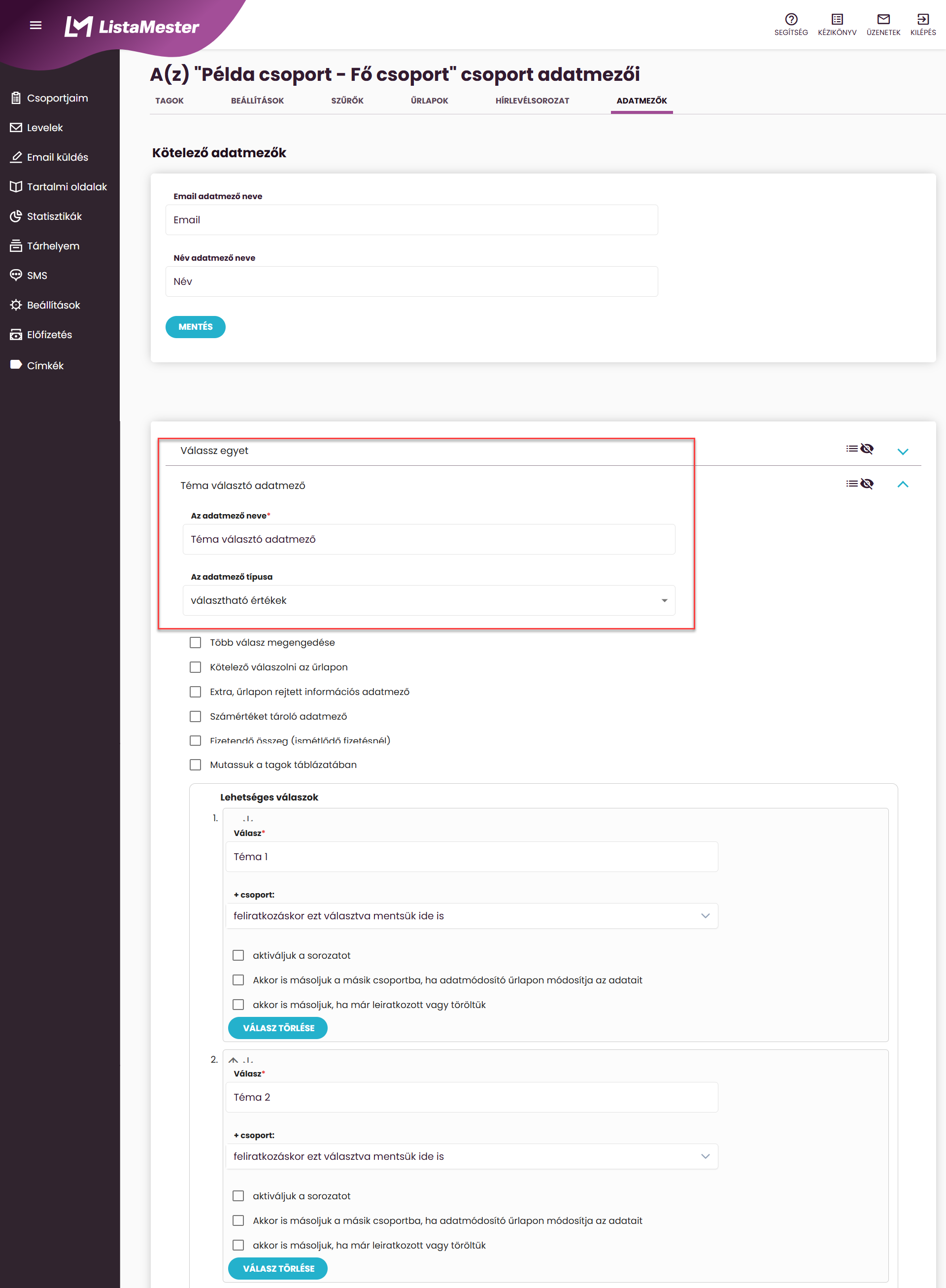
Minden témánál állítsd be a másolási szabályt:
- Ha valaki az „A" témát jelöli meg → másolja át az „A" témás csoportba
- Ha valaki a „B" témát jelöli meg → másolja át a „B" témás csoportba
- ...és így tovább minden témánál
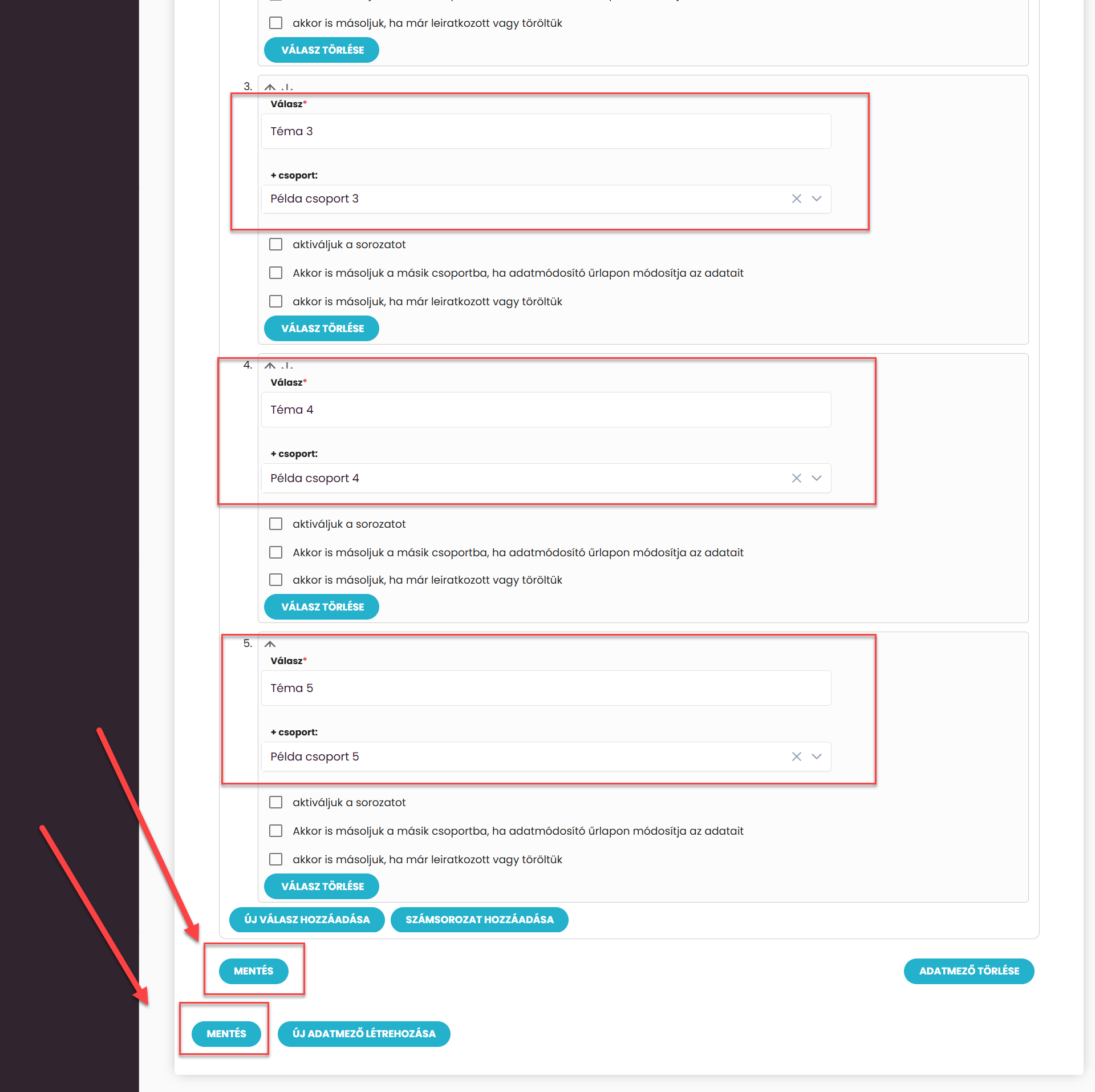
Fontos! Két külön mentés gomb van – mindkettőre kell kattintani:
Másolási szabálynál: a szekció végén kattints a Mentés gombra – ez elmenti az adott témához tartozó másolási beállításokat
Adatmező mentése: miután minden témát beállítottál, kattints az adatmező nagy Mentés gombjára is – ez menti el az egész adatmező konfigurációját
Ezzel kész a feliratkozó űrlap és az automatizmus. Az új feliratkozók bekerülnek a fő csoportba, és a listamester automatikusan átmásolja őket a megfelelő témás csoportba.
2. rész – A témakezelő az emailek aljára
A feliratkozók menet közben is megváltoztathatják, melyik témára vannak feliratkozva. Ehhez egy többcsoportos feliratkozó űrlapot kell beilleszteni minden levél aljára.
5. lépés: Hozd létre a többcsoportos űrlapot
Menj bármelyik csoporthoz (amelyiket szeretnéd beállítani), és ott a Beállítások fülön keresd meg a Több csoportos feliratkozó űrlapok linket.
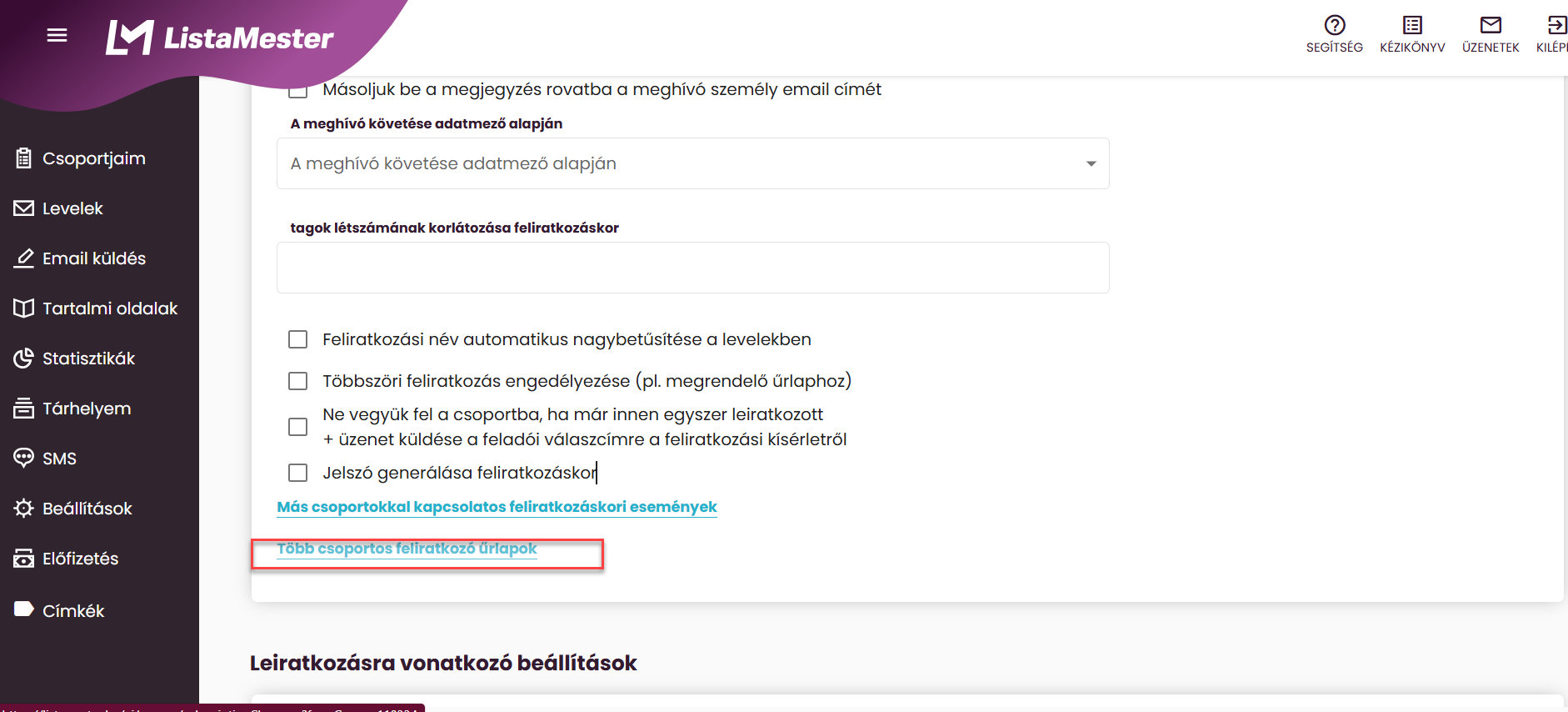
Hozz létre egy új több csoportos űrlapot, és add meg, hogy melyik csoportok (témák) szerepeljenek rajta.
A beállítófelületen megadhatod:
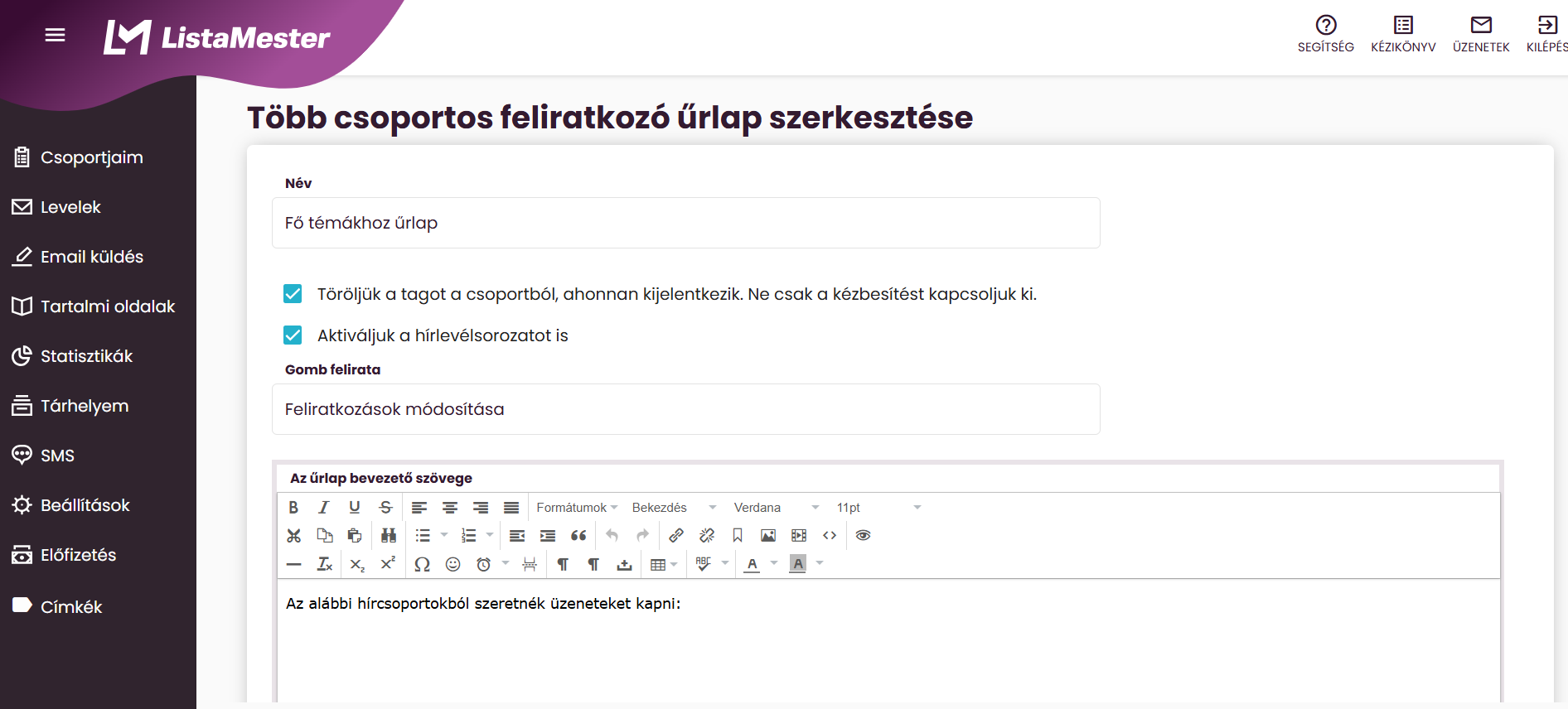
- Név: az űrlap belső neve (az olvasó nem látja)
- Bevezető szöveg: megjelenik az olvasónak az űrlap tetején – érdemes rövid magyarázatot írni, pl. „Válaszd ki, milyen témákról szeretnél hírleveleket kapni"
- Gombfelirat: a mentés gomb szövege az olvasónál, pl. „Elmentem a beállításokat"
Mi történik, ha az olvasó kivesz egy pipát?
Ha valaki egy témáról kiveszi a pipát, a rendszer kétféleképpen reagálhat:
- Csak kikapcsoljuk a kézbesítést – az olvasó inaktívan bent marad a témás csoportban
- Töröljük a csoportból – az olvasó teljesen kikerül abból a témás csoportból
Javasolt: kapcsold be a „töröljük a csoportból" opciót. Így a lista tisztán tartható, és nem maradnak feleslegesen inaktív tagok a témás csoportokban.
Ha van hírlevél sorozat a témás csoportban: amikor az olvasó feliratkozik egy témára (azaz bekerül a témás csoportba), az ottani hírlevél sorozat csak akkor indul el automatikusan, ha az adott csoportnál be van pipálva az aktiváljuk a hírlevél sorozatot opció. Ezt a témás csoport beállításainál ellenőrizd egyszer.
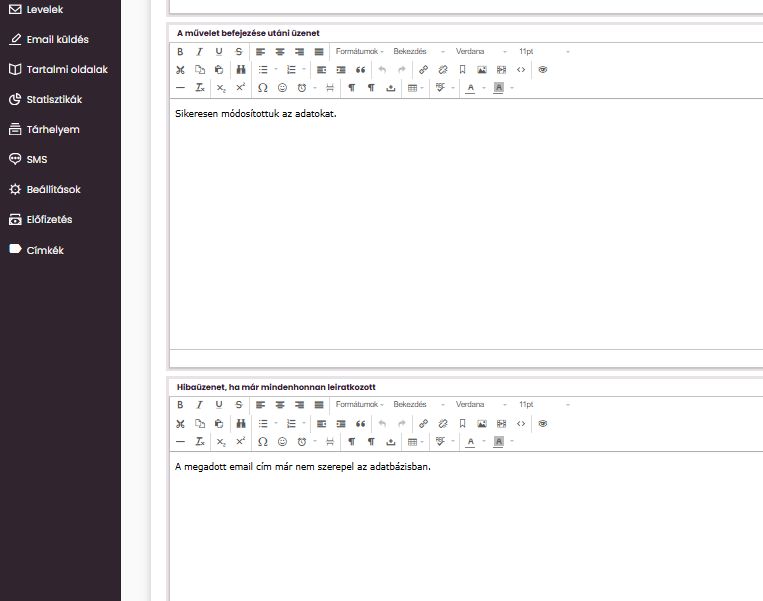
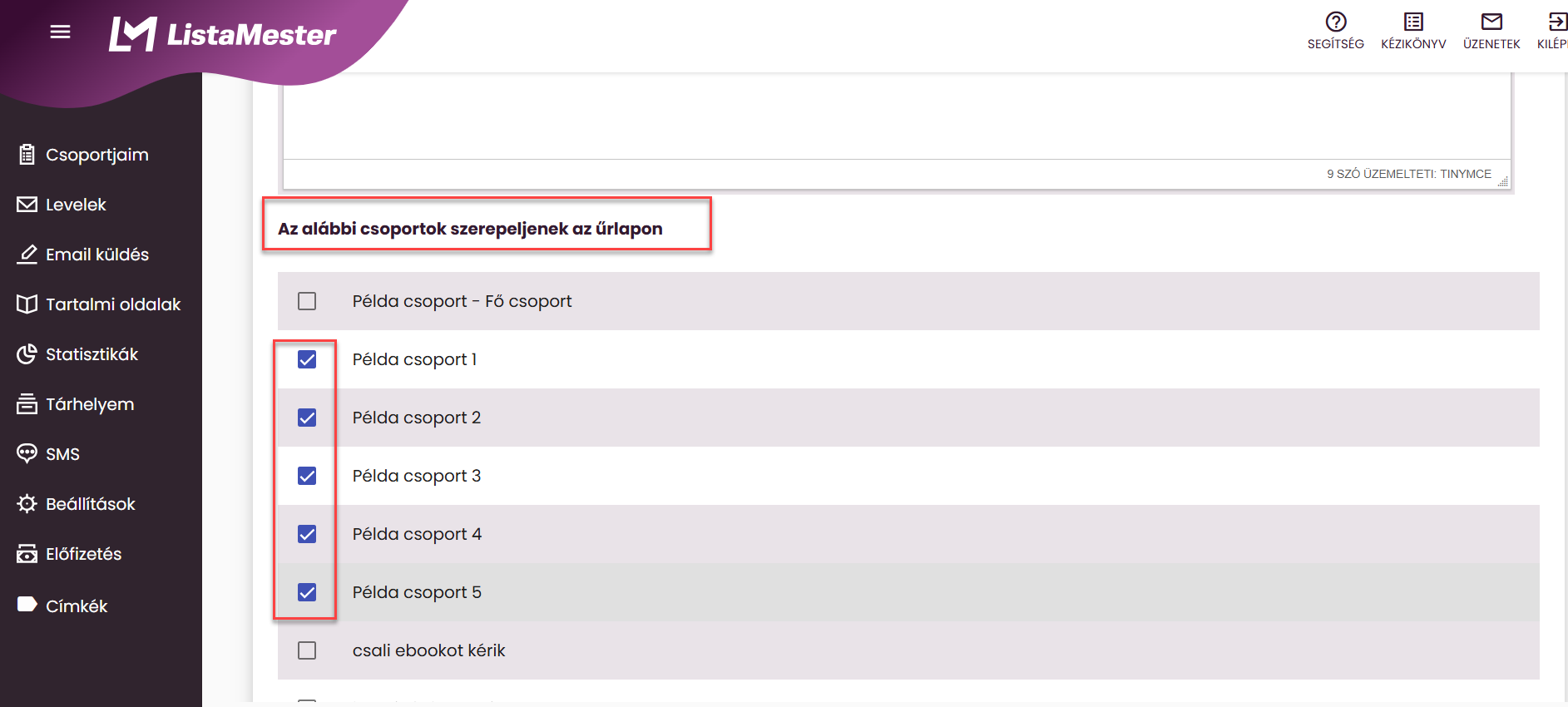
A csoportok nevei pontosan úgy jelennek meg az olvasónak, ahogy a ListaMesterben korábban elnevezted őket.
6. lépés: Illeszd be az emailekbe
A levélszerkesztőben, a levél aljára illeszd be a többcsoportos feliratkozó űrlapot. Ez egy speciális link formájában kerül a levélbe.
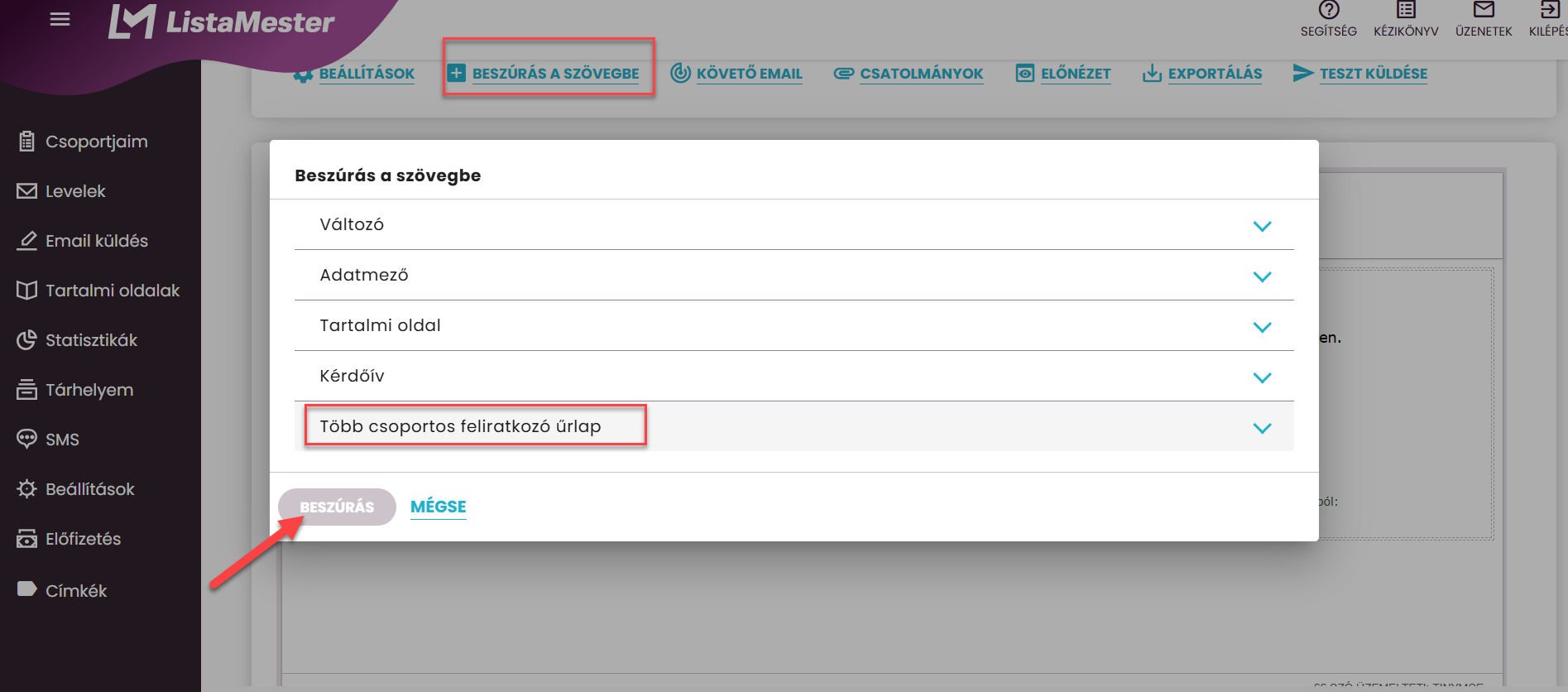
Az olvasó erre kattintva látja, melyik témákra van feliratkozva (pipák), és maga vehet ki vagy tehet be pipát.
7. lépés: Adj hozzá „minden csoportból leiratkozás" linket is
A többcsoportos űrlap mellé – ugyanabba a levélrészbe – illeszd be a minden csoportból leiratkozás linket is.
A háromféle leiratkozási változó – melyiket mikor?
A ListaMesterben háromféle leiratkozási link létezik:
- Többcsoportos link: Az olvasó maga dönti el, melyik témákra van feliratkozva – ki- vagy bepipálja, és elmenti
- Gyors leiratkozás minden csoportból: Ha teljesen le akar iratkozni, egy kattintással kilép minden témás csoportból
Témaválasztós rendszernél a javasolt megoldás két link minden levélbe:
Gyors leiratkozás a csoportból – ha csak erről a témáról nem akar több levelet, de a többi témára feliratkozva marad
Gyors leiratkozás minden csoportból – ha teljesen le akar iratkozni
Példaszöveg a levél aljára
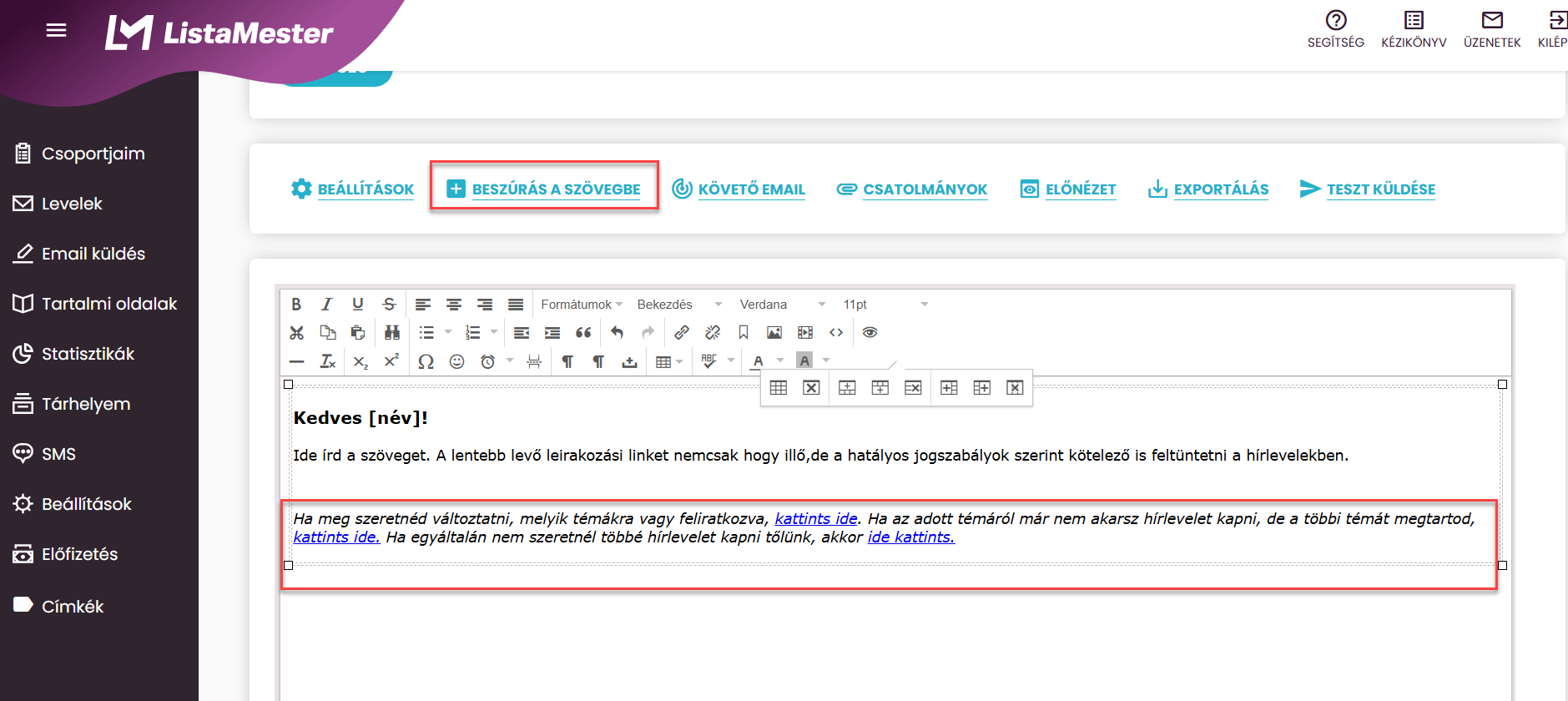
A témakezelő szekció a levél alján így nézhet ki (a konkrét szövegeket természetesen a saját kommunikációdhoz igazítod):
Ha meg szeretnéd változtatni, melyik témákra vagy feliratkozva, [kattints ide – többcsoportos link]. Ha egyáltalán nem szeretnél többé hírlevelet kapni tőlünk, [kattints ide – gyors leiratkozás minden csoportból].
Az olvasó szemszögéből
Az olvasó minden levél alján talál egy szekciót, ahol:
- Látja, melyik témákra van feliratkozva
- Bármikor hozzáadhat vagy eltávolíthat témákat
- Ha teljesen le akar iratkozni, a „minden csoportból leiratkozás" linkre kattintva ezt is megteheti
Példa, amit az olvasó lát egy fodrász szalonos tematikájú hírlevélben:
Ha meg szeretnéd változtatni, melyik szalonok híreit kapod, kattints ide: [Témáim kezelése]
Ha egyáltalán nem szeretnél több hírlevelet kapni a FodrászKirálytól, kattints ide: [Teljes leiratkozás]