
Az ismétlődő fizetéses rendszerrel automatikus, rendszeres terhelést állíthatsz be: heti, havi, negyedéves, féléves vagy éves díjlevonást. A vásárló az első vásárláskor engedélyezi, hogy a rendszer rendszeresen terhelhesse a kártyáját.
Támogatott fizetési szolgáltatók: OTP SimplePay, CIB Bank, Stripe, K&H
Fontos: Az ismétlődő fizetés egy szigorúbb banki átvilágítással jár. Külön szerződést kell kötni a fizetési szolgáltatóval – ezt nem kapod meg automatikusan a szokásos bankkártyás fizetési szerződéssel együtt. Minden beállítást tesztfiókban kell elvégezni, majd a banknak ellenőrzésre elküldeni.
1. lépés – Beállítás az OTP fiókban
Az OTP SimplePay fiókban kérd a Recurring (ismétlődő) fizetés funkció bekapcsolását – mind az éles, mind a tesztfiókra.
Hozz létre egy új elfogadóhelyet az OTP Simple-nél. Az elfogadóhely a weboldalad.
IPN URL: https://listamester.hu/ecommerce/otpSimple/v2/ipn.php
Mindent a tesztfiókban állíts be, itt tesztelj, ezt küldd el ellenőrzésre az OTP-nek. Ha megkaptad a jóváhagyást, csak a tesztfiók kulcsait cseréld ki az éles kulcsokra.
2. lépés – OTP Simple bekötése a ListaMesterben
Főmenü – Beállítások – Kapcsolat külső rendszerekkel – OTP Simple
Add meg:
- Merchant ID és privát kulcs (az OTP Simple adminfelületén: Fiókkezelő – Technikai adatok)
- Nyelv: Magyar
- Devizanem: HUF
- Ez tesztfiók (sandbox): bepipálva
Mentés után kattints a Teszt vásárlás linkre. Ha hibaüzenetet kapsz, valószínűleg egy szóköz maradt a kód előtt vagy mögött.
3. lépés – Csoport létrehozása és beállítása
Hozz létre egy új csoportot a megrendelőknek.
- Általános beállítások: Ebben az útmutatóban írtunk erről részletesen
Amire ügyelj:
- Feliratkozás után kiküldendő levél: ne állíts be semmit – a megrendelés / vásárlás után kiküldött visszaigazoló leveleket máshol kell majd beállítani
- Többszörös feliratkozás engedélyezése: legyen kikapcsolva – egy e-mail-címhez egy kártyatokent mentünk
4. lépés - Mi változik az alapértelmezett megrendelő űrlap beállításaihoz képest?
- A fizetési mód csak bankkártyás típus lehet (javasoljuk, hogy láthatatlan legyen az űrlapon)
- Termékmennyiség adatmező: ide a próbaidőszakra vonatkozó adatokat kell megadni
- Fizetendő összeg adatmező: Kártya elmentése opciót be kell pipálni (ezt nem a ListaMester menti el, hanem a banki szolgáltató)
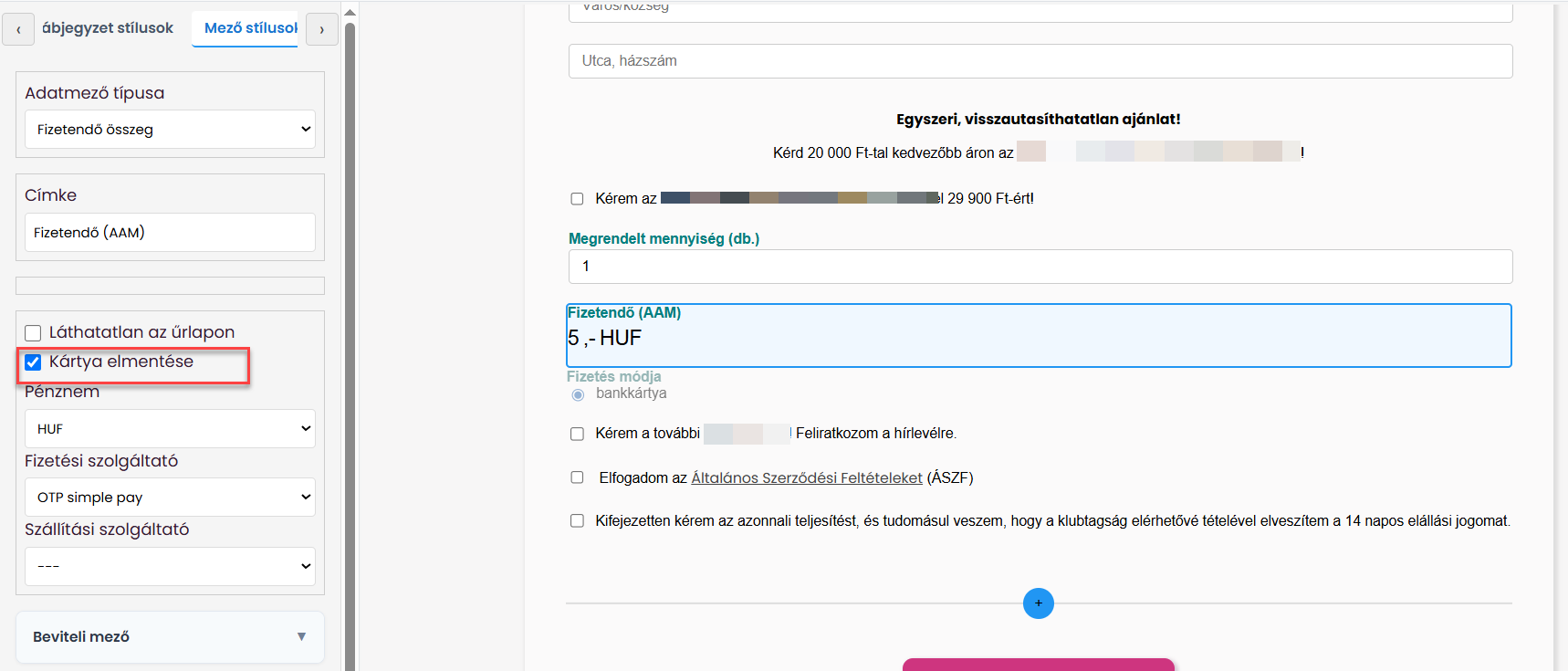
Minden más megegyezik a korábbi megrendelő űrlap létrehozása gyakorlattal, például itt olvashatsz róla bővebben.
5. lépés - Adatmezők összekötögetése
Főmenü – Csoportjaim – [csoport neve] – Adatmezők fül – Számlázási adatok
Párosítsd össze a számlázási adatmezőket a funkcióikkal. A fizetési módot is párosítani kell.
Ez dupla munka: előbb az űrlapvarázslóban állítottad be (az OTP-nek kell), most itt is beállítod (a számlázóprogramnak kell). Ez szándékos elkülönítés.
6. lépés - eCommerce beállítások előfizetéshez
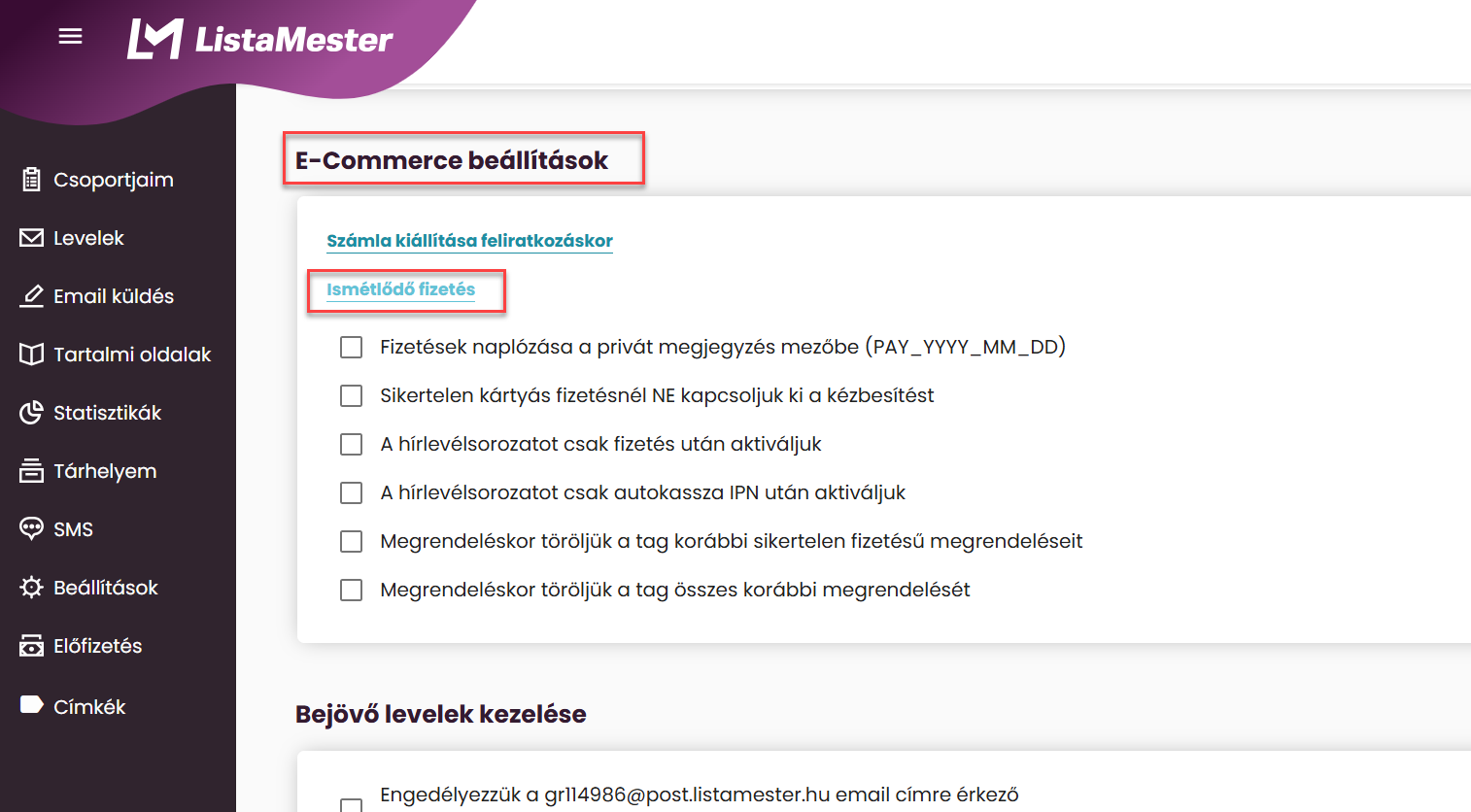
Csoportjaim - [csoport neve] - Beállítások fül - eCommerce beállítások
Tégy egy pipát a "Fizetések naplózása a privát megjegyzés mezőbe" és tégy egy pipát "A hírlevél sorozatot csak fizetés után aktviáljuk" pontokhoz - ha van hírlevélsorozatod. Ezt a beállítást mentsd el lent a Mentés gombbal.
Kattints az Ismétlődő fizetés linkre - ott kapni fogsz egy hosszú oldalt. Ne ijedj meg, ezen végig kell menni :)
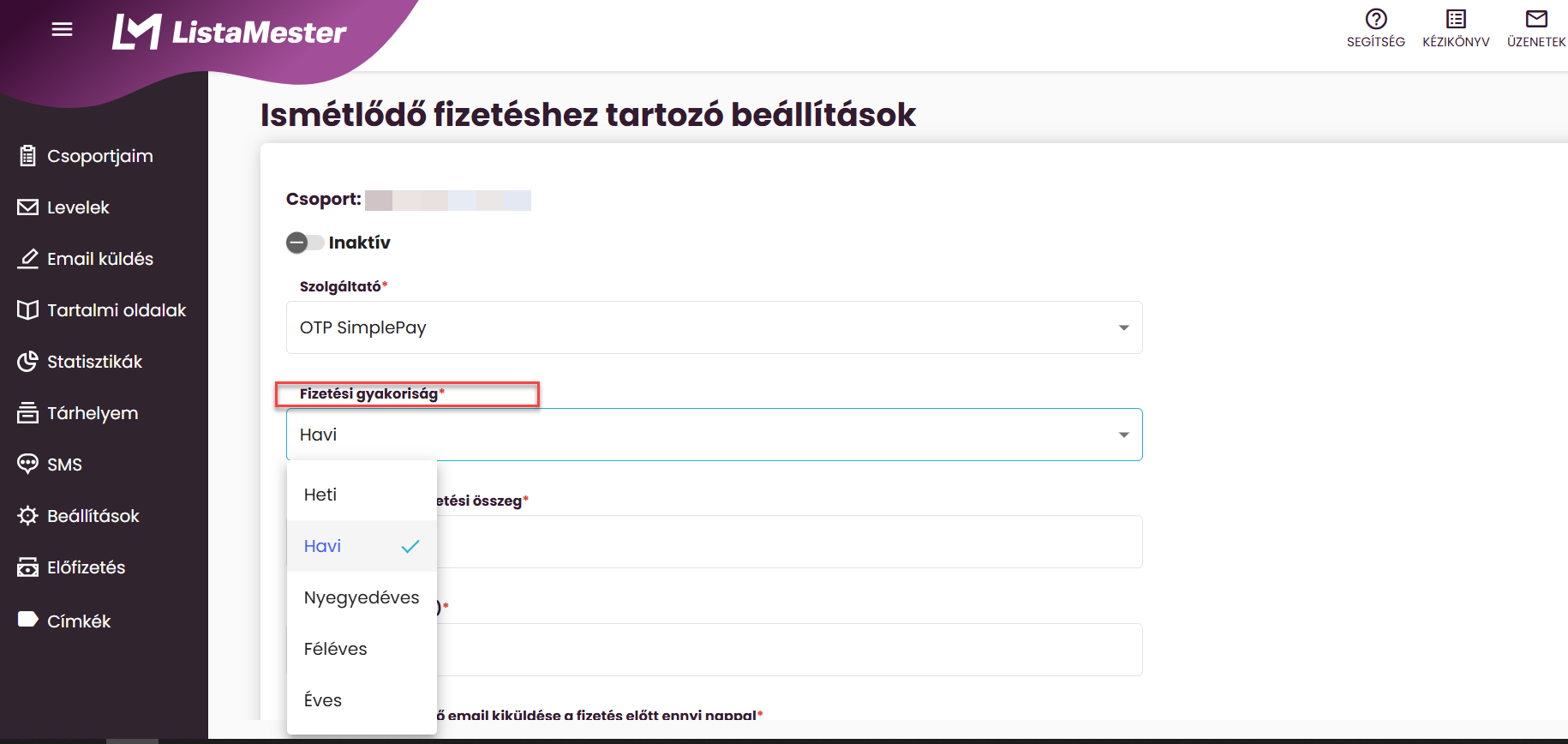
- Választható szolgáltatók: OTP SimplePay, CIB, Stripe, K&H vPOS
- Fizetési gyakoriság: heti, havi, negyedéves, féléves, éves
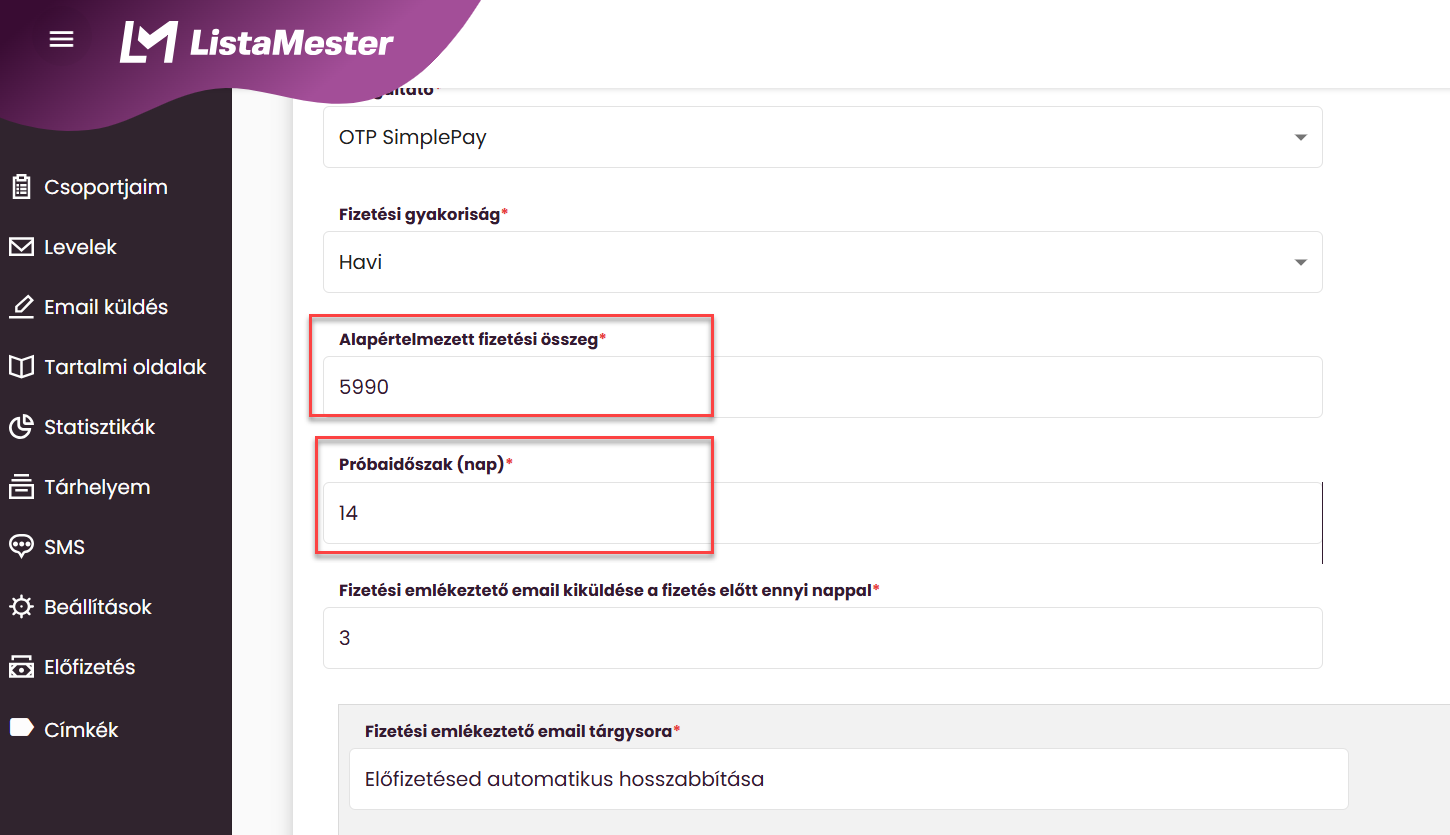
- Alapértelmezett fizetési összeg: az ismétlődő előfizetés összege lesz, amit rendszeresen vonni fogunk (tehát nem a próbaidőszakra vonatkozó összeg - azt ugye az űrlapon állítottuk be, ha van ilyen)
- Próbaidőszak (nap): Amennyiben beállítanád, hogy az első 7/14/30 (akármennyi nap) díjmentes legyen, azt is beállíthatod és utána kezdi el levonni a díjat a rendszer. Fontos, hogy itt a napok számát kell megadni
Az előfizetési folyamat
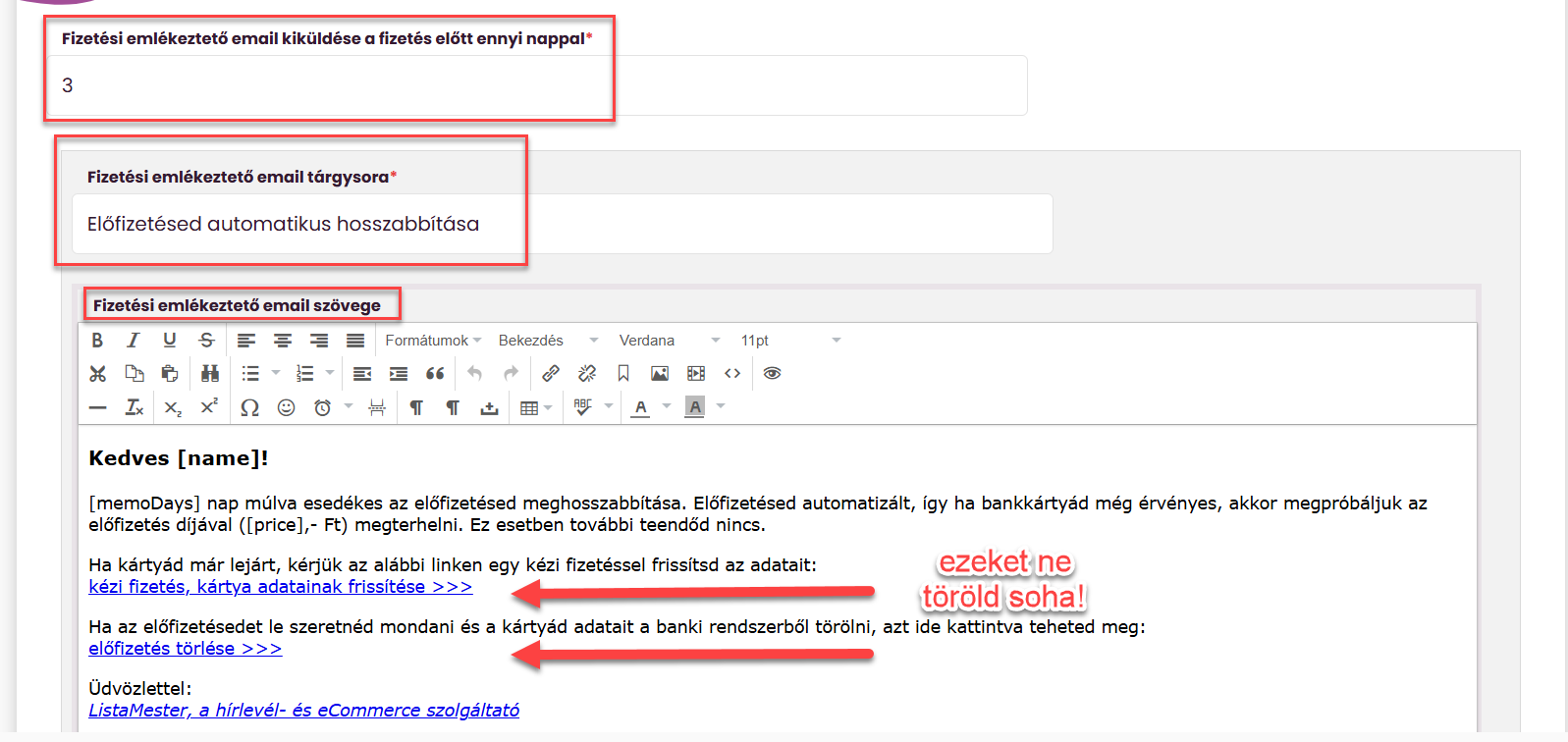
- Fizetési emlékeztető email kiküldése X nappal a levonás előtt: kötelező beállítani, tipikusan 2-3 nap
A rendszer minden levélhez és oldalhoz alapértelmezett szöveget ad – ezeket szabadon átírhatod, de a bennük lévő speciális linkeket soha ne töröld ki. Ha törlöd, nem lehet visszatenni, nem lehet bemásolni.
Az alábbi levelek és oldalak szövegeit kell beállítani:
Fizetési emlékeztető email tárgysora: az alapértelmezett szöveget átírhatod természetesen
Fizetési emlékeztető e-mail szövege: A hagyományos levélszerkesztő van ide beillesztve, egyszerű, csak szöveges leveleket készíthetünk itt. Nem ajánljuk, hogy egy túlformázott, képpel ellátott levél készüljön el ide.
A szövegbe változókat lehet beszúrni (a név alapértelmezetten ott van; illetve a [memoDays] is szerepel - ez mutatja, hogy hány nappal a levonás előtt menjen a figyelmeztető; a [price] pedig az alapértelmezett fizetési összeget mutatja)
X nappal a levonás előtt megy ki.
Kötelező beállítani.
Két érinthetetlen linket tartalmaz: a kártyaadatok frissítéséhez és az előfizetés törléséhez.
A képen és az alapértelmezett szövegekben az aláíró a ListaMester, de természetesen itt a saját aláírásodra lesz szükség.
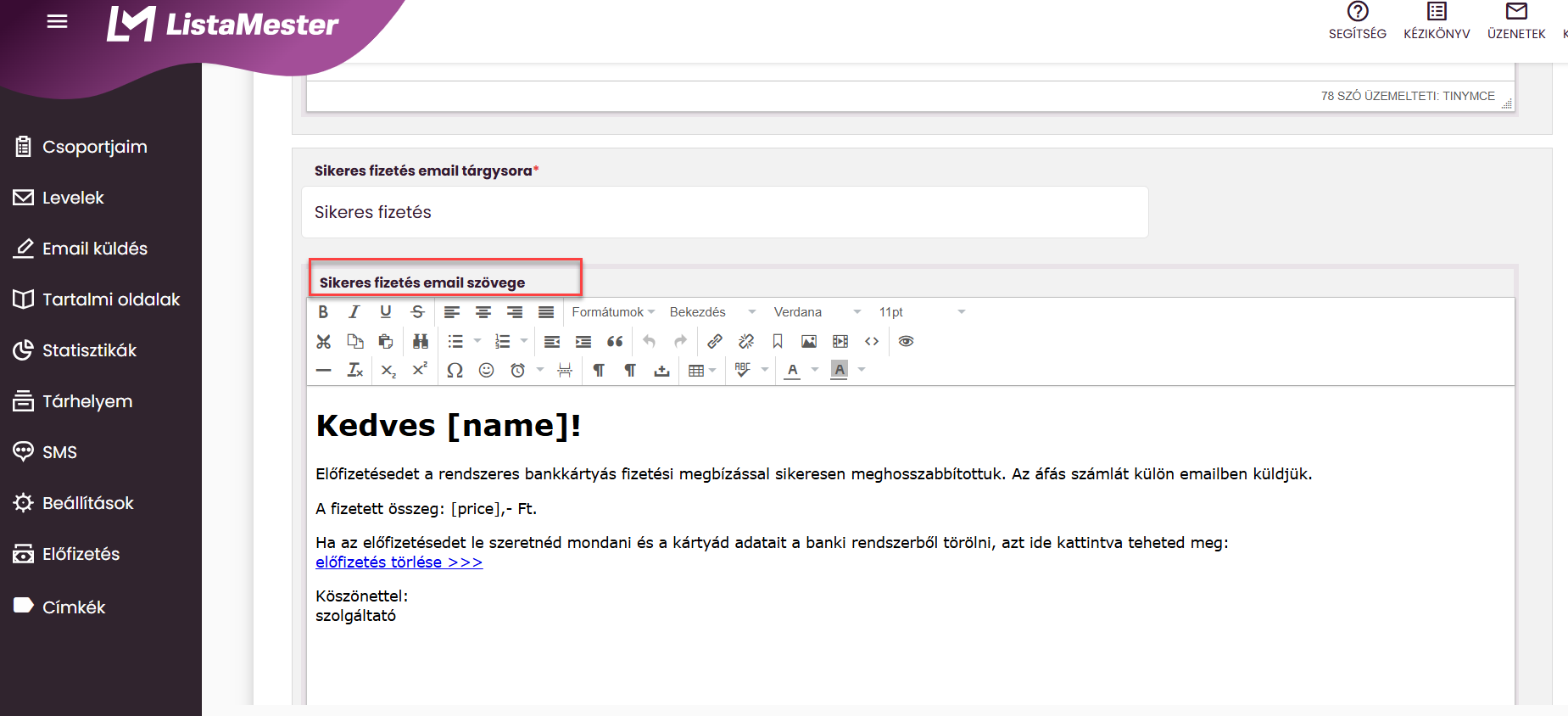
- Sikeres fizetési email tárgysora: ezt is módosíthatod
- Sikeres fizetés e-mail: minden sikeres levonás után kimegy. Szintén tartalmaz előfizetés-törlési linket – ezt a bank írja elő.
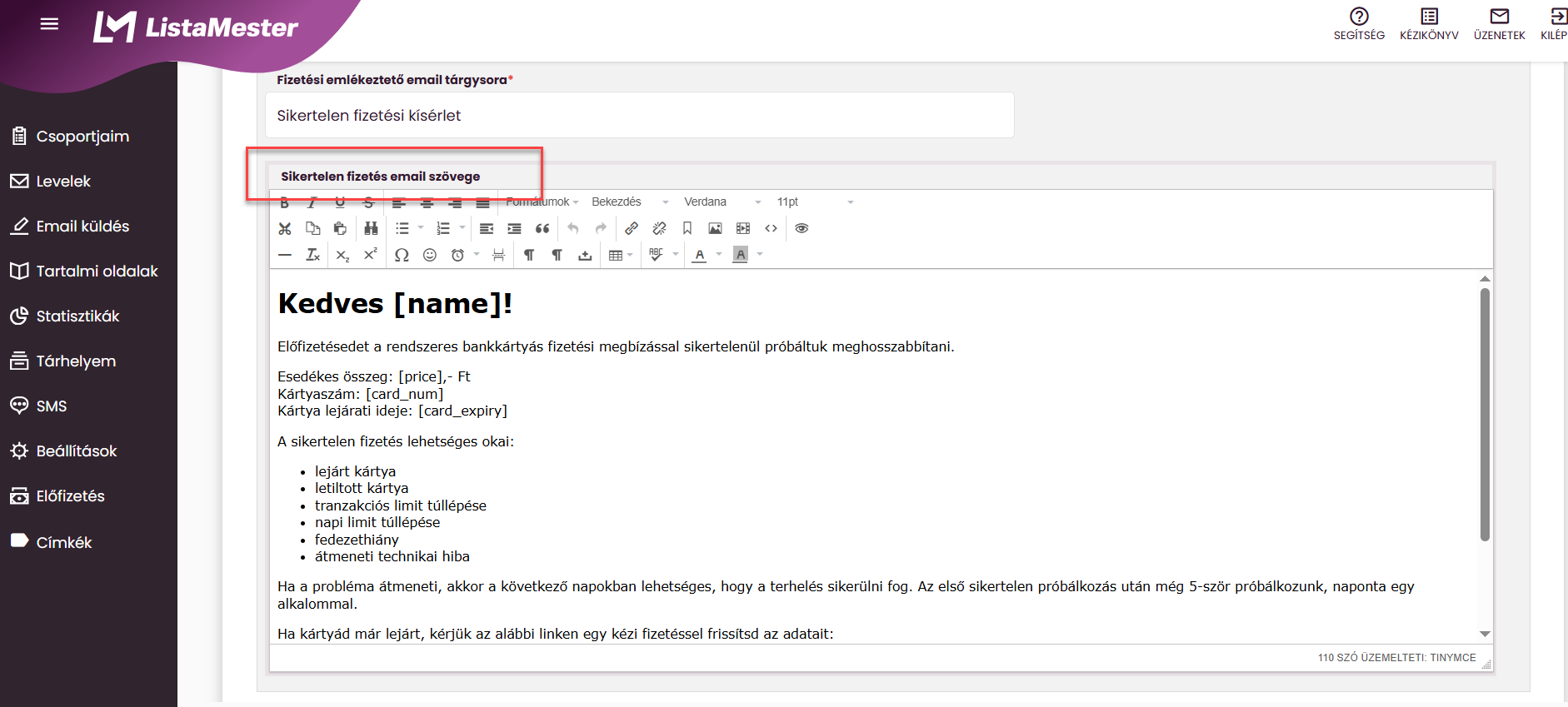
- Sikertelen fizetési emlékeztető email tárgysorsa: ezt is módosíthatod
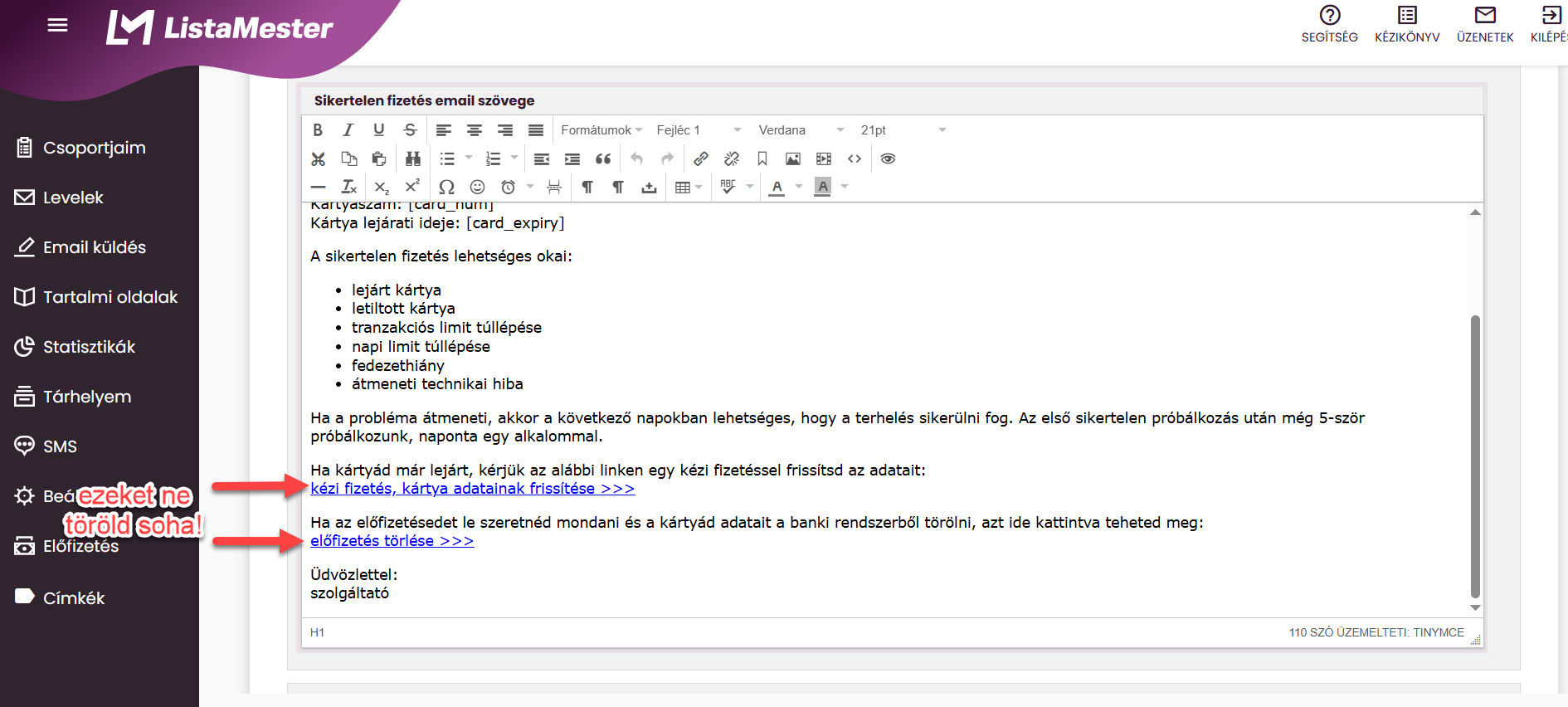
- Sikertelen fizetés e-mail szövege: ha nem sikerül levonni (lejárt kártya, fedezethiány vagy egyéb technikai ok miatt). Itt is vannak [ ]-ben változók, melyeket behelyettesítünk. A levélben van lehetőség, ha esetleg lejárt a kártya, van benne egy speciális link, ahol kézi frissítéssel tudja változtatni a kártya adatokat. Bekerül a lemondási link is. Fontos, hogy a végén lévő linkeket itt se töröld ki.
- Az első sikertelen próbálkozás után még 5x próbálkozunk, naponta 1x.
A lemondási folyamat
Ha a korábbi levelek bármelyikében az előfizető kattint az előfizetés törlése linkre, ezeken a lépéseken fog végigmenni. A linktre kattintás után ezt az oldalt fogja látni:
- Előfizetés lemondása oldal szövege: ezt látja az előfizető, ha a lemondási linkre kattint.
- A szöveget tudod módosítani, a gombot kérünk, hogy ne változtasd.
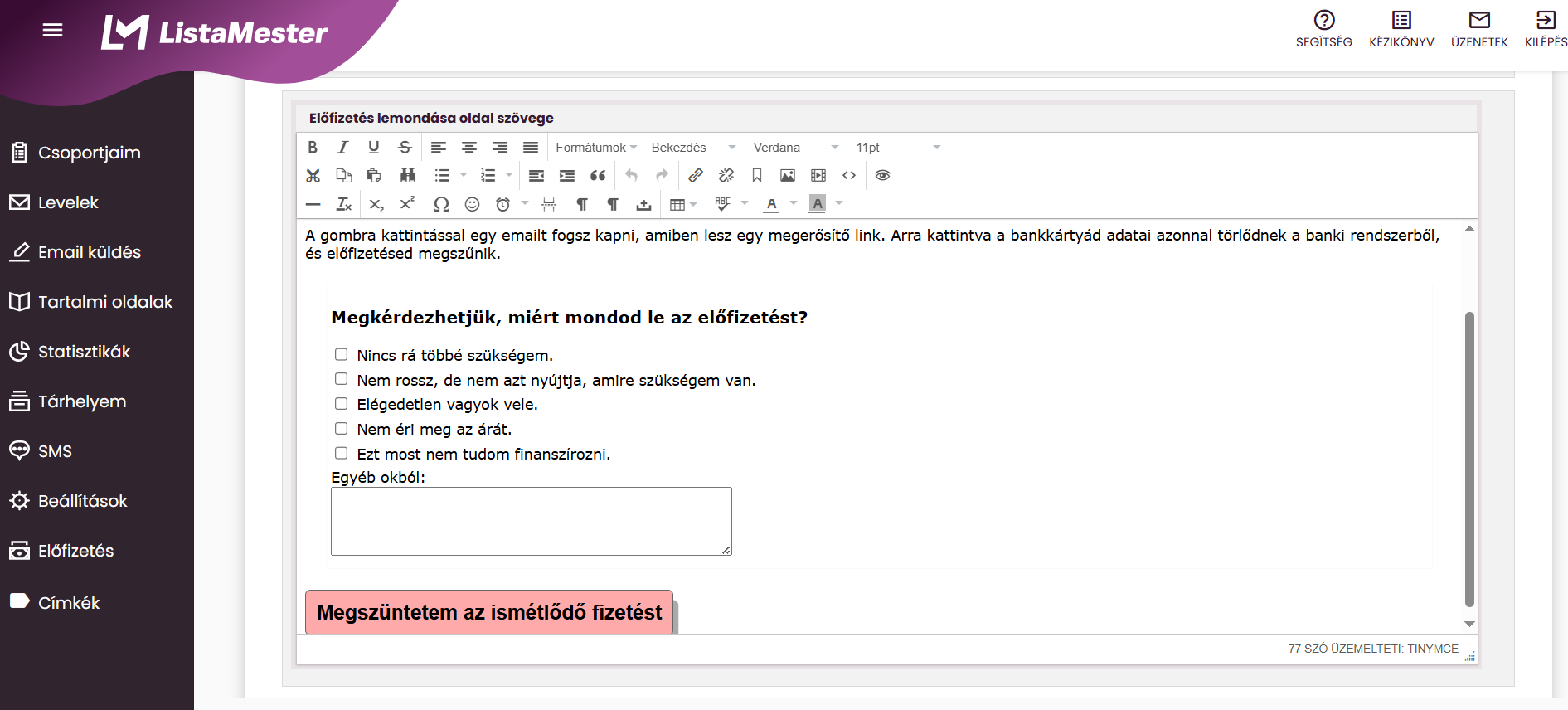
Ha az ügyfél kattintott a Megszüntetem az ismétlődő fizetést gombra, akkor a következő oldalt fogja látni:
- Előfizetés lemondásának kérése utáni oldal szövege: tájékoztatjuk, hogy megerősítő e-mailt küldtünk és megerősítsére várunk. A szöveg változtatható, ha szeretnéd.
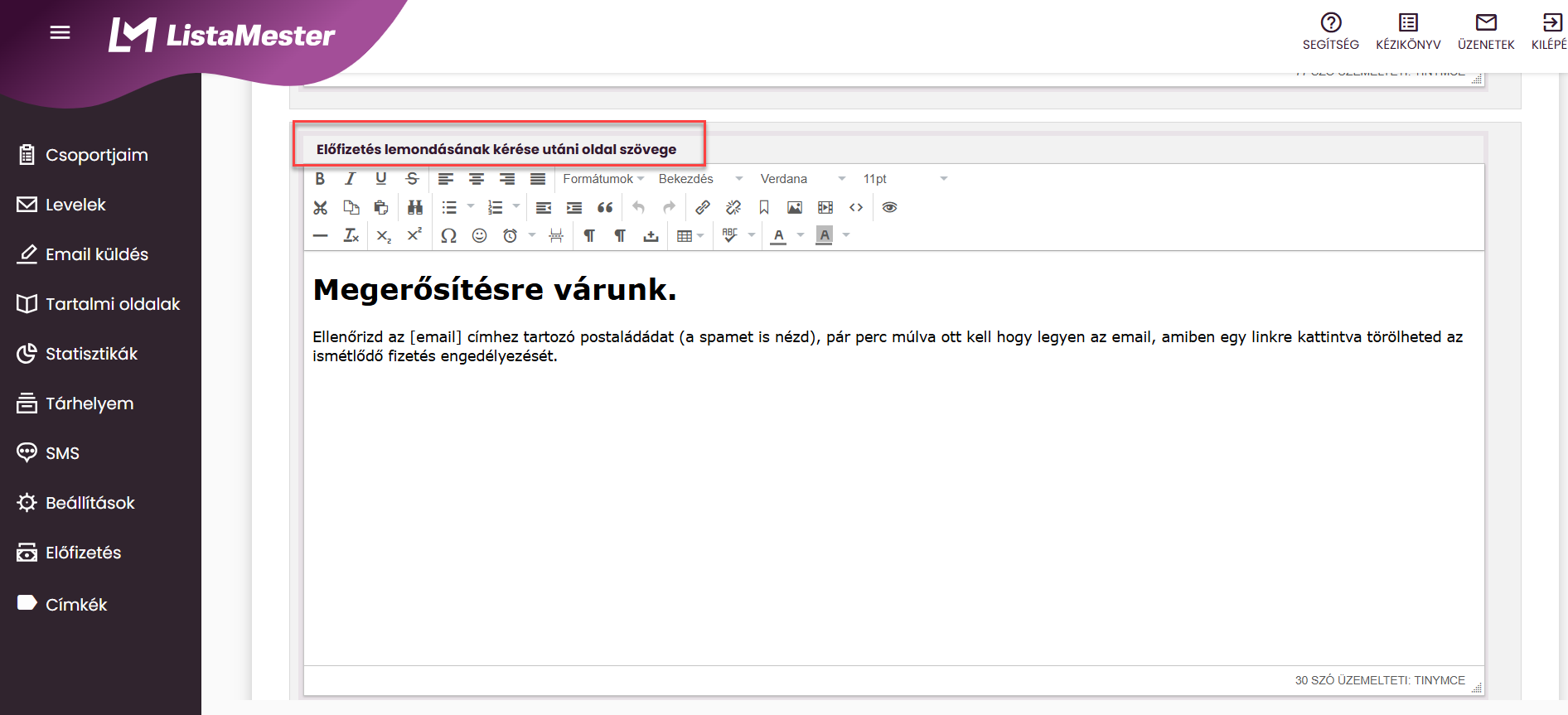
Egy levelet küld a rendszer a lemondani szándékozó email címére, melyben a lemondását meg kell erősítenie egy kattintással.
- Előfizetés lemondása email tárgysora: változtathatod a szöveget.
- Előfizetés lemondása email szövege: ebben kell kattintania a végleges lemondáshoz. A szöveget itt is módosíthatod. A megbízás törlése link maradjon változatlan.
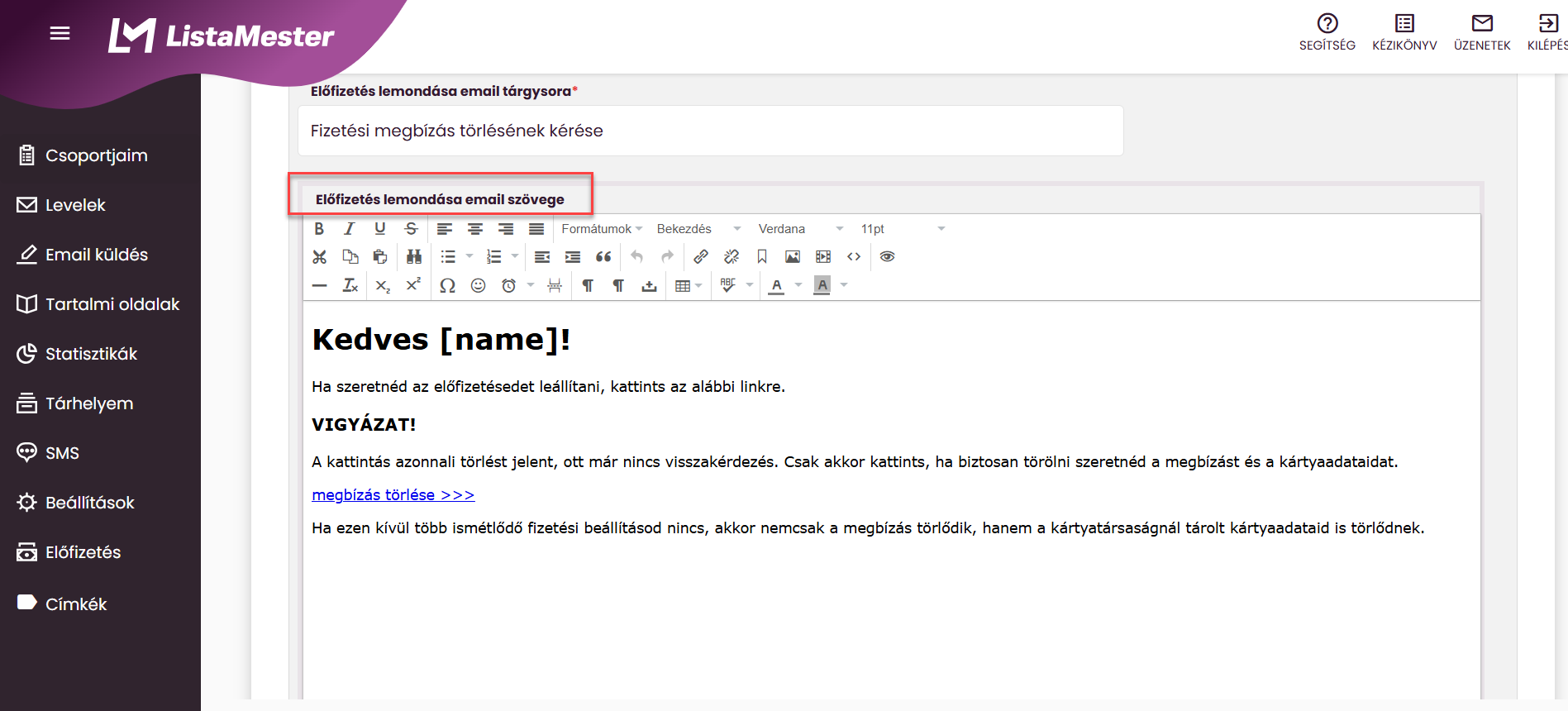
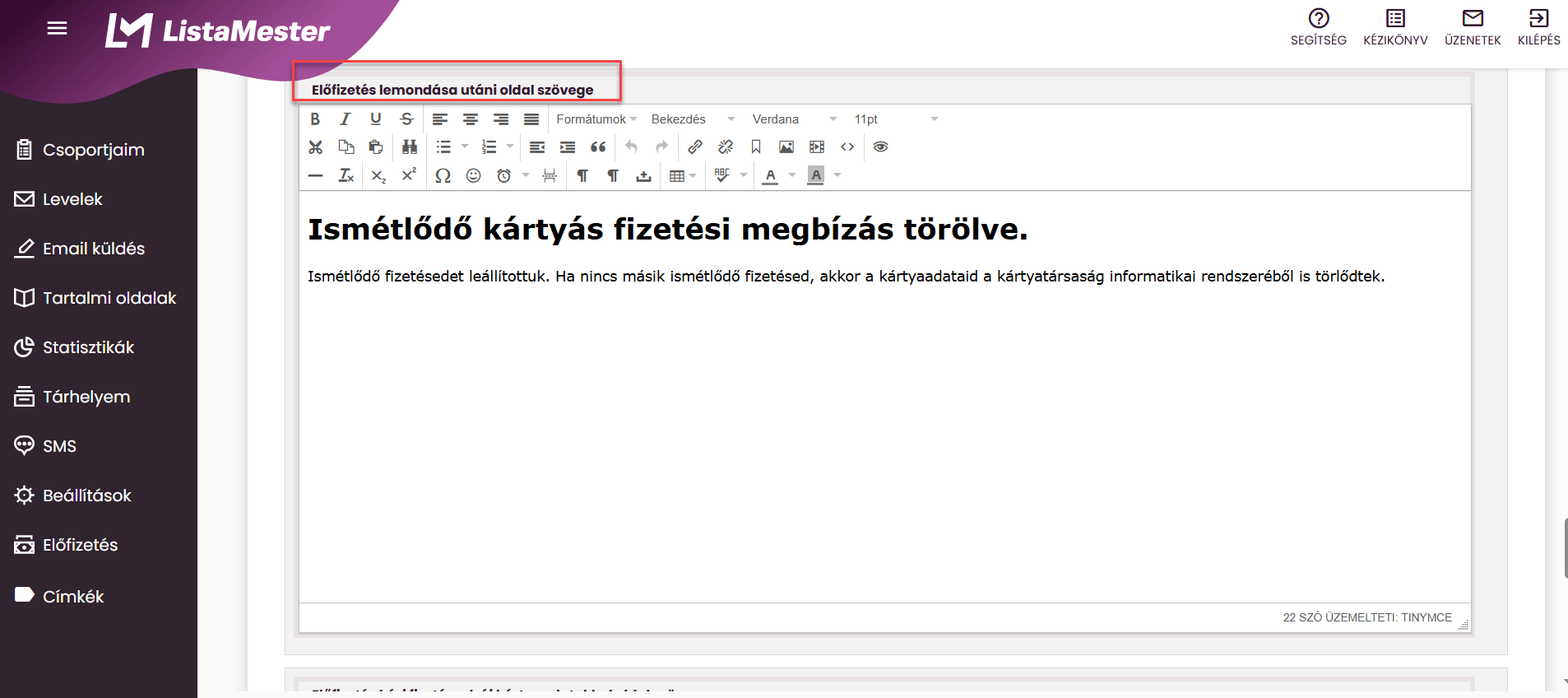
Ha a vásárló kattint a megbízás törlése linkre a levélben, akkor ezt a visszaigazoló oldalt látja:
- Előfizetés lemondása utáni oldal szövege: ezt látja, miután a levélben kattintott és a lemondás megtörtént. Ennek szövegét is változtathatod.
Mi történik akkor, ha valaki bármelyik korábbi levélben a kézi fizetés kártya adatainak frissítése gombra kattint
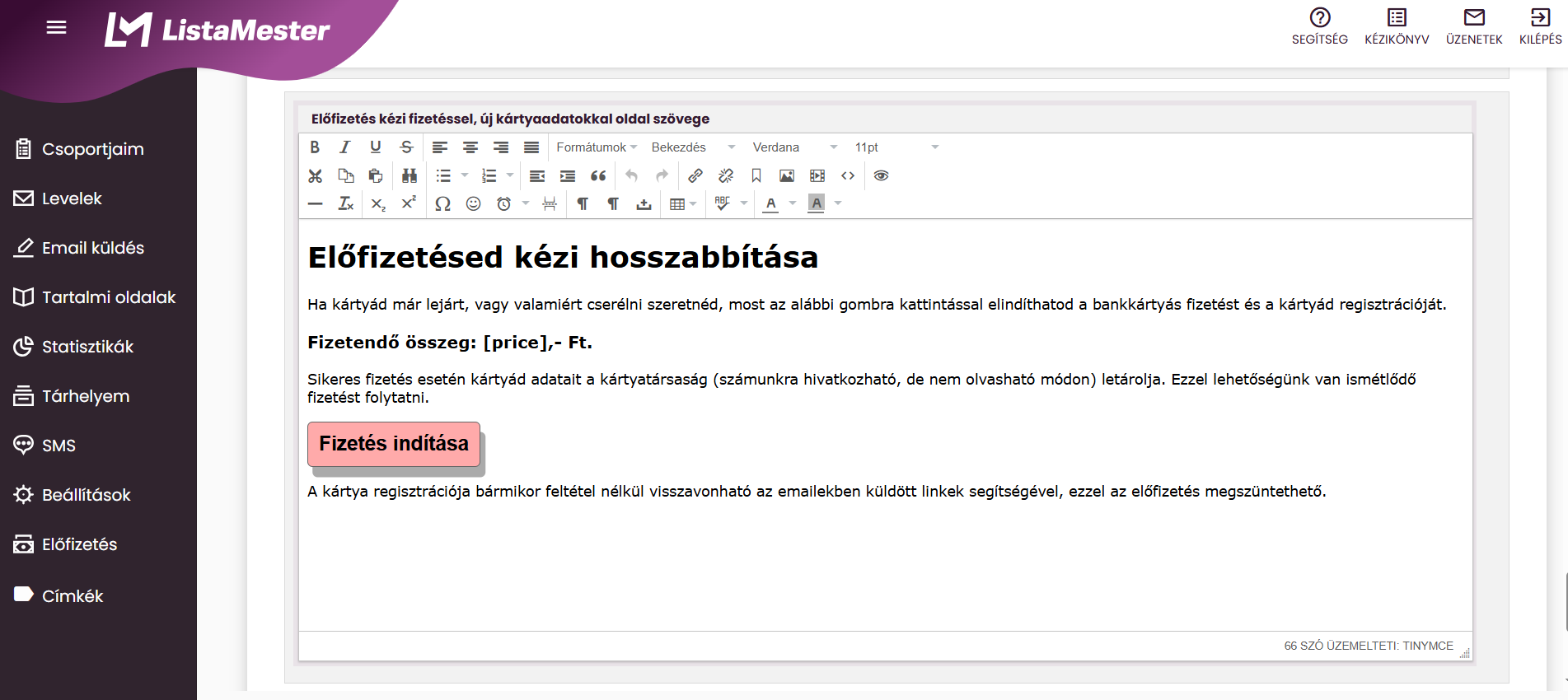
Ebben az esetben ezt az oldalt fogja látni:
- Előfizetés kézi fizetéssel, új kártyaadatokkal oldal szövege: ezt látja, amikor új kártyaadatokat ad meg. A szöveget itt is átírhatod. A [price] és a Fizetés indítása gomb maradjon változatlan.
- A gombra kattintással a banki szolgáltató oldalára kerül, ahol tudja az új kártya adatait regisztrálni (tehát nem a ListaMester fogja kezelni az új kártya adatait).
Ha a rendszeres levonás nem sikerül (lejárt kártya, fedezethiány vagy egyéb technikai ok), a rendszer 5 egymást követő napon próbálkozik újra. Az ötödik sikertelen kísérlet után leáll – többet nem próbálkozik. Minden sikertelen kísérlet után kimegy a sikertelen fizetés e-mail, amelyben az előfizető frissítheti a kártyaadatait vagy lemondhatja az előfizetést. Az érintett tag lilán jelenik meg a csoportban – ez jelzi, hogy a levonás nem sikerült. Ezeket a tagokat kézzel lehet törölni a csoportból.
Az összes szöveg adatvédelmi szakjogász által ellenőrzött és jóváhagyott megoldás.
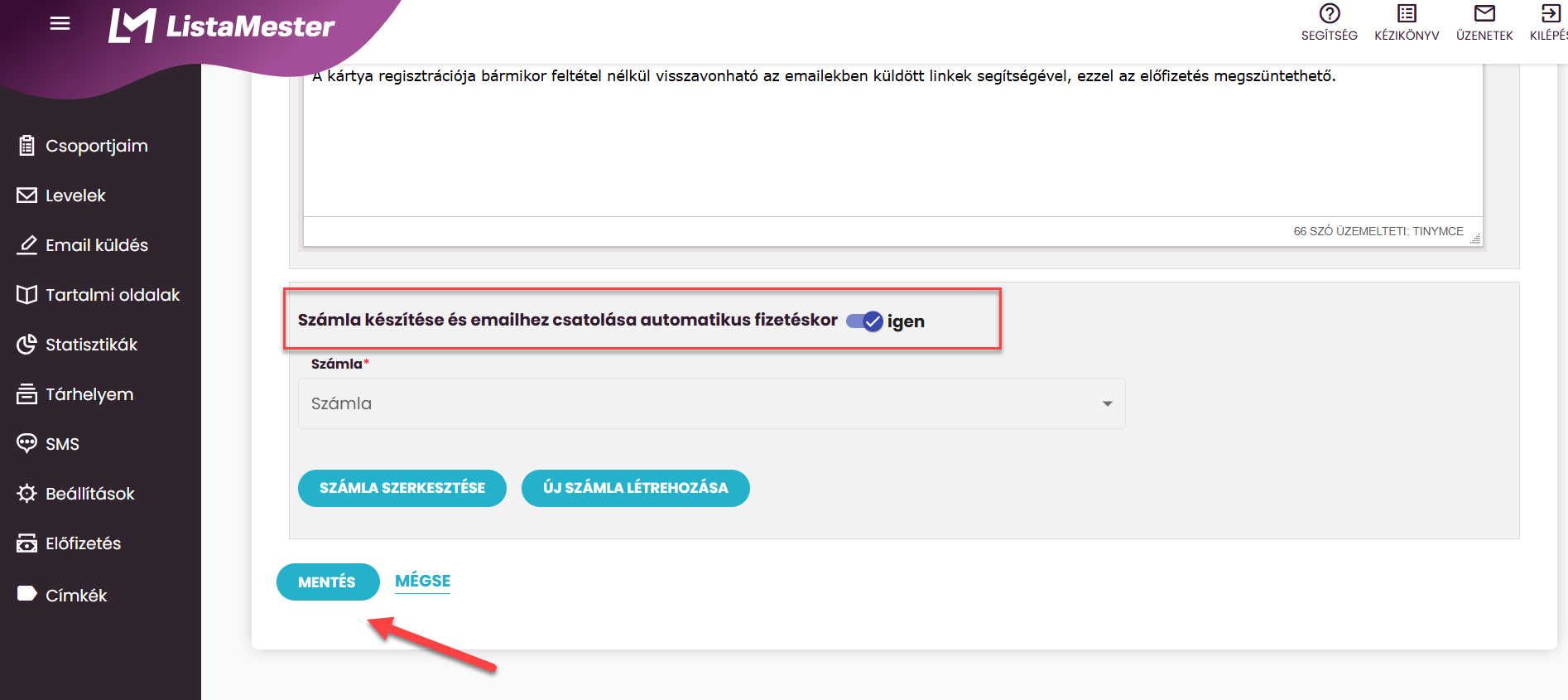
Számla készítése:
A variáció – a számlázóprogram küld mindent: Ha nem pipálod be a „Számla készítése és e-mailhez csatolása automatikus fizetéskor" opciót, a ListaMester nem küld semmit. A Számlázz.hu vagy a Billingo közvetlenül küldi ki a számlát az előfizetőnek minden levonás után. Ismétlődő fizetésnél sokan ezt választják – egyszerűbb, kevesebb beállítás kell.
B variáció – ListaMester csatolja és küldi: Ha bepipálod, a ListaMester minden sikeres levonás után lekéri a számlát a számlázóprogramtól, csatolja egy levélhez és kiküldi az előfizetőnek.
7. lépés – Számlázás beállítása
7.1 Számlázóprogram API bekötése
Ha még nincs bekötve: Főmenü – Beállítások – Integrációk – Számlázás – API hozzáférés adatai
Add meg a Számlázz.hu vagy Billingo API kulcsát. Mentés után a jelszó eltűnik – ez normális.
7.2 Első számla beállítása (feliratkozáskor)
Főmenü – Csoportjaim – [csoport neve] – Általános beállítások – Számla kiállítása feliratkozáskor
- Ez egy termék megrendelős csoport: bepipálva (így nem törlődik az adat, ha máshol a „leiratkozom minden csoportból" gombra kattint)
- Elnevezés: pl. „X előfizetés – első havi"
- Teljesítés módja: Bankkártya
- Számlázandó tétel: darabszám = 1, termék neve = ugyanaz, mint az űrlapvarázslóban
Ha az első időszak kedvezményes (pl. próbahónap 990 Ft), itt add meg az eltérő összeget.
Mentési sorrend: 1. Számla mentése gombra kattints, majd 2. Beállítás csoporthoz gombra legalul. Fontos, hogy ne fordítva!
7.3 Ismétlődő fizetési beállítások
Főmenü – Csoportjaim – [csoport neve] – Általános beállítások – Ismétlődő fizetési beállítások
Beállítások:
- Aktív: bepipálva
- Szolgáltató: pl. OTP SimplePay
- Fizetési gyakoriság: heti / havi / negyedéves / féléves / éves
- Alapértelmezett fizetési összeg: a rendszeres díj
- Fizetési emlékeztető kiküldése X nappal a levonás előtt: tipikusan 3 nap
Levelek és oldalak szövegei
Hogyan mondhatja le az előfizető az előfizetést?
A rögzített kártya tulajdonosa 4-féle módon mondhatja le az előfizetést:
1. Mindig a következő előfizetés levonása ELŐTT 3 nappal kiküldött levonásra figyelmeztető levélben elhelyezett linkre kattintva.
(ezután a lemondásra szolgáló oldalon szintén kattintania kell, lemondást megerősítő levelet küldünk ki, melyben kattintva a lemondás megtörténik)
Tehát a közelgő havi levonás napja előtt 3 nappal beállításra került egy levonásra figyelmeztető levél, amiben megtalálható egy link, amire kattintva lemondható az előfizetés.
Így minimálisra csökkenthető azoknak az eseteknek a száma, amikor XY elfelejti pl. a hónapforduló előtt lemondani az előfizetést, megtörténik a levonás, és utána reklamál, hogy ő ezt még sem kéri.
2. A sikeres levonás UTÁN kimenő "sikeres havi levonás értesítő" levélben elhelyezett linkre kattintva.
(ezután a lemondásra szolgáló oldalon szintén kattintania kell, lemondást megerősítő levelet küldünk ki, melyben kattintva a lemondás megtörténik)
Ekkor a következő havi levonás már nem történik meg.
3. Bárhova az oktatói felületre kitehet az ügyfelünk egy űrlapot, amin bekéri a vásárló email címét, (amivel feliratkozott az előfizetésre) és az a ListaMester-be beküldi a leiratkozási kérelmet. Tehát a vásárló fiókjában, a belépő felületen, bárhol ott lehet az űrlap.
Ez a kódja:
<form method="POST" accept-charset="UTF-8"
action="https://listamester.hu/restApi/ecommerce/requestRecurringPaymentCancel">
<input type="hidden" name="gid" value="[gid]"/>
<p>E-mail: <input type="email" name="eml" required /></p>
<button type="submit" style="border: 1px solid #666666; background: #ffaaaa; font-size: 140%;
font-weight: bold; padding: 1ex; border-radius: 5px; box-shadow: 5px 10px #aaaaaa; cursor:
pointer;">
Megszüntetem az ismétlődő fizetést
</button>
</form>
A [gid] helyére be kell írni az előfizetői csoport ID-ját.
Ha ezt az előfizető kitölti, a ListaMester küld neki egy a megszüntetést megerősítő emailt. Abban kattintva leállítja az ismétlődő fizetést.
4. Negyedik lehetőség, a kézi törlés, ha az előfizető e-mailben / telefonon kéri az előfizetése lemondását, és nem szeretne maga kattintgatni semmilyen felületen. Ekkor az ügyfelünk törli a listából az előfizetőt.
A token cancel API hívásukat is meghívjuk, amikor töröljük az ismétlődő fizetést.
Figyelmeztetjük a törlés kérésénél, hogy ha van másik aktív előfizetése a cégnél ugyanezzel a kártyával, akkor a törölni kívánt előfizetése megszűnik, adatai törlődnek, de a másik, aktív előfizetése miatt a kártya tokent nem töröljük.
A kézi törlés és a leiratkozás is meghívja a cancel token endpointot.
Tehát az előfizetés leáll akkor, ha:
1. Ha XY a lemondó linkre kattint a közelgő előfizetés levonására figyelmeztető e-mail-ben (és végigviszi a folyamatot)
2. Ha XY a lemondó linkre kattint az előfizetés sikeres levonásáról értesítő e-mail-ben (és végigviszi a folyamatot)
3. A tagsági rendszerben a lemondó űrlapot tölti ki
4. Ügyfelünk törli őt kézzel az előfizetéses csoportból
Az előfizetés lemondásáról értesítőt küldünk az ügyfelünknek.
Lemondáskor értesítő megy az adminnak
Ha valaki lemondja az előfizetést, automatikusan kapsz egy értesítő e-mailt:
Kedves Adminisztrátor!
A(z) [e-mail-cím] című tag a „[csoport neve]" csoportban visszamondta az ismétlődő előfizetését.
Tesztelés és banki jóváhagyás
Mielőtt élesítesz, az egész rendszert tesztfiókban kell beállítani és a banknak ellenőrzésre elküldeni. Az OTP ellenőrzi:
- Sikeres fizetés folyamata
- Sikertelen fizetés folyamata
- Lemondás folyamata
- Hogy a lemondás lehetősége minden kötelező levélben megtalálható-e
A jóváhagyás megérkezése után csak a tesztfiók kulcsait kell kicserélni az éles kulcsokra.