
Ha fizikai terméket árulsz, amit ki kell szállítani, az űrlapon a számlázási adatokon túl a szállítási adatokat is be kell kérned - mert a szállítási cím nem feltétlenül egyezik meg a számlázási címmel. Ez az útmutató megmutatja, hogy pontosan milyen adatmezők kellenek, és hogyan kell őket összekötni.
Beállítása
1. Szállítási adatmezők hozzáadása az űrlaphoz
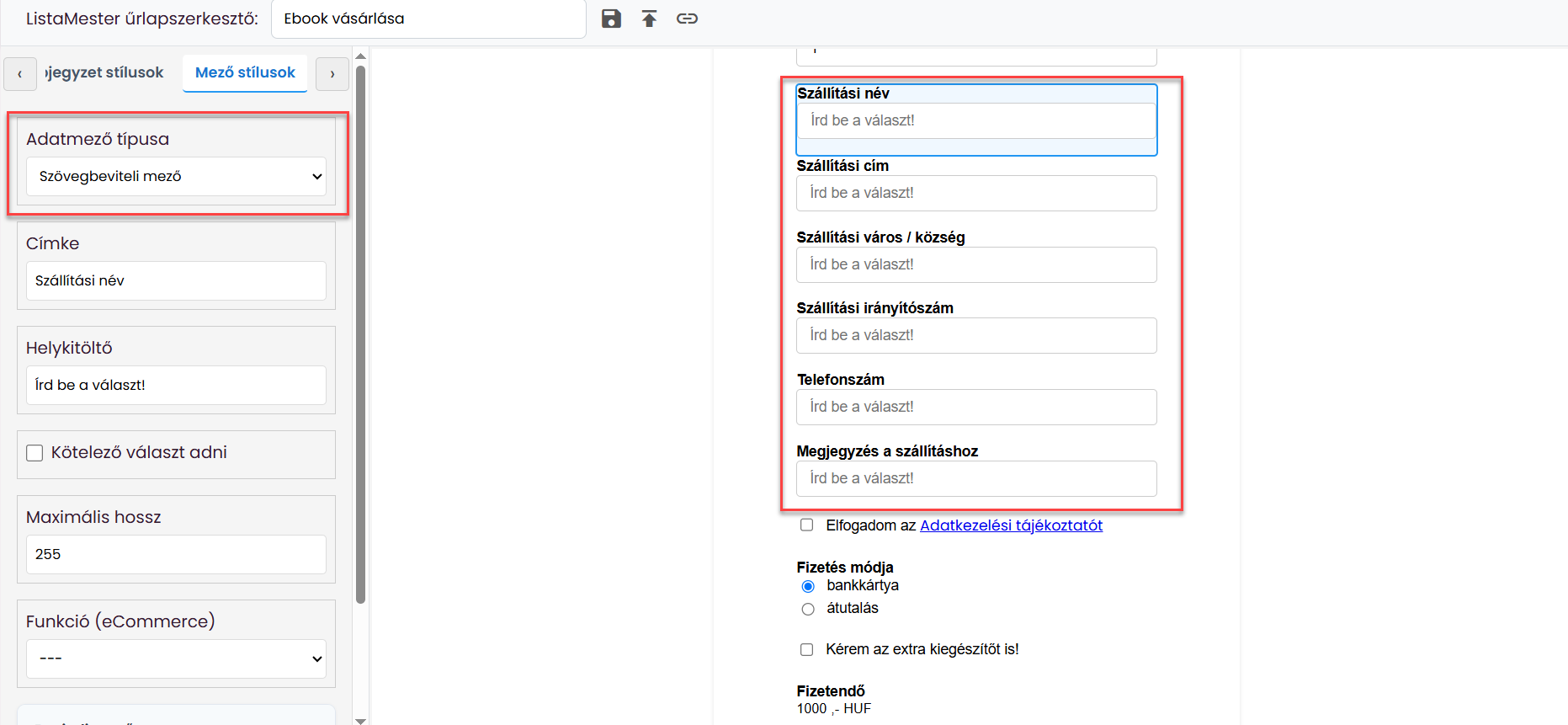
Az alábbi adatmezőket vedd fel az űrlapra – ezek mind sima szöveges adatmezők:
- Szállítási név
- Szállítási cím
- Szállítási város / község
- Szállítási irányítószám
- Telefonszám (a futár kapcsolatfelvételéhez)
- Megjegyzés a szállításhoz (opcionális – elsősorban akkor hasznos, ha fulfillment szolgáltatón keresztül szállítász)
Ugyanúgy hozd létre őket, ahogy a számlázási adatmezőket: külön-külön, egyenként.
2. Összekötés az e-commerce funkcióban
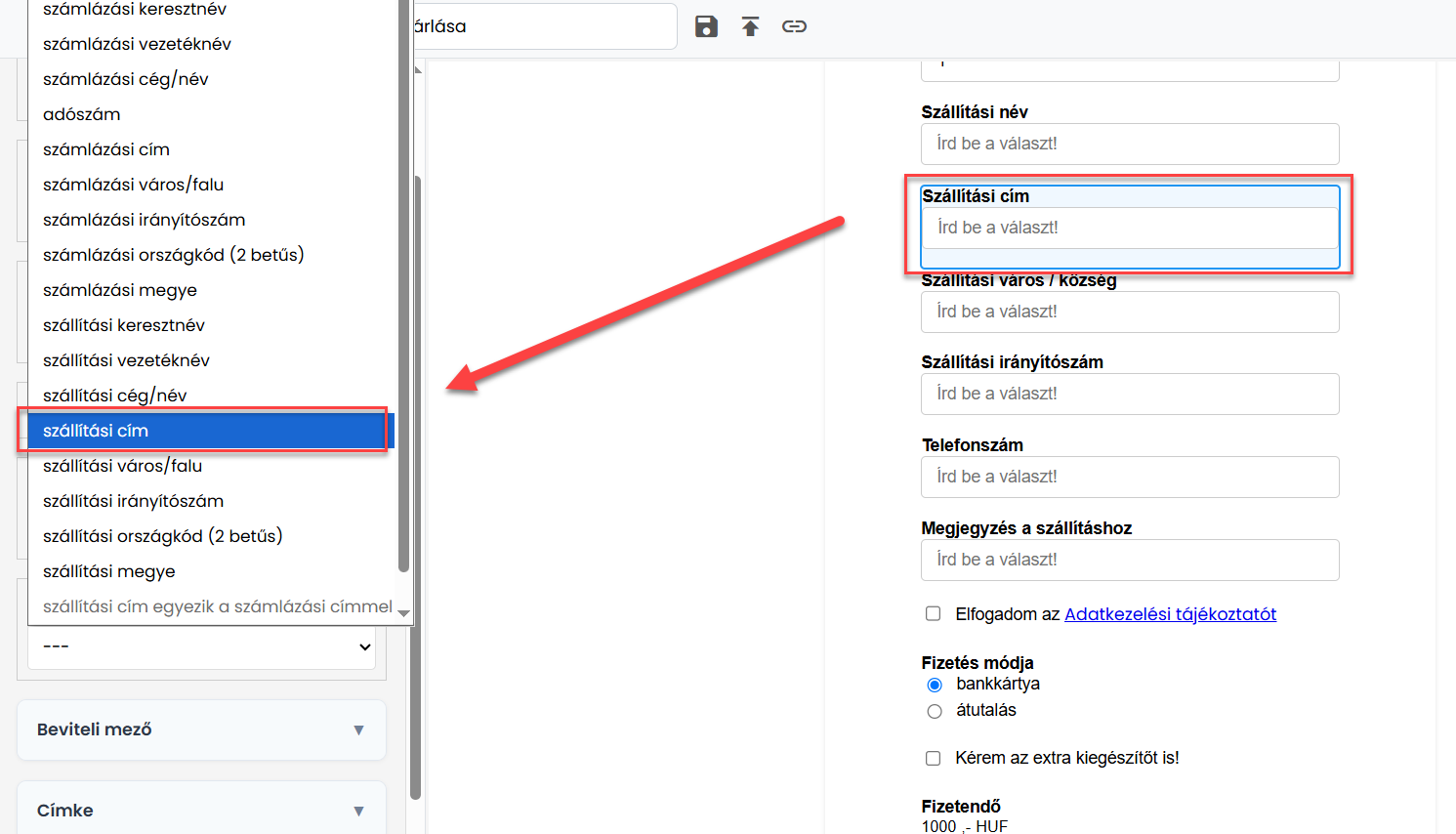
Mentsd el és publikáld az űrlapot, majd menj az e-commerce funkcióhoz. Ugyanúgy, ahogy a számlázási adatmezőknél elvégezted az összekötést, itt is kösd be a szállítási adatmezőket a megfelelő mezőkhöz.
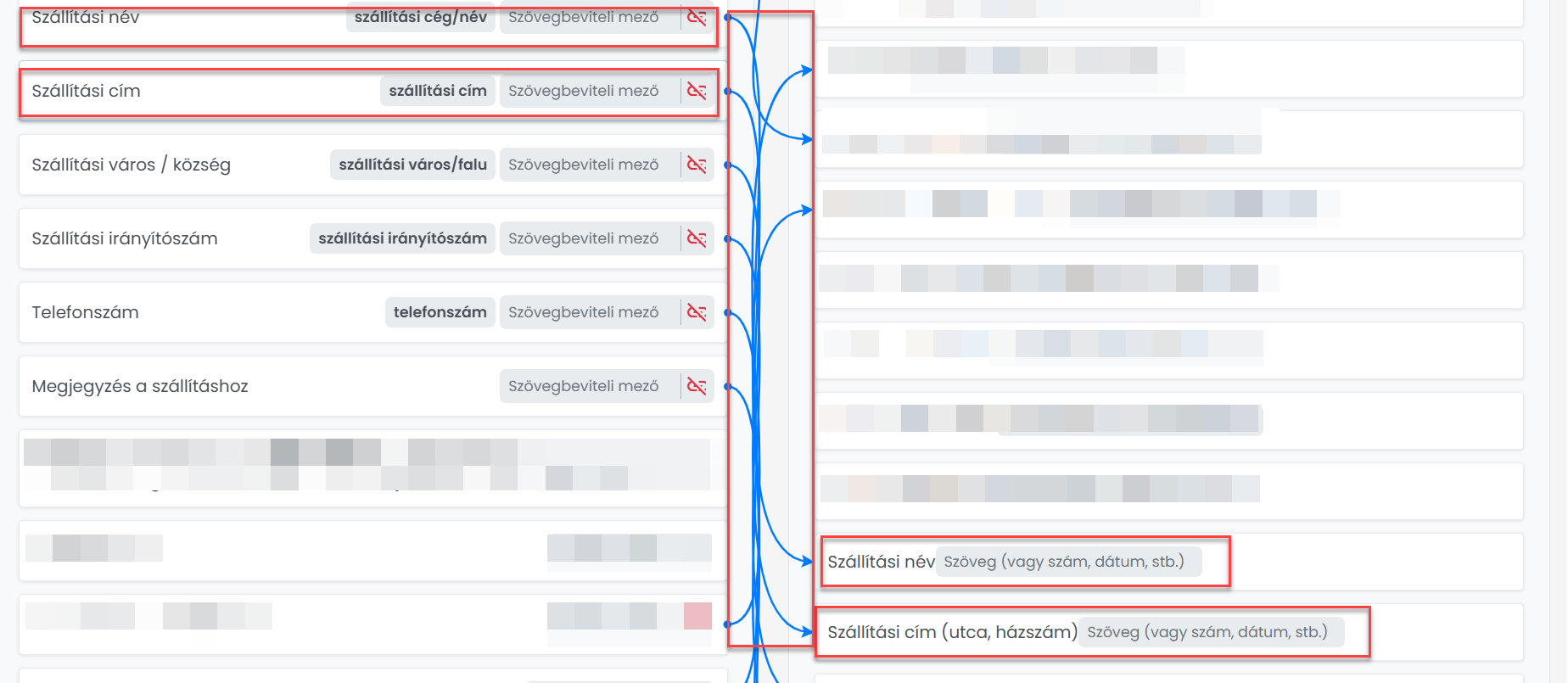
Ezt követően ismét mentsd és publikáld az űrlapot. Ne felejtsd el itt is összekötni az űrlap adatmezőit a csoport adatmezőivel (ha valamelyik űrlap adatmező nem szerepel a csoport adazmező oszlopban, hozd létre a már tanult módon, a "Új adatmező létrehozása a csoportban" gomb segítségével.)
3. Összekötögetés az adatmezők fülön
A csoportnál az Adatmezők fülön is végezd el az összekötést – ugyanúgy, ahogy a számlázási adatoknál tetted, a szállítási adatmezőket is kösd be ott.
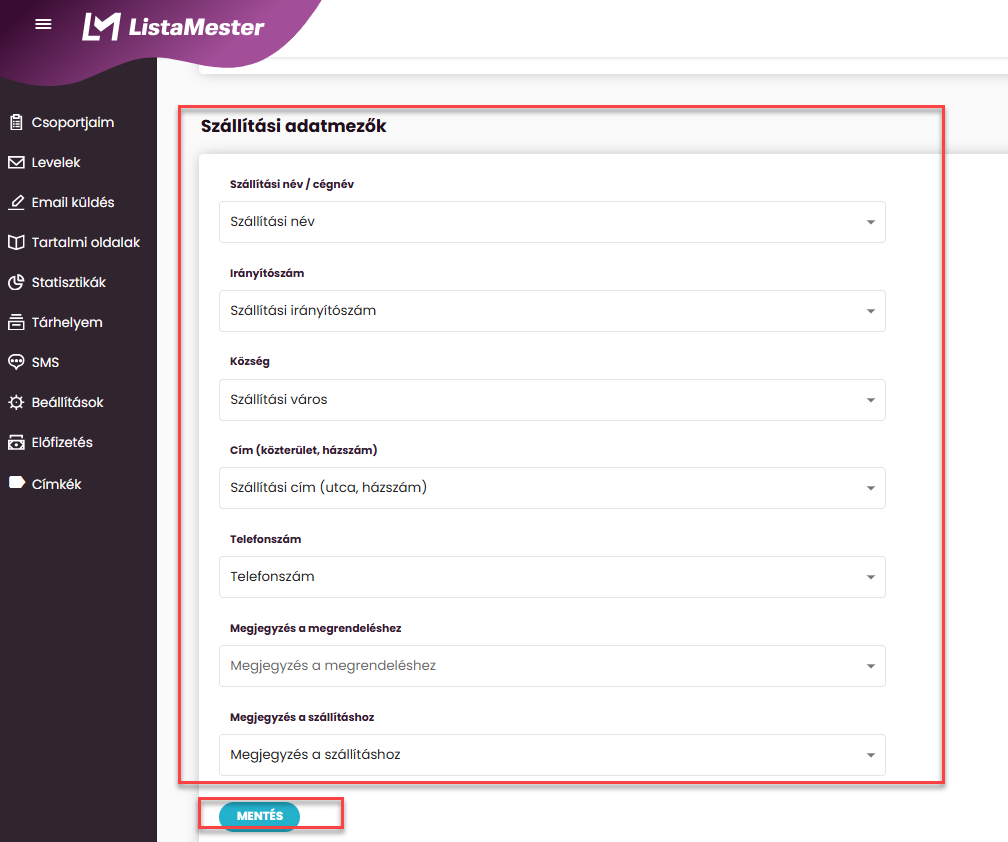
Ha mindent bekötöttél, a szállítási adatok ettől kezdve rögzítve lesznek minden új megrendelésnél.
Továbblépési lehetőség: adatok átküldése fulfillment szolgáltatónak.
Ha raktározással, csomagolással és szállítással foglalkozó külső szolgáltatót (fulfillment céget) használsz, a fent rögzített szállítási adatokat webhookon vagy API-n keresztül automatikusan tovább tudod küldeni a szolgáltató rendszerébe.