
Ez az útmutató az átutalásos megrendelős beállítást mutatja be számlázóprogram (Számlázz.hu vagy Billingo) bekötésével. Az alap lépések megegyeznek az átutalás, ListaMester díjbekérővel útmutatóval – itt csak azt írjuk le, ami különbözik.
Előfeltétel: Rendelkezz API-hozzáférést támogató előfizetéssel a számlázóprogramodnál.
- Számlázz.hu: Számla agent csomag
- Billingo: API-t támogató csomag
Mi változik az alapbeállításhoz képest?
Az űrlap, az adatmezők és az adatmezők szerepének beállítása teljesen megegyezik az alap útmutatóval. Két helyen van különbség:
- A számlázóprogram API-ját be kell kötni (Ebben az útmutatóban az 1. lépés)
- A számlakiállítás beállítása változik (Ebben az útmutatóban az 5. lépés)
1. lépés – Számlázási adatok beállítása
Számlázó program bekötése
Főmenü – Beállítások – Integrációk – Számlázás – API hozzáférés adatai
Add meg a számlázóprogram API kulcsát. Az API kulcsot a számlázóprogram fiókjában találod (általában Beállítások – API vagy Fejlesztői beállítások alatt).
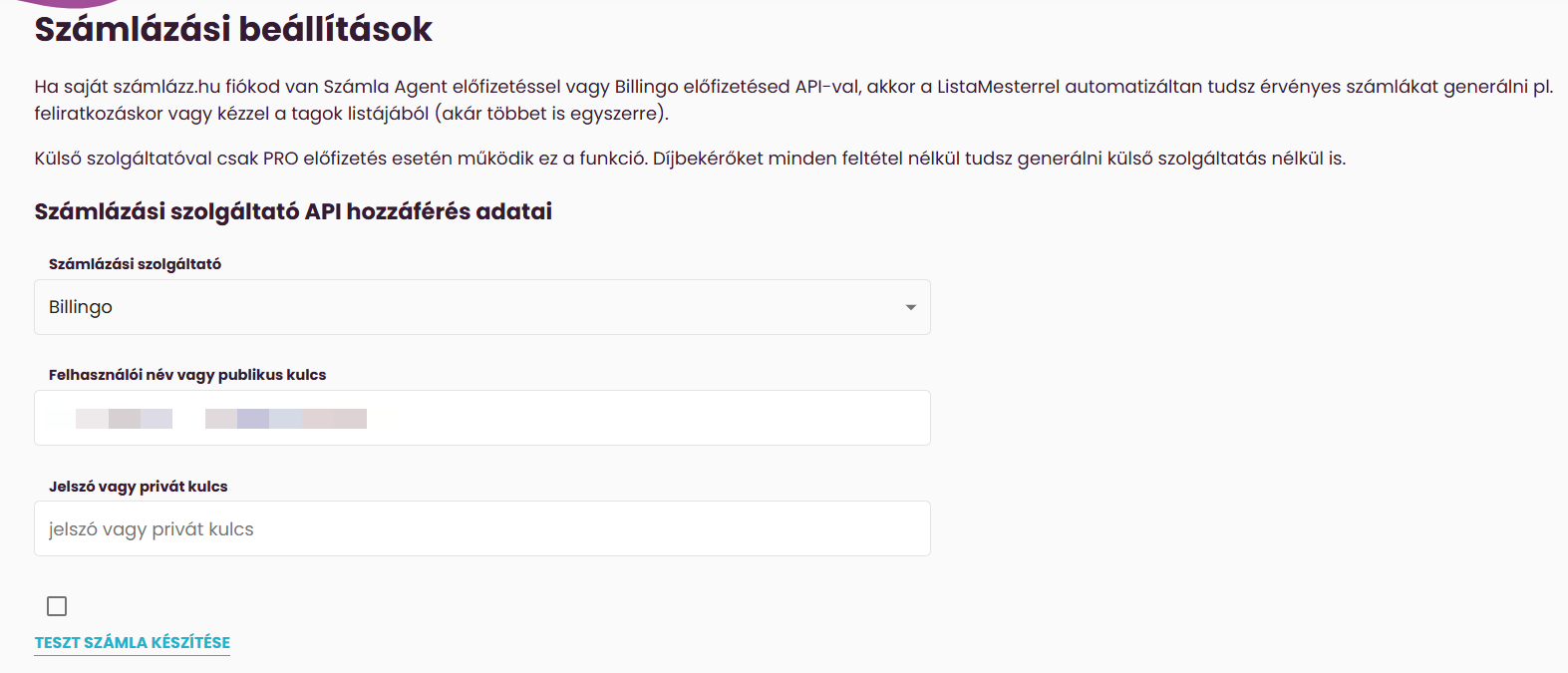
A bekötés részletes leírásáért lásd:
Ebben az útmutatóban találhatod a 2-3-4. lépéseket
5. lépés – Számlakiállítás beállítása a csoportnál
Főmenü – Csoportjaim – [csoport neve] – Beállítások – E-commerce – Számla kiállítása feliratkozáskor
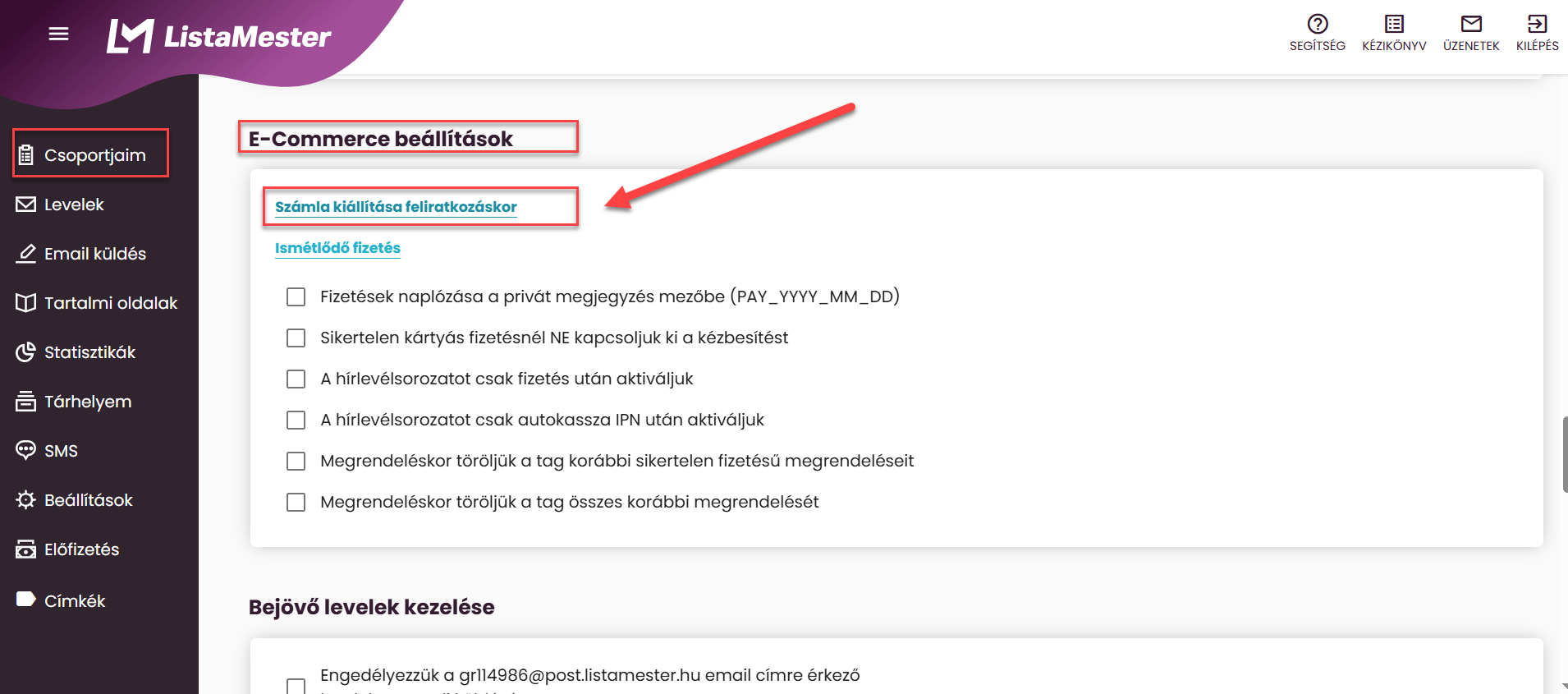
Hozz létre új számlát:
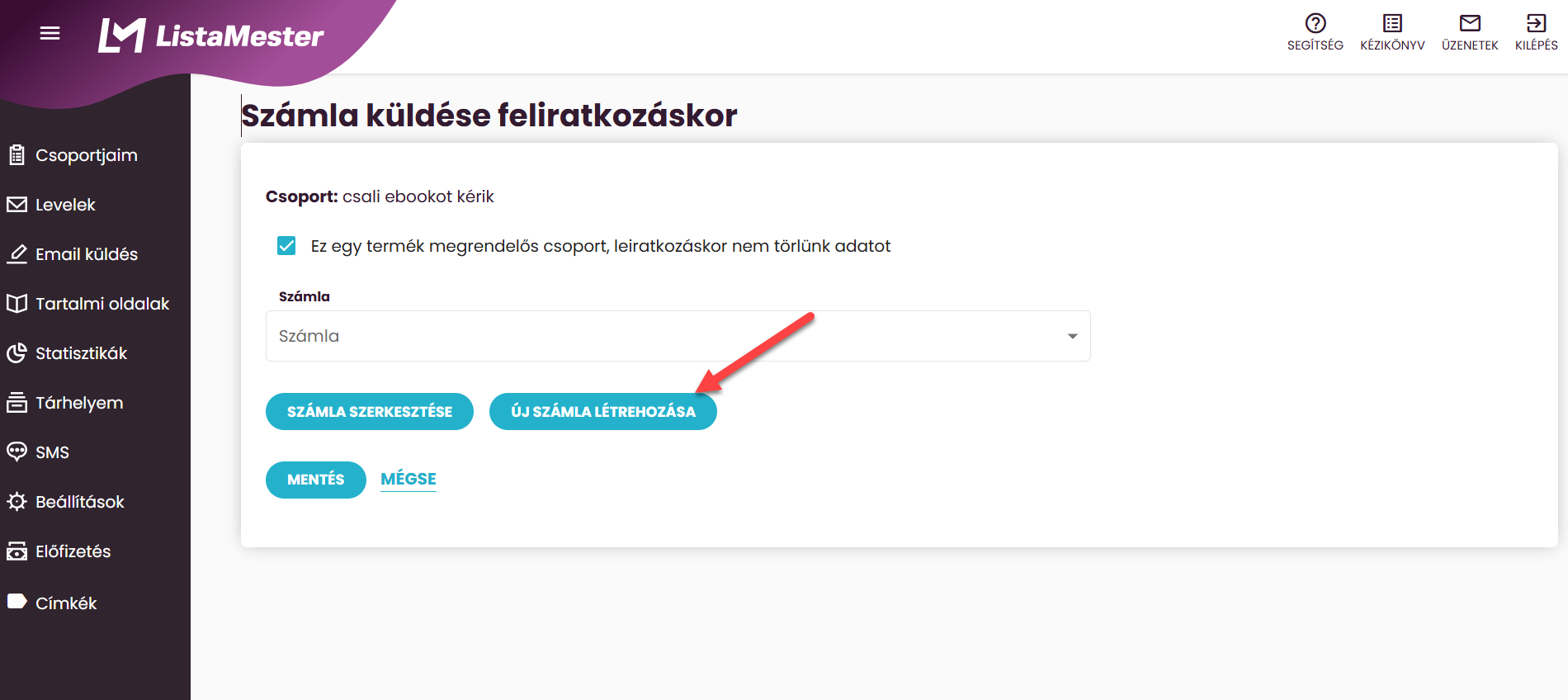
Ez egy termék megrendelős csoport, leiratkozáskor nem törlünk adatot - legyen bepipálva. Miért? Mert ha egy olvasó a hírleveledben a minden csoportból leiratkozom linkre kattint és itt nincs bepipálva, hogy ennél a megrendelő csoportnál leiratkozáskor nem törlünk adatot, akkor innen is le fog iratkozni, azaz kitöröljük.
Kattints az Új számla létrehozása gombra.
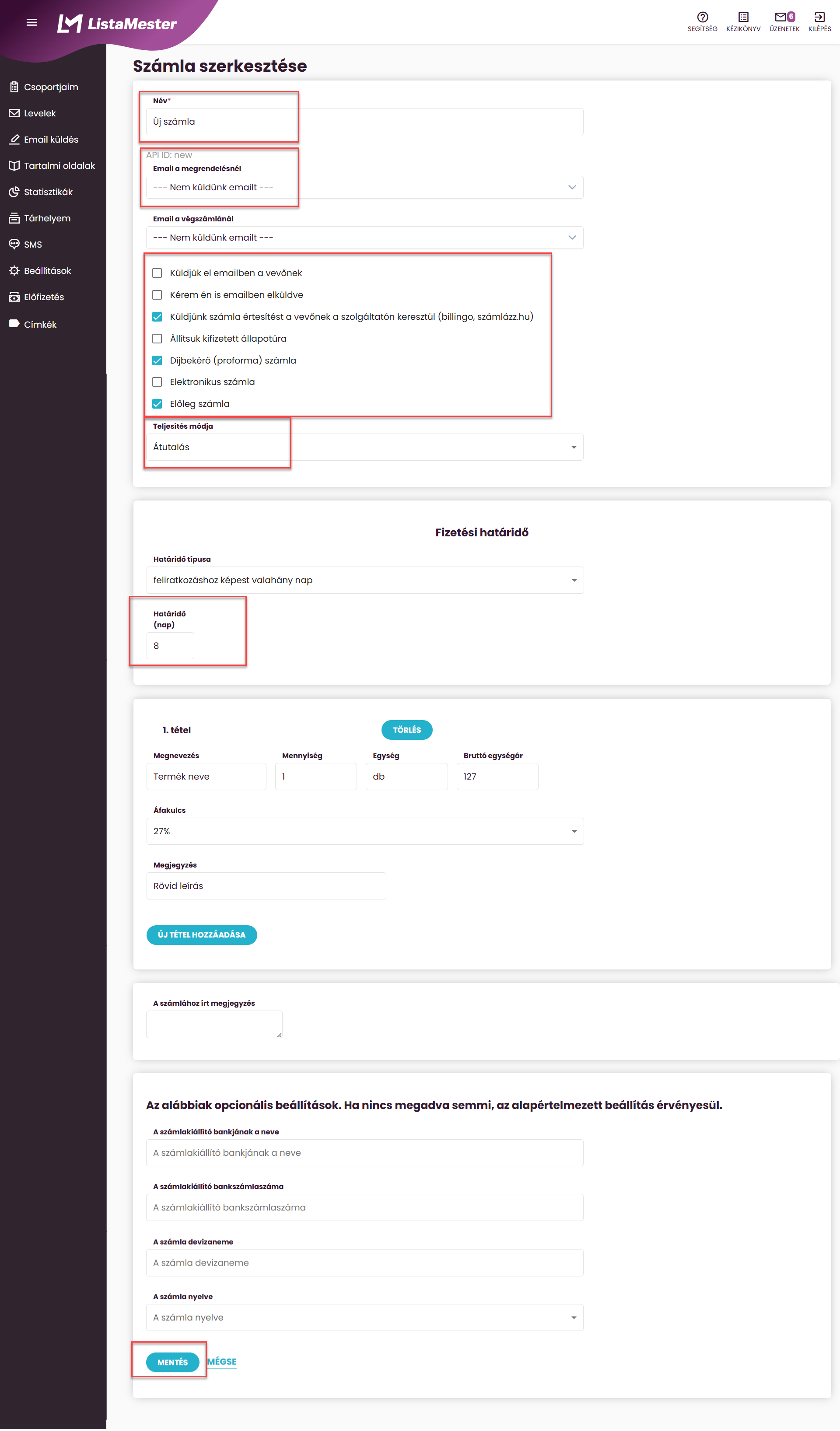
A variáció – A számlázóprogram küld mindent
A ListaMester nem küld levelet. A díjbekérőt és a számlát a számlázóprogram küldi ki közvetlenül a vevőnek.
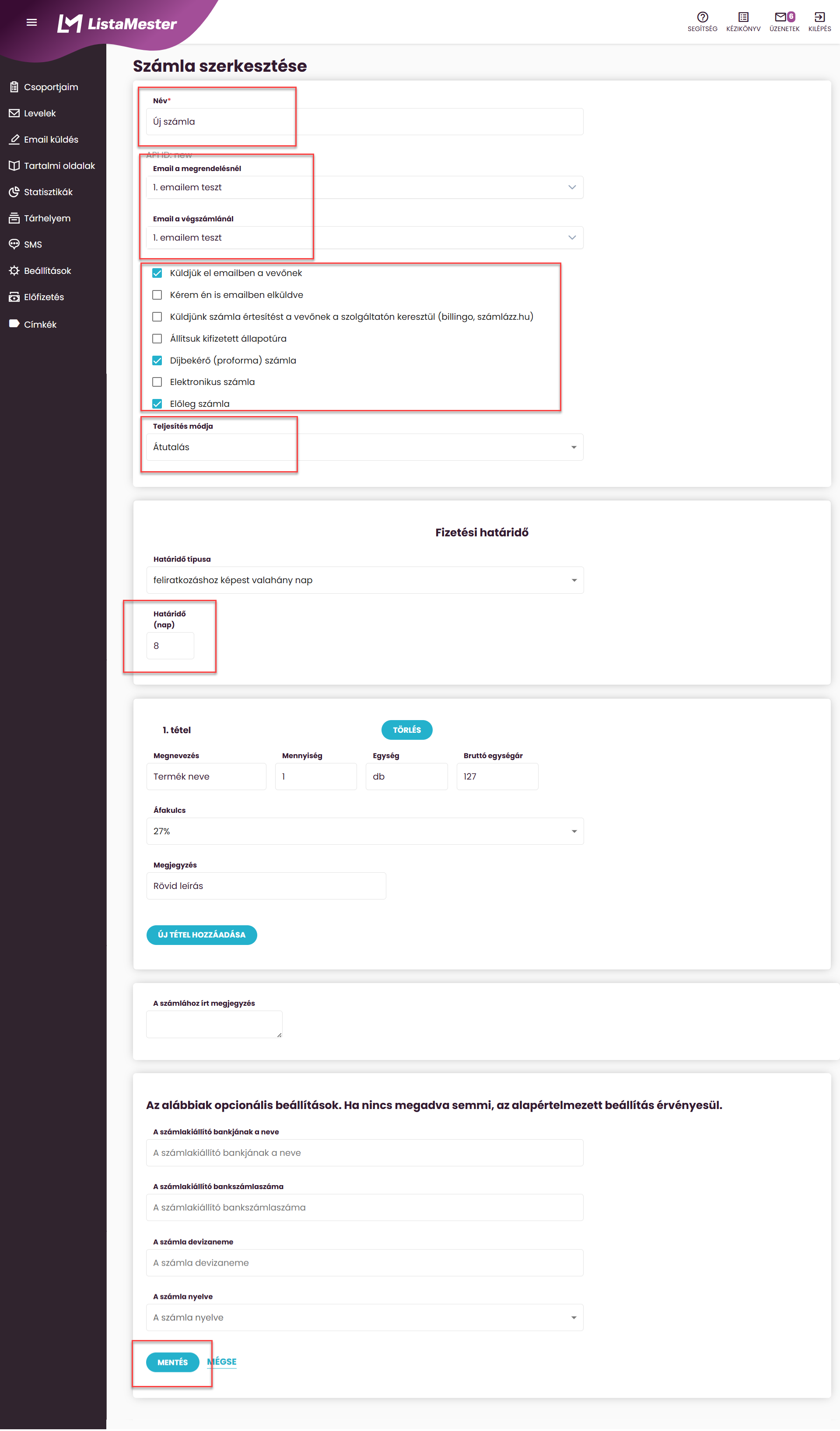
A csoportnál, a számla beállításánál:
Elnevezés: pl. „Számla átutalással – [termék neve]"
- Email a megrendelésnél: ne válassz ki semmit
- Email a végszámlánál: ne válassz ki semmit
- Pipáld be: Küldjük a számlázóprogram fiókban beállított számlaértesítőt a vevőnek
- Pipáld be: Díjbekérő (Proforma) számla
- Előleg számla: pipáld be, ha az értékesített termék vagy szolgáltatás teljesítése csak később történik meg – például ha könyvet, tanfolyamot vagy egyéb előre megrendelhető terméket értékesítesz, amelyet a vásárló most fizet ki, de te csak később szállítasz vagy teljesítesz.
- Teljesítésmód: Átutalás
- Fizetési határidő: 8 nap
B variáció – ListaMester csatolja a díjbekérőt és küldi ki
A számlázóprogram elkészíti a díjbekérőt, a ListaMester lekéri, csatolja egy levélhez és kiküldi a vevőnek.
A csoportnál, a számla beállításánál:
Elnevezés: pl. „Számla átutalással – [termék neve]"
- Email a megrendelésnél: válaszd ki a díjbekérős levelet
- Email a végszámlánál: válaszd ki a számlás levelet (ha ezt is a ListaMester küldje)
- Kérem én is emailben elküldve: akkor pipáld be, ha te is kérsz egy automatikus változatot
- Küldjük el e-mailben a vevőnek: bepipálva
- Pipáld be: Díjbekérő (Proforma) számla
- Előleg számla: pipáld be, ha az értékesített termék vagy szolgáltatás teljesítése csak később történik meg – például ha könyvet, tanfolyamot vagy egyéb előre megrendelhető terméket értékesítesz, amelyet a vásárló most fizet ki, de te csak később szállítasz vagy teljesítesz.
- Teljesítésmód: Átutalás
- Fizetési határidő: 8 nap
Ebben az útmutatóban találhatod a 6-7. lépéseket.
8. lépés - Mi történik megrendeléskor?
Miután a vásárló elküldi az űrlapot, a következők történnek automatikusan:
- Bekerül a csoportba a megadott adataival
- A fizetés módja adatmezőjében az "Offline" érték jelenik meg
- A mennyiség adatmezőjében 1 szerepel – vagy az az érték, amit a megrendelő kiválasztott, ha több darab rendelésére is lehetőséget adtál
- Kimegy neki az a levél a díjbekérővel, amit a számlánál beállítottál, vagy csak a számlázó program küldi a díjbekérőt - ha ezt választottad
- A díjbekérőn egyrészt az szerepel, amit a vásárló az űrlapon megadott, másrészt az, amit te a Beállítások → Integrációk → Számlázás → Számlázási beállítások menüpontban a proforma számlák résznél megadtál
- Ha a számla beállításánál kértél másolatot, te is megkapod ezt a levelet
9. lépés - Mi történik, ha a vásárló fizetett?
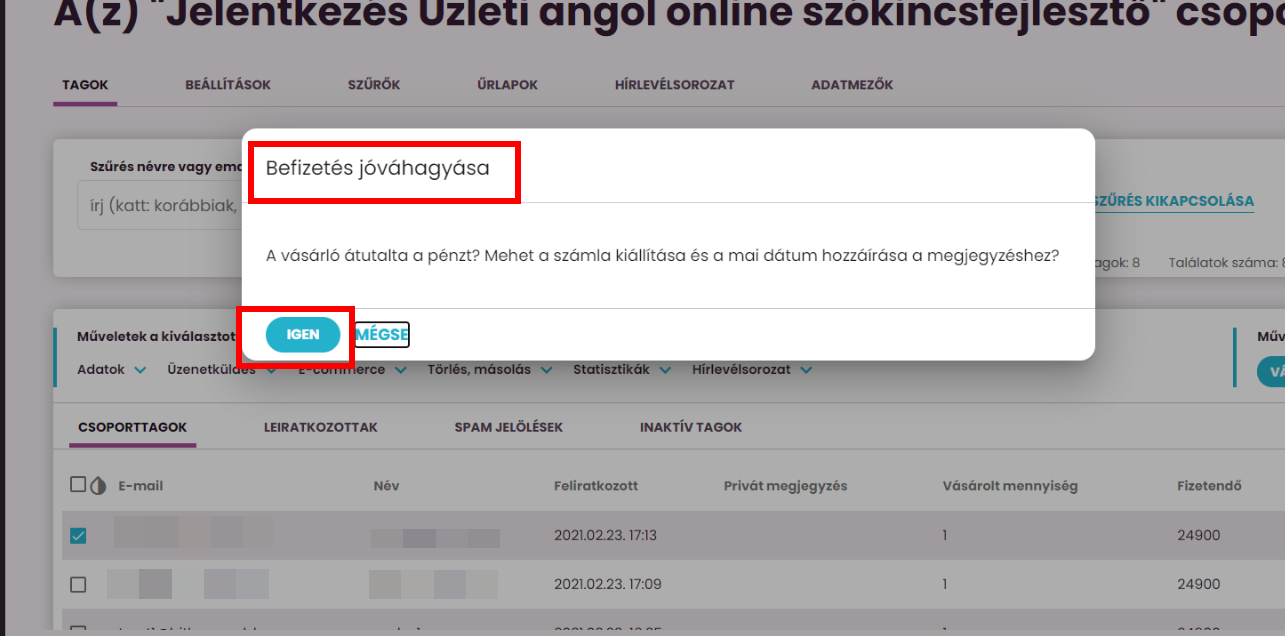
Befizetés jóváhagyása
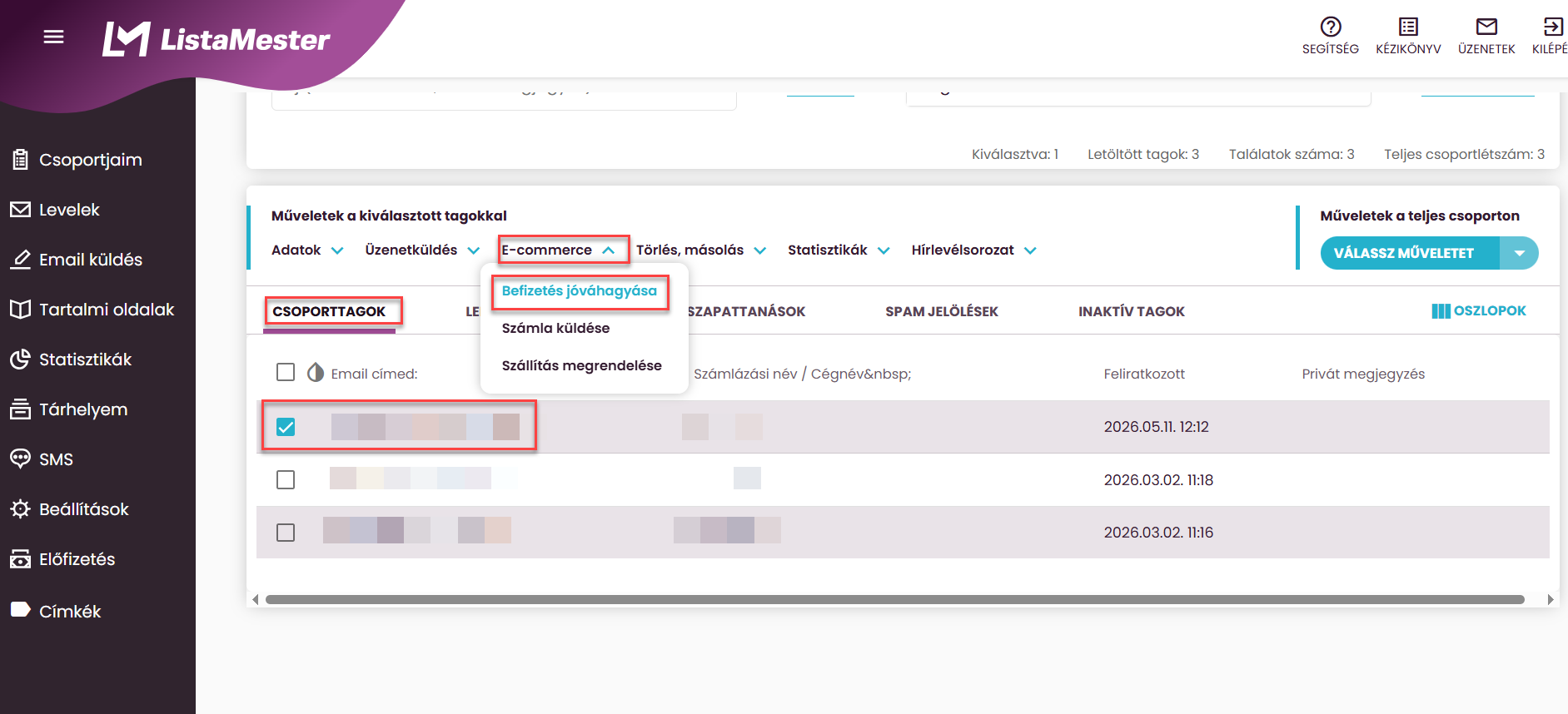
Amikor megérkezett az átutalás a bankszámládra, ezt kézzel kell adminisztrálni a tagok listájában:
Főmenü – Csoportjaim – [csoport neve] – Tagok – [tag neve] – E-commerce funkciók – Befizetés jóváhagyása
Egyszerre több tagot is kiválaszthatsz a listában pipával.
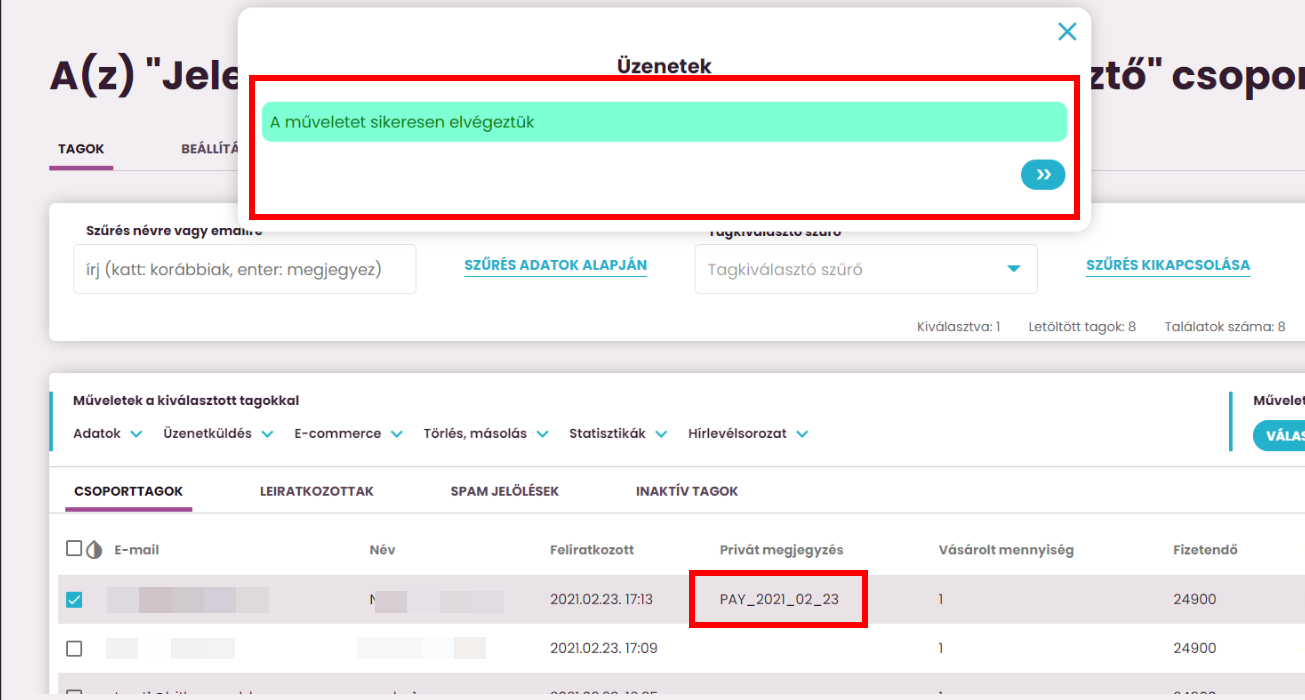
Ez egyszerre elvégzi:
- Beírja a privát megjegyzésmezőbe a befizetés dátumát
- Szól a számlázóprogramnak: állítsa ki és küldje el a számlát - kiküldjük a levelet a számlával, amit a számlánál beállítottál, vagy csak a számlázó program küldi a számlát - ha ezt választottad
- Elindítja a hírlevélsorozatot (ha be van állítva, hogy fizetés után aktiválódjon)
Autokassza / IPN: Ha a számlázóprogramod rendelkezik ezzel a funkcióval, a bank automatikusan értesíti a számlázóprogramot a beérkezett utalásról – és a folyamat emberi beavatkozás nélkül lezajlik. Erről külön útmutató elérhető.