Ha több terméket szeretnél egyetlen űrlapon értékesíteni, a vásárló webshophoz hasonlóan tud rendelni: minden termékből megadhatja a kívánt darabszámot, vagy hagyhatja nullán, ha abból nem vesz.
Előfeltétel:
- Számlázóprogram bekötve (Számlázz.hu vagy Billingo)
- Fizetési szolgáltató bekötve (pl. OTP SimplePay - ha bankkártyás fizetést is engedélyezünk)
- A fizetési módoktól függően vagy az alap bankkártyás megrendelős beállítás alapján vagy az alap átutalásos megrendelő űrlap útmutatója alapján haladunk – lásd: Megrendelő űrlap – csak bankkártyás fizetés útmutató vagy Megrendelő űrlap - átutalással
Egy csoporton belüli egytermékes értékesítésnél nem szükséges terméket létrehozni a Logisztikában. Ha viszont egy űrlapon több termék szerepel egyszerre, minden egyes tételhez létre kell hozni a terméket.
Egy űrlapra legfeljebb 5 termék kerülhet.
Mi változik az egytermékes beállításhoz képest?
Termékek létrehozása a Logisztikában
Több „Termékeladás – mennyiség" adatmező kell az űrlapon
Az adatmezők összekötögetésénél a fizetési módot és a termékeket is hozzá kell rendelni
A számlán minden terméket fel kell sorolni
1. lépés – Termékek létrehozása
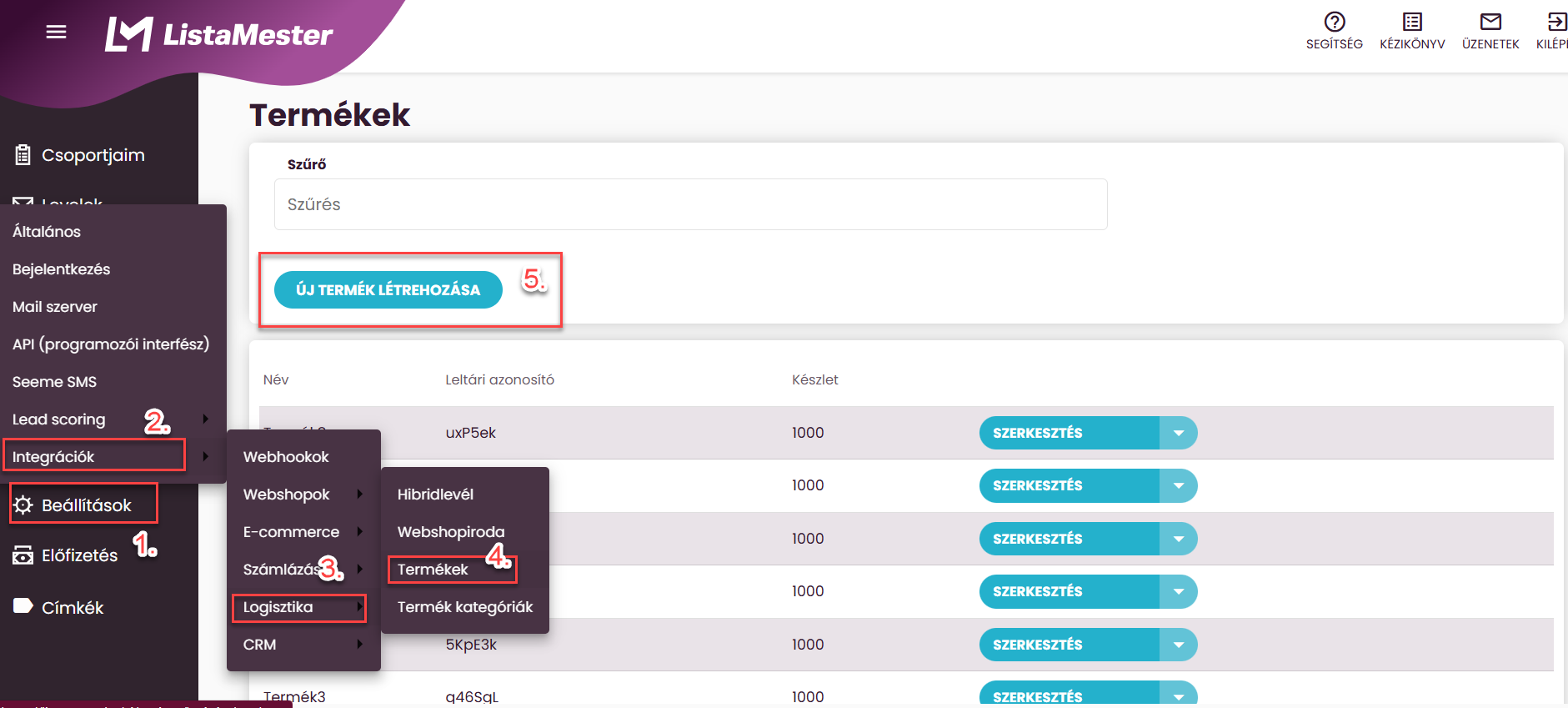
Főmenü – Beállítások – Integrációk – Logisztika – Termékek
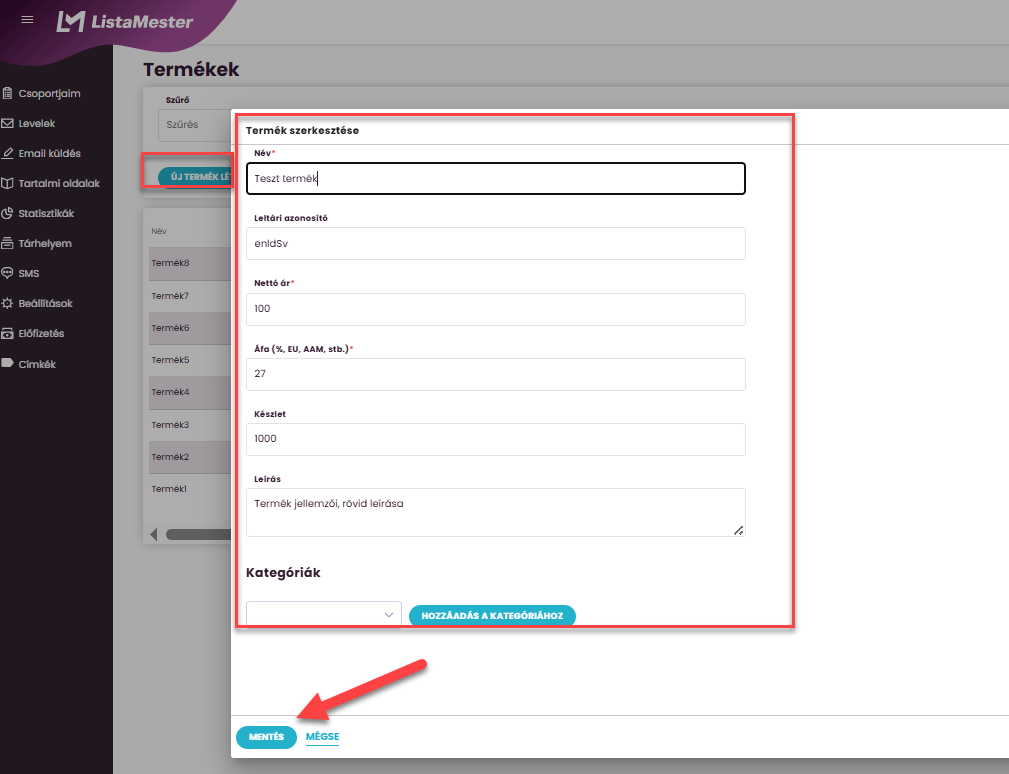
Kattints az Új termék létrehozása gombra, és töltsd ki:
Név: a termék neve (rövid, de ne legyen hosszú)
Leltári azonosító: szabadon megadható, de fontos: ezt kell majd az adatmezőnél is megadni, tehát jegyezd meg
Nettó ár: fontos, itt nettó árat adj meg, nem bruttót
Áfa (%): pl. 27
Készlet: kötelező megadni valamilyen értéket akkor is, ha korlátlan a készlet
Ismételd meg minden termékre.
2. lépés – Az űrlap elkészítése
Az űrlap ugyanúgy készül, mint az egytermékes esetben, egy különbséggel: annyi „Termékeladás – mennyiség" adatmezőt kell létrehozni, ahány termék szerepel az űrlapon.
Jegyezd meg a sorrendet – az első ilyen adatmező az első termékhez fog tartozni, a második a másodikhoz stb. Erre az összekötögetésnél lesz szükség.
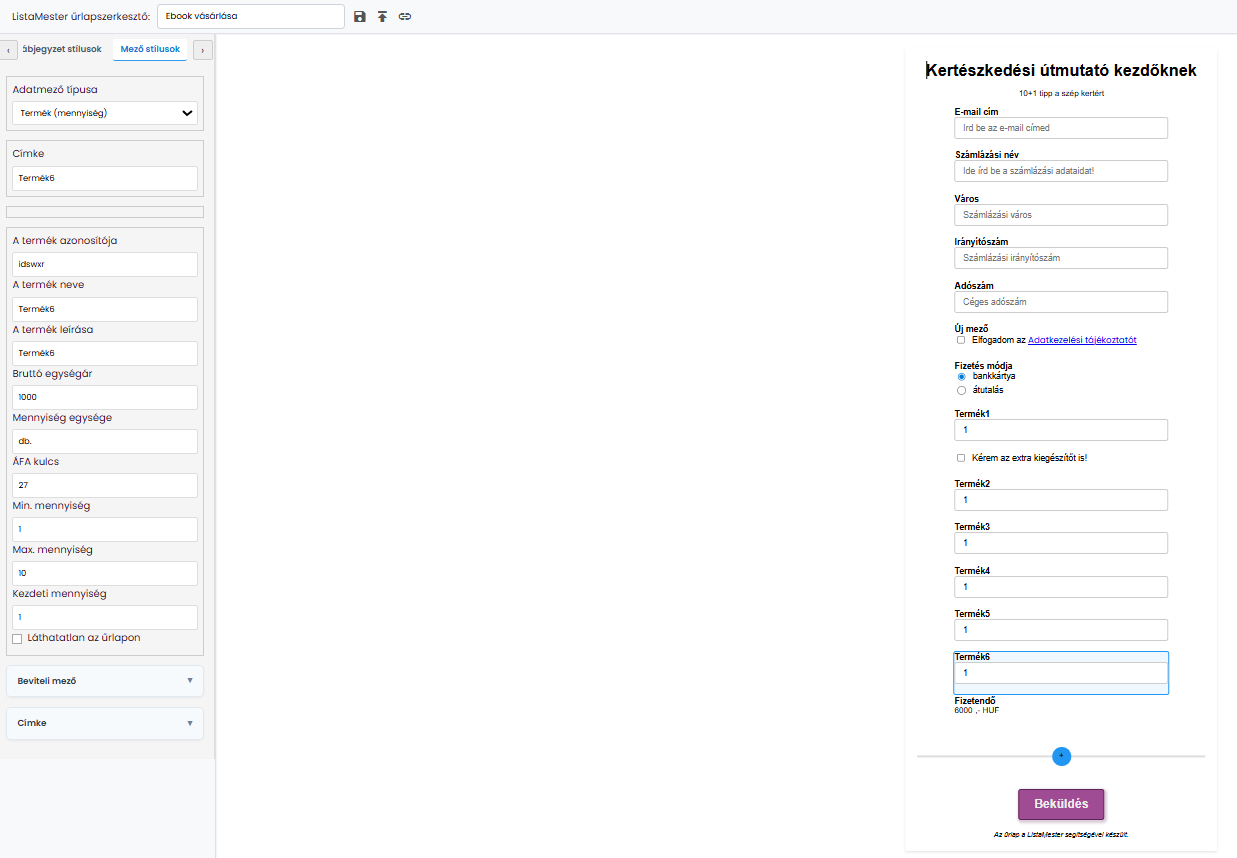
Az összekötésnél minden termék mennyiség adatmezőjét is kösd össze a megfelelő csoportmezővel – ne csak a számlázási adatokat és a fizetési módot.

3. lépés – Adatmezők összekötögetése
Főmenü – Csoportjaim – [csoport neve] – Adatmezők fül
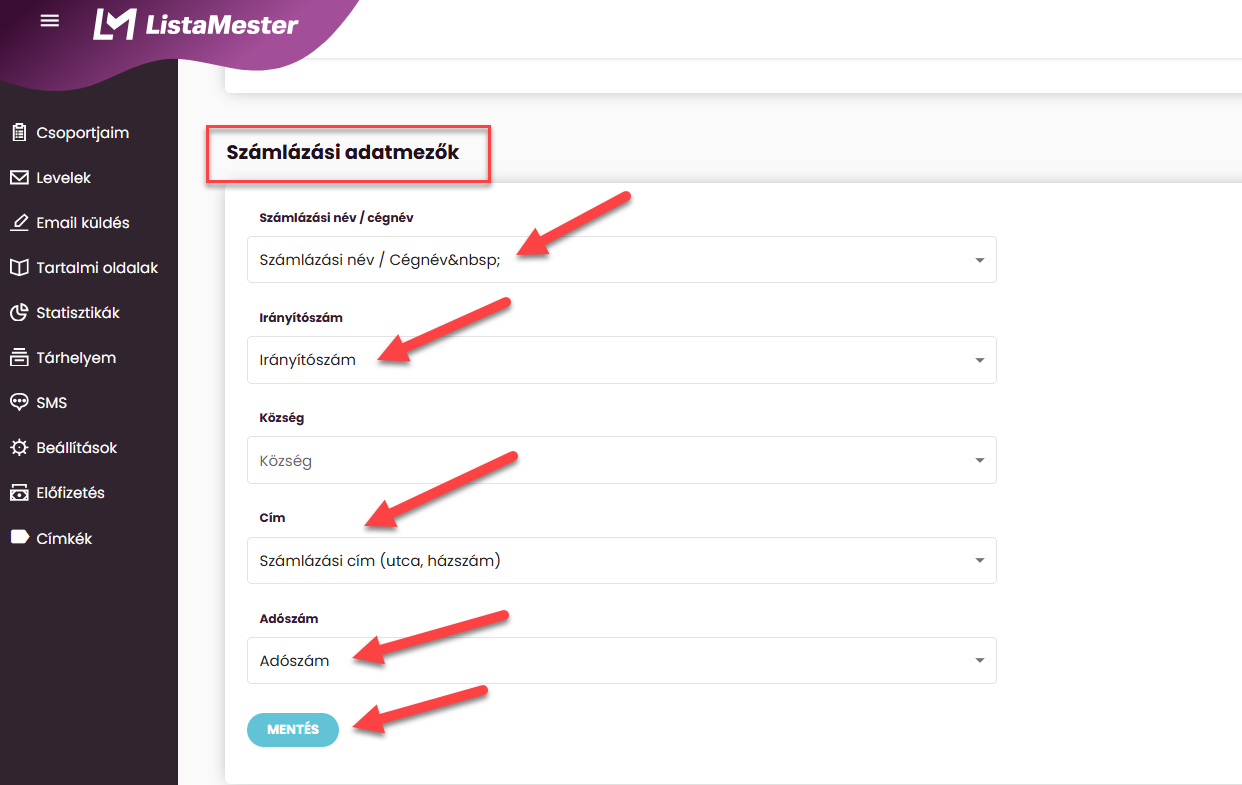
Számlázási adatmezők
Párosítsd össze a számlázási adatmezőket – ugyanúgy, mint az egytermékes esetben.
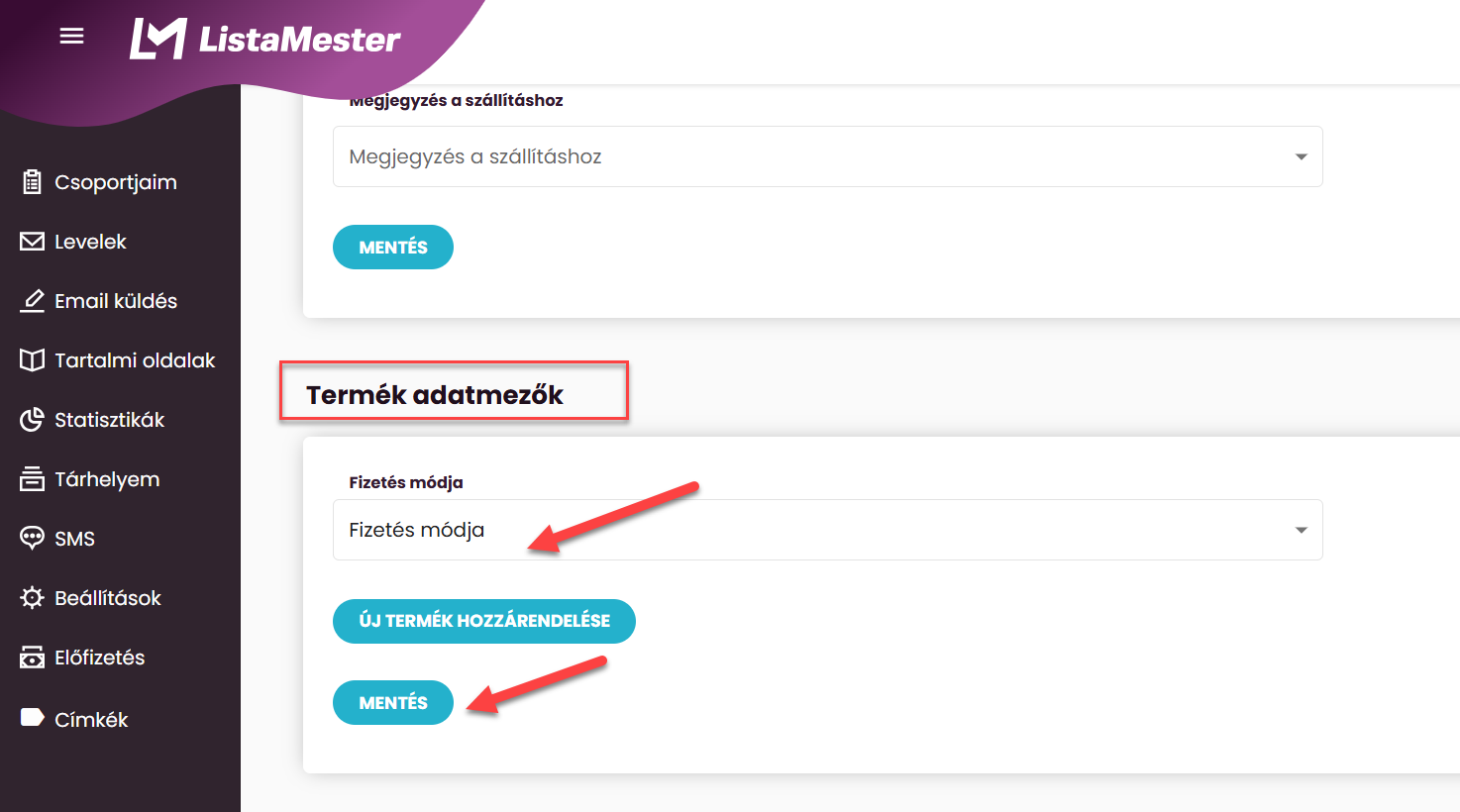
Fizetési mód
A Fizetés módja adatmezőt is párosítani kell – a Termék adatmezőknél add meg, hogy melyik az.
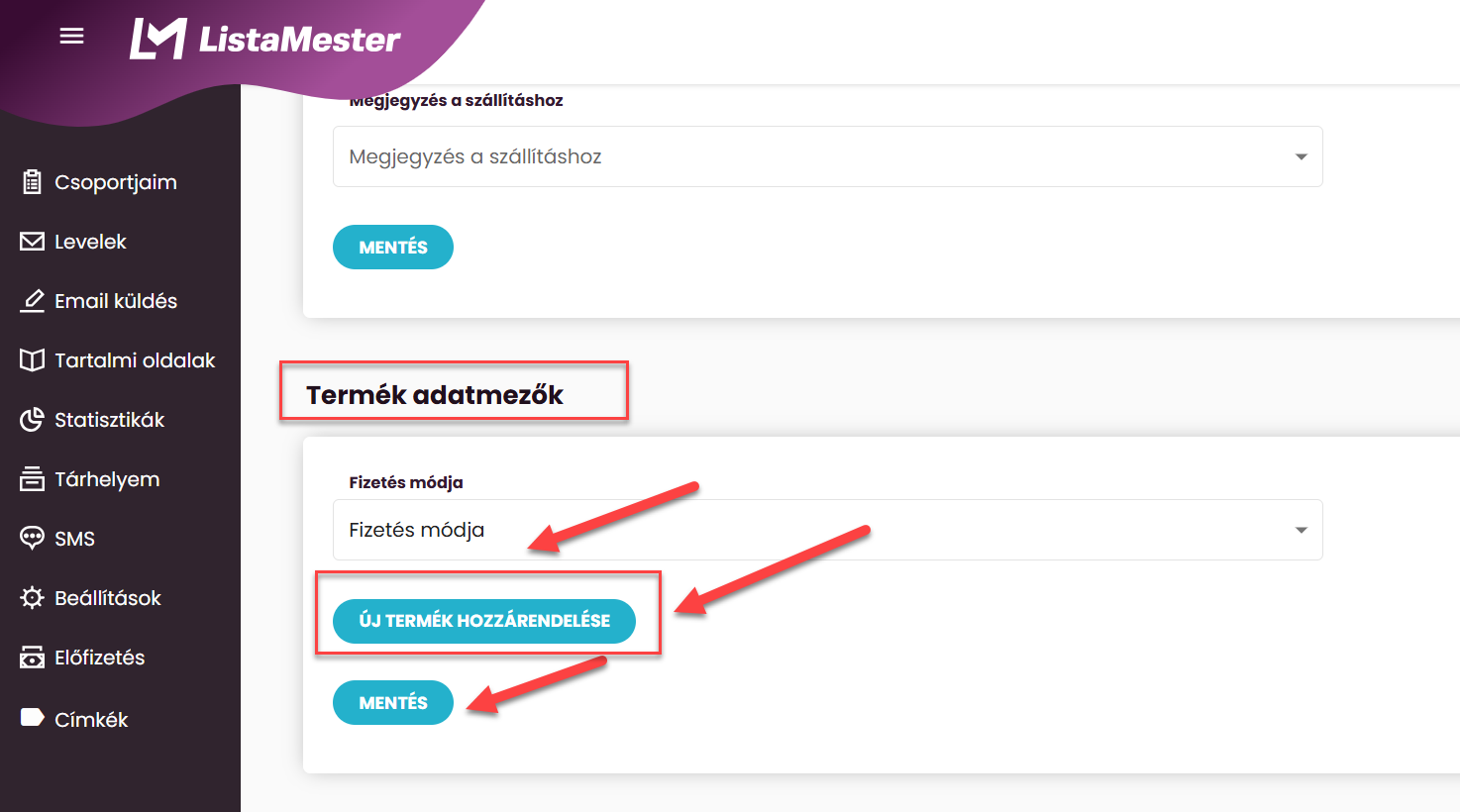
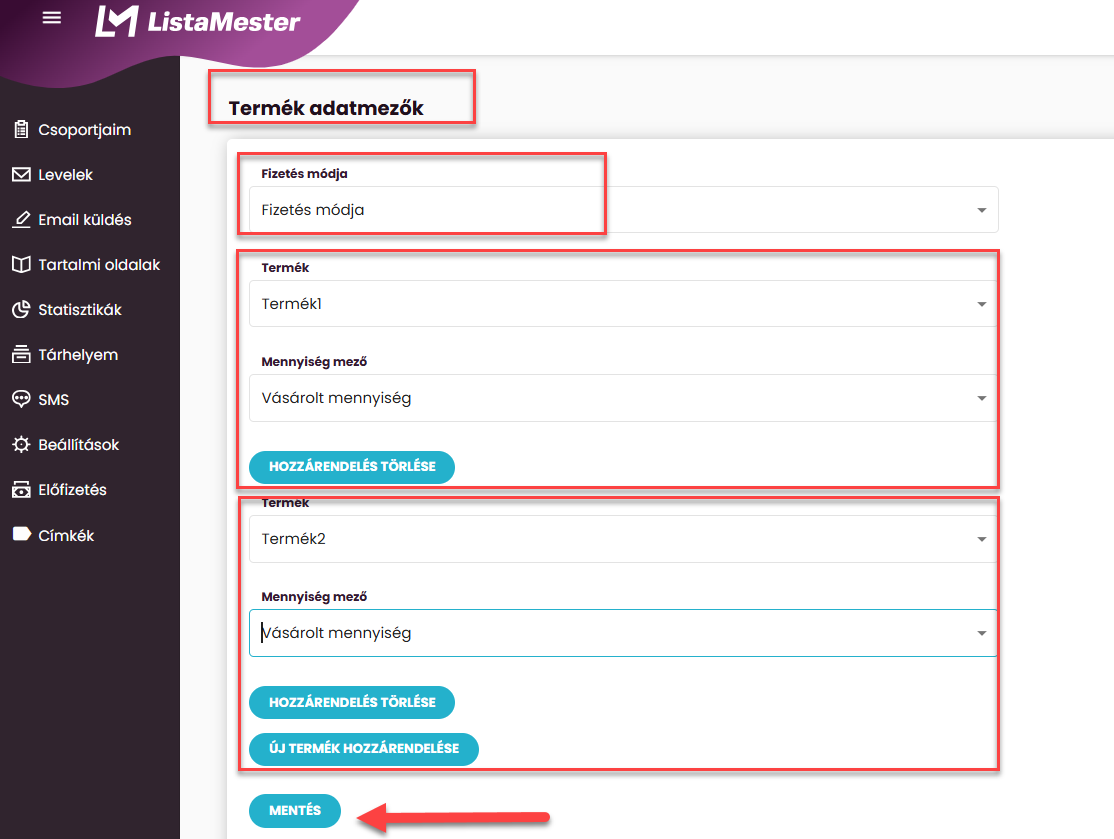
Termékek hozzárendelése
Minden termékhez rendeld hozzá a megfelelő „Termékeladás – mennyiség" adatmezőt. A sorrendnél figyelj arra, hogy az, amelyiket az első helyen hoztad létre az űrlapon, az első termékhez tartozzon – a rendszer sorrendben azonosítja őket.
Mentés.
4. lépés – Számla beállítása
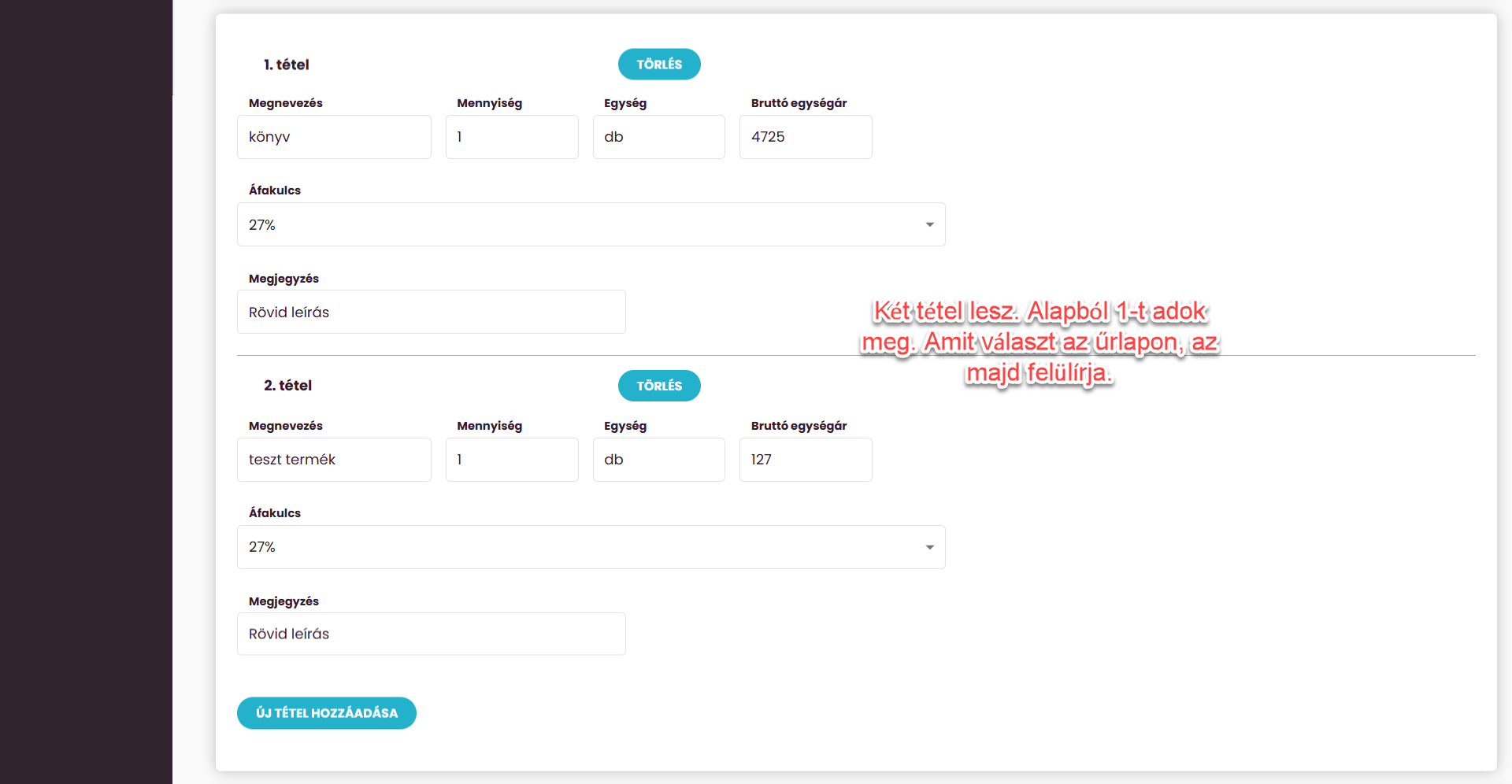
A számla beállítása megegyezik az egytermékes esettel, egy különbséggel: minden terméket külön tételként kell felvenni a számlára, mindegyiknél 1 db mennyiséggel.
Vásárláskor a rendszer az űrlap alapján írja felül ezeket az értékeket. Amiből a vásárló vett, ott a valós darabszám és összeg jelenik meg. Amiből nem vett, ott 0 szerepel.
- Teljesítés módja: Bankkártya
- Állítsuk kifizetett állapotúra: bepipálva
- Elektronikus számla: bepipálva
- Email a megrendelésnél: ne válassz ki semmit (nincs díjbekérő)