
A bounce cím (pl. bounces@cegesdomain.hu) arra szolgál, hogy a visszapattanó e-maileket fogadja és továbbítsa a Listamester rendszer felé.
Gyakorlatban: ha egy cím nem érhető el és visszapattan a leveled, a visszapattanásról szóló értesítés ide érkezik, majd továbbítódik a bounces@listamester.hu címre.
Ha minden jól működik, a rendszer a hibás címeket piros színnel jelzi.
Az alábbiakban bemutatjuk, hogyan hozhatsz létre és állíthatsz be bounce címet Google Workspace környezetben.
Mivel tudjuk, hogy egy új postafiók létrehozása a Workspace-ben további költséggel jár, illetve a létrehozott címre nem lehet teljes mértékben kiiktatni a spam szűrést, ezért egy olyan megoldást dolgoztunk ki, amely nem jelent extra kiadást, és a spam szűrése is kiiktatható, így a levelek továbbítása zavartalanul történhet.
Első lépésként jelentkezz be a Google Admin felületére (admin.google.com), majd a bal oldali menüből válaszd az Alkalmazások (Apps) - Google Workspace - Gmail lehetőséget. Ezután kattints az Alapméretezett útvonal (Default Routing) beállításra. Ezután egy új szabályt hozunk létre, a jobb oldali Konfigurálás lehetőségre kattintva.
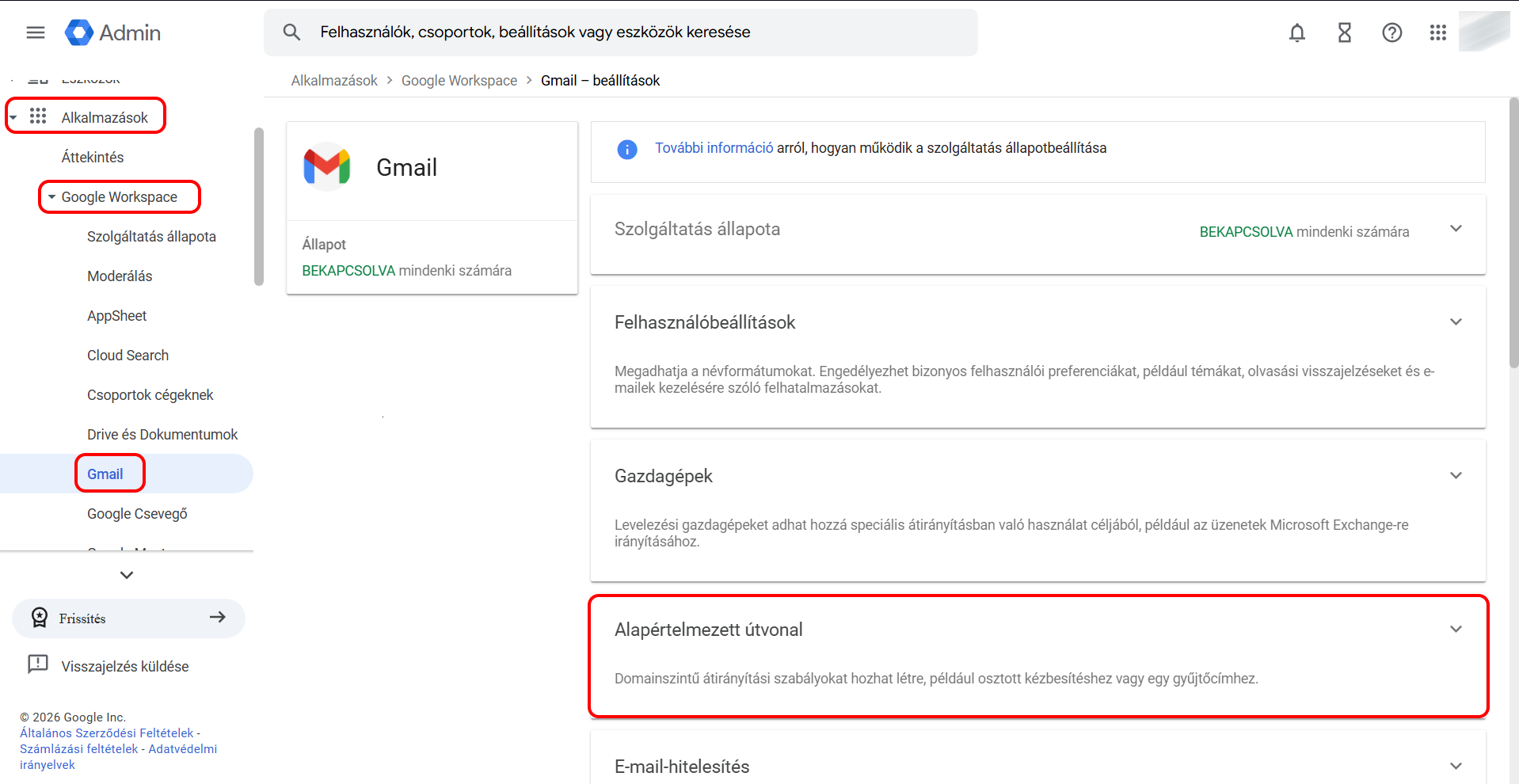
A konfigurálás linkre kattintva egy új lap jelenik meg, ahol új routing szabályt tudjuk létrehozni.
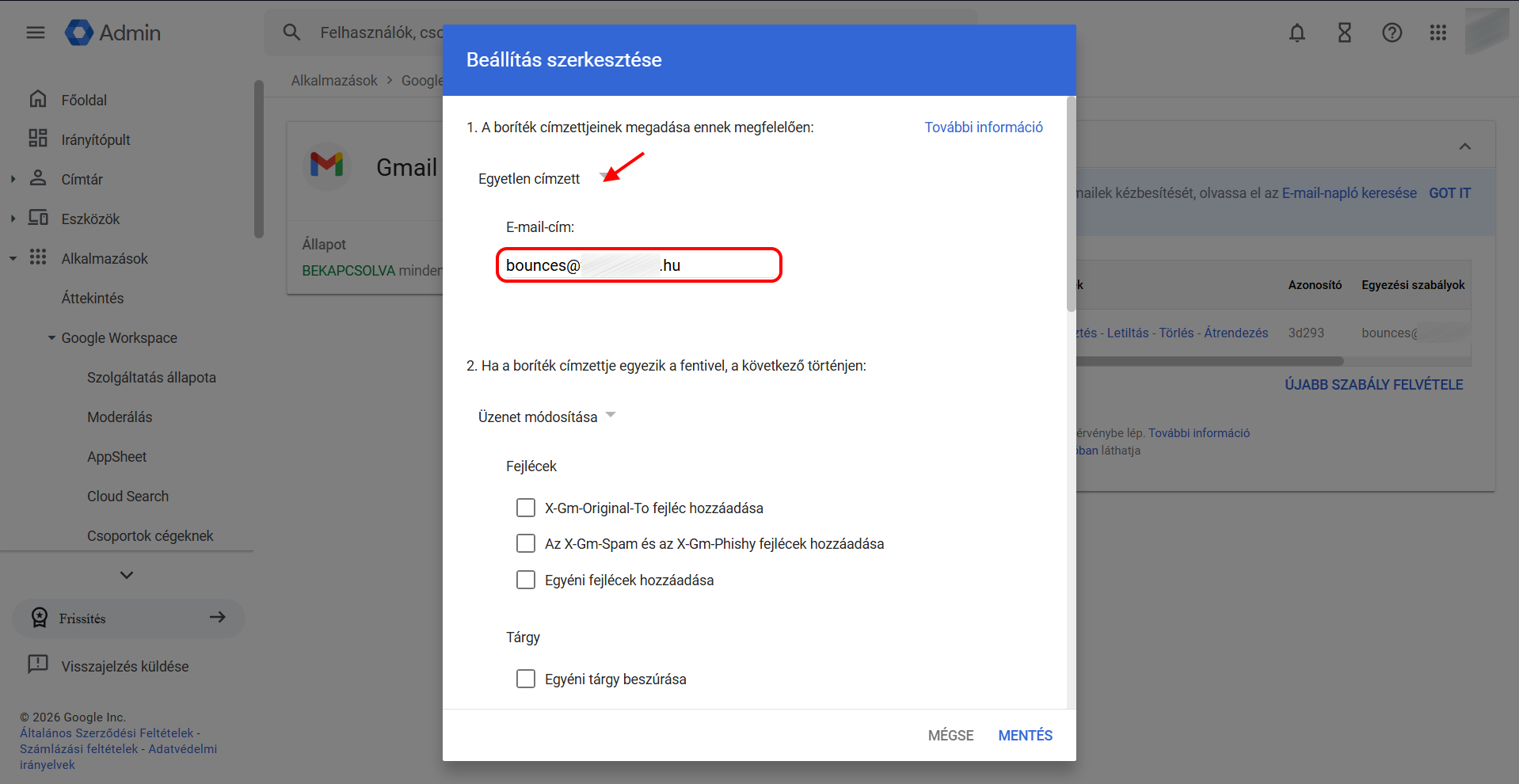
A beállítás első pontja alatt válaszd ki az Egyetlen címzett (Single recipient) opciót, és írd be a szövegmezőbe a létrehozandó bounce címet pl. bounces@cegesdomain.hu.
Fontos! Kötelező, hogy bounce vagy bounces legyen a júzernév része a visszapattanáskezelő mail címnek.
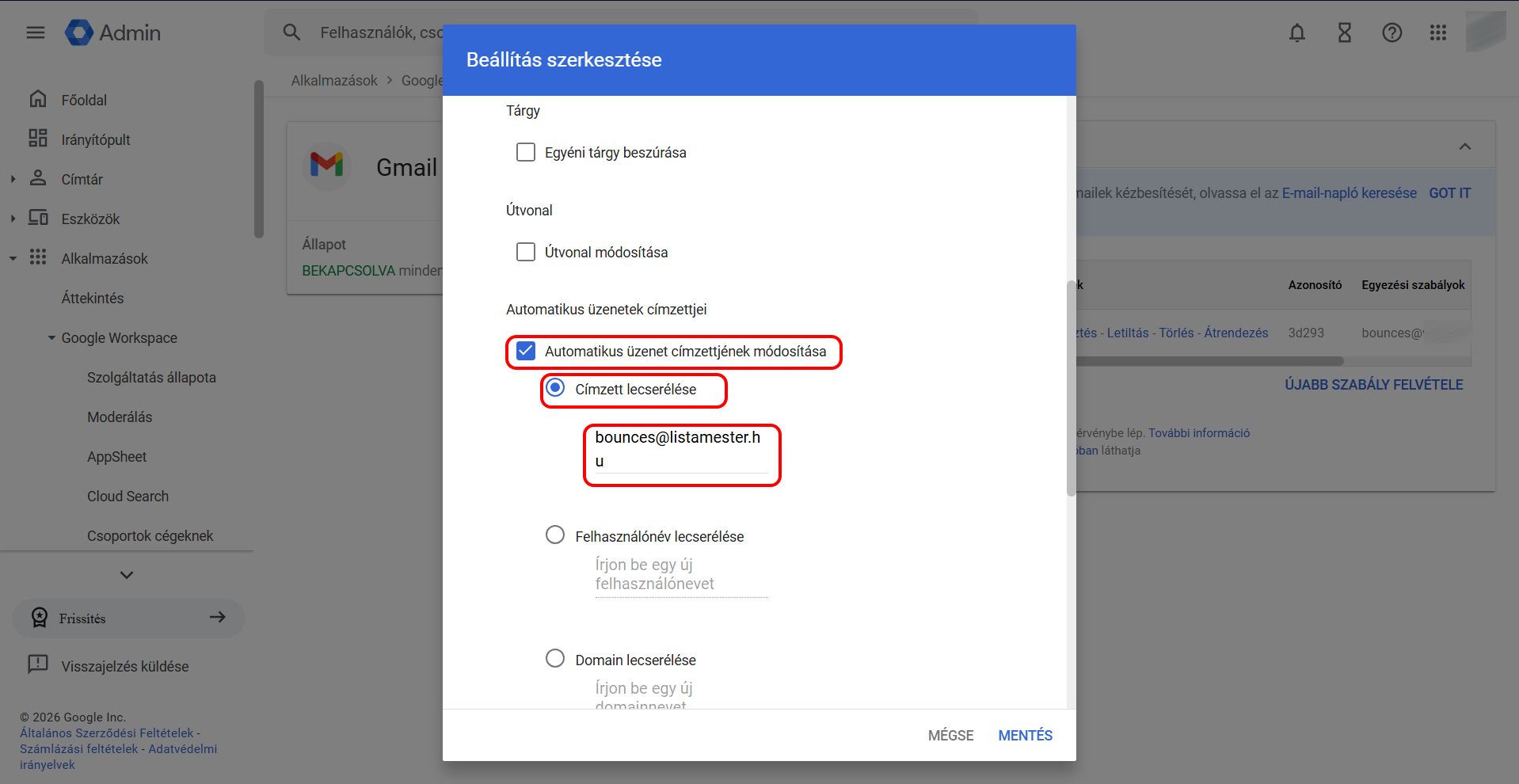
Görgess lejjebb és pipáld be a 2. pont alatti Automatikus üzenet címzettjének módosítása (Change envelope recipient) checkboxot, majd a Címzett lecserélése (Replace recipient) mezőbe írd be a bounces@listamester.hu címet.
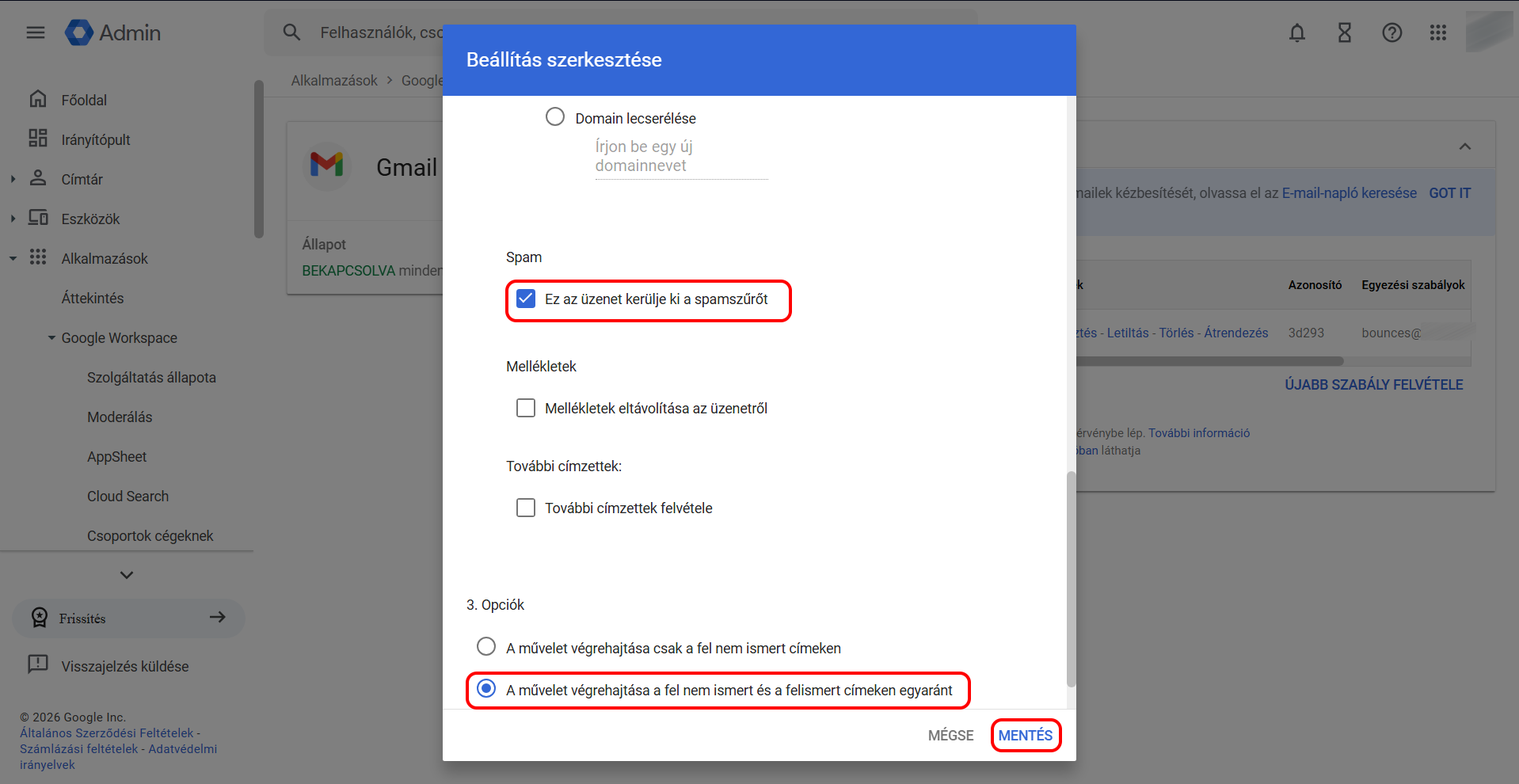
Következő lépésként ki kell iktatnunk a spam szűrőt, mivel a visszapattanási rendszerlevelek a világ bármely részéről érkezhetnek. Ezért a Spam rész alatt pipáld be az Ez az üzenet kerülje ki a spamszűrőt (Bypass the spam filter for this message) lehetőséget.
Az utolsó, 3. Opciók(Options) pontnál fontos, hogy válaszd A művelet végrehajtása a fel nem ismert és a felismert címeken egyaránt (Perform this action on non-recognised and recognised addresses) lehetőséget.
A végén kattints a Mentés (Save) gombra. Ekkor a rendszer pár másodperc alatt elmenti a beállításokat.
- Rögzítés és tesztelés
Jelentkezz be a ListaMesteres fiókodba.
A bounce címet be kell írnod a LM fiókban, a Beállítások - Mail szerver beállításoknál a bounce címhez. (Csak ezt a sort kell kitölteni.) Fontos, hogy a lap alján mentsd is el a változtatásokat.
Tesztelés: fel kell venni egy csoportba ezt a címet: nemletezo@listamester.hu, és erre küldeni teszt levelet.
Ha a tagok listájában maximum 10 perc alatt piros lesz (piros = kipontozódott), akkor rendben van az átirányítás. (Érdemes a lapról elnavigálni, majd vissza, mivel automatikusan nem frissül a tag színe.)
Fontos: Ha a bounce cím rögzítésre kerül a fiókban, mihamarabb jelezd a support@listamester.hu címre, mert a szervereken is be kell állítani a DKIM aláírást. Addig ne küldj levelet a fiókból, mert aláírás nélkül a levelek visszapattanhatnak.