Ha a ListaMesterben szeretnéd a régi űrlapszerkesztővel készült űrlapodat lecserélni, ez az útmutató megmutatja, hogyan építsd fel ugyanazt az új űrlapvarázslóban.
Lássuk lépésről lépésre.
1. Így néz ki az eredeti (régi) varázslós űrlapod
Mielőtt bármit csinálsz, azonosítsd be a régi űrlapod felépítését az adott csoportodban.
Például:
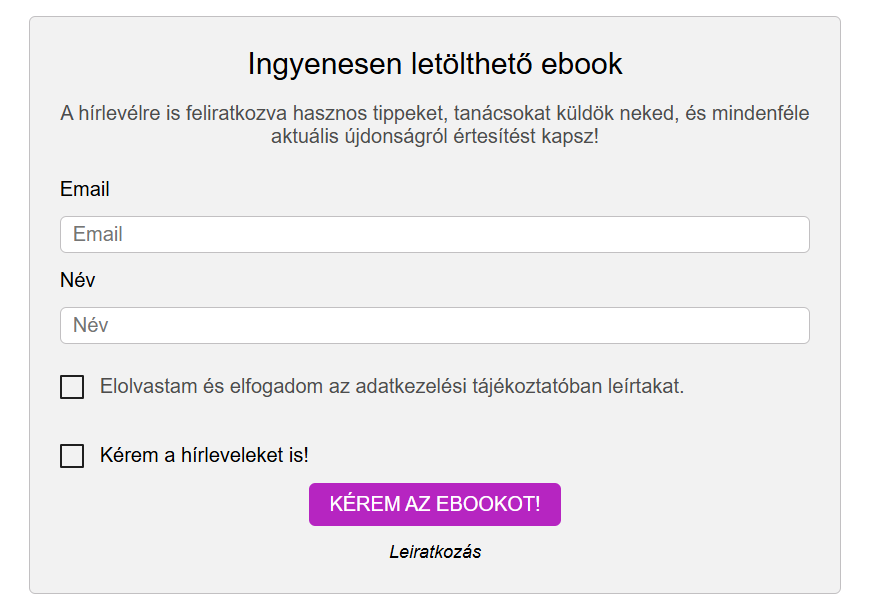
Használt adatmezők a példában:
- Email cím
- Név
- Feltételek elfogadása: különálló adatmező típus, amelyet kötelező elfogadni. Az olvasónak be kell pipálnia az adatkezelési tájékoztató elfogadásához, enélkül nem léphet tovább.
- Jelölőnégyzet: különálló adatmező típus, amit kötelezőre állíthatsz, de nem muszáj.
Fontos! Az új varázslóban nincs külön „Feltételek elfogadása” típus. Ne keresd majd, nem fogod megtalálni. Ezt sima checkboxból fogjuk megcsinálni, amelyet kötelezővé teszünk. Az eredmény ugyanolyan jól fog működni.
2. Hozz létre új űrlapot az új varázslóban
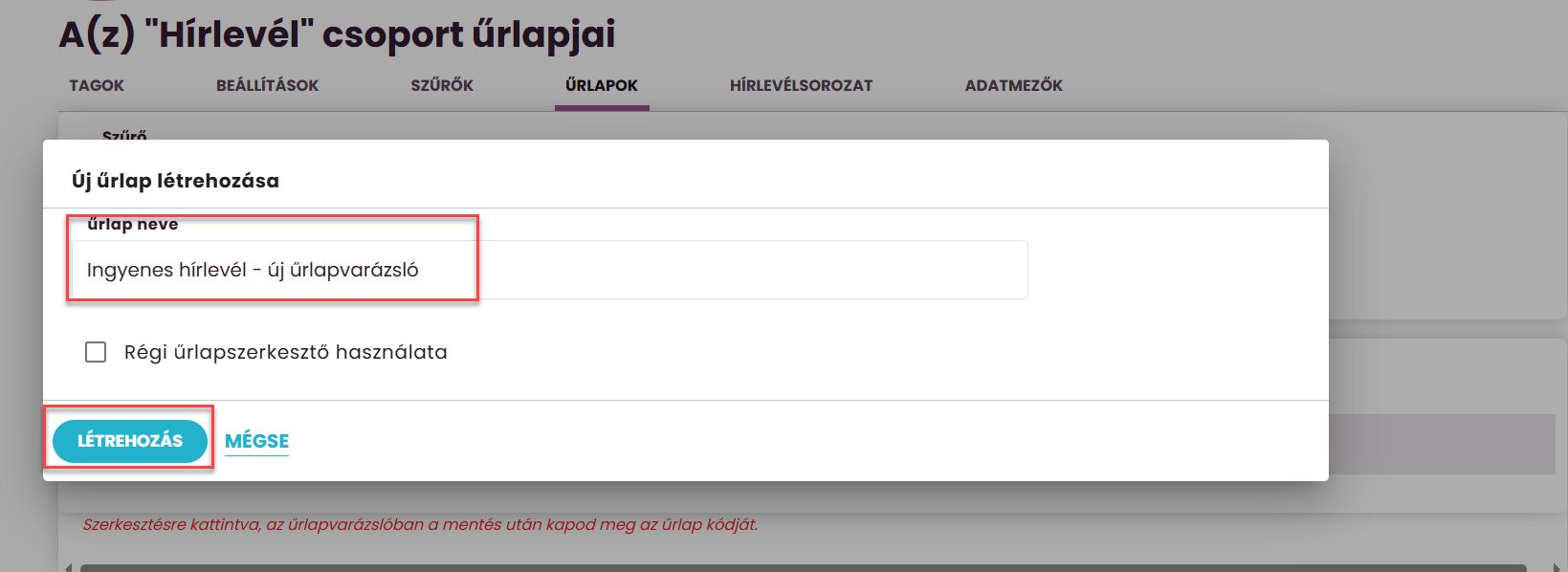
Főmenü – Csoportjaim – [csoport neve] – Űrlapok – Új űrlap létrehozása
Add meg az űrlap nevét, majd kattints a Létrehozás gombra. (Ne pipáld be a régi űrlapszerkesztő használatát)
Majd menj a Szerkesztés gombra:
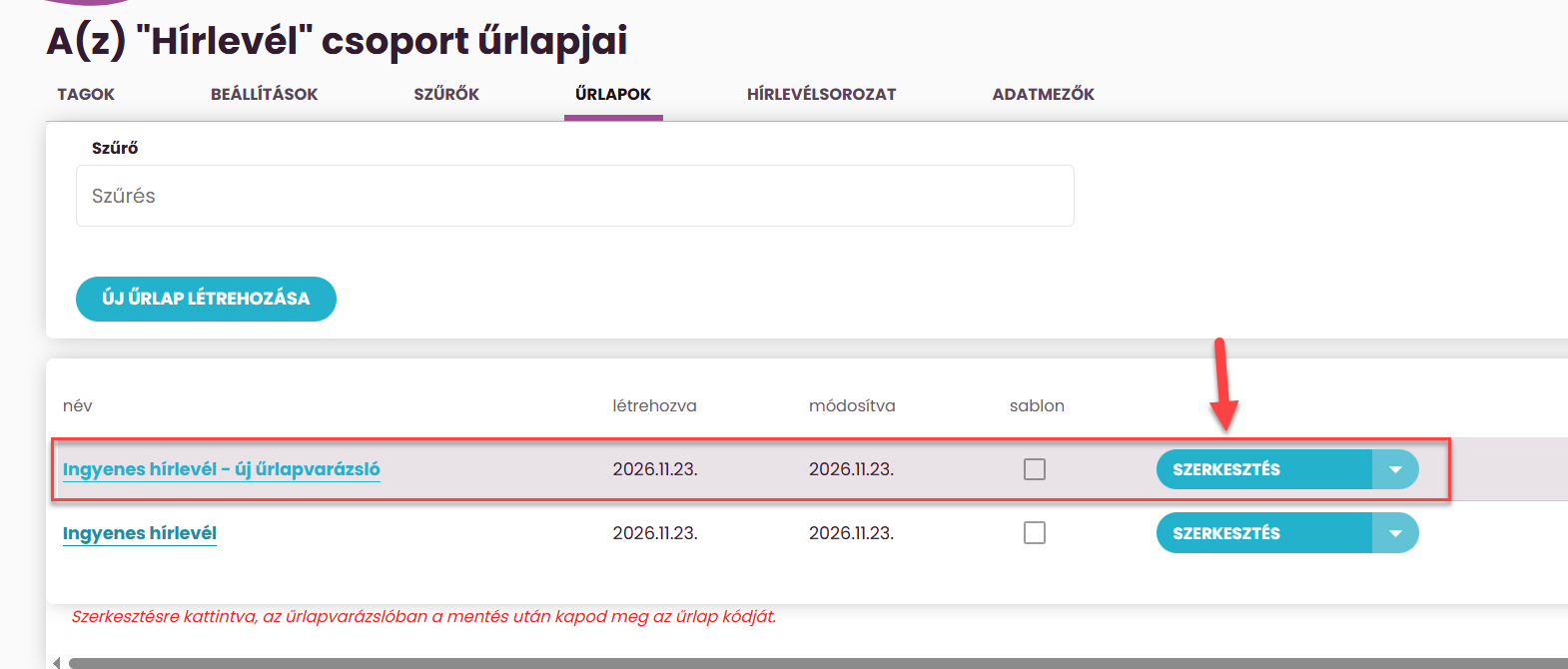
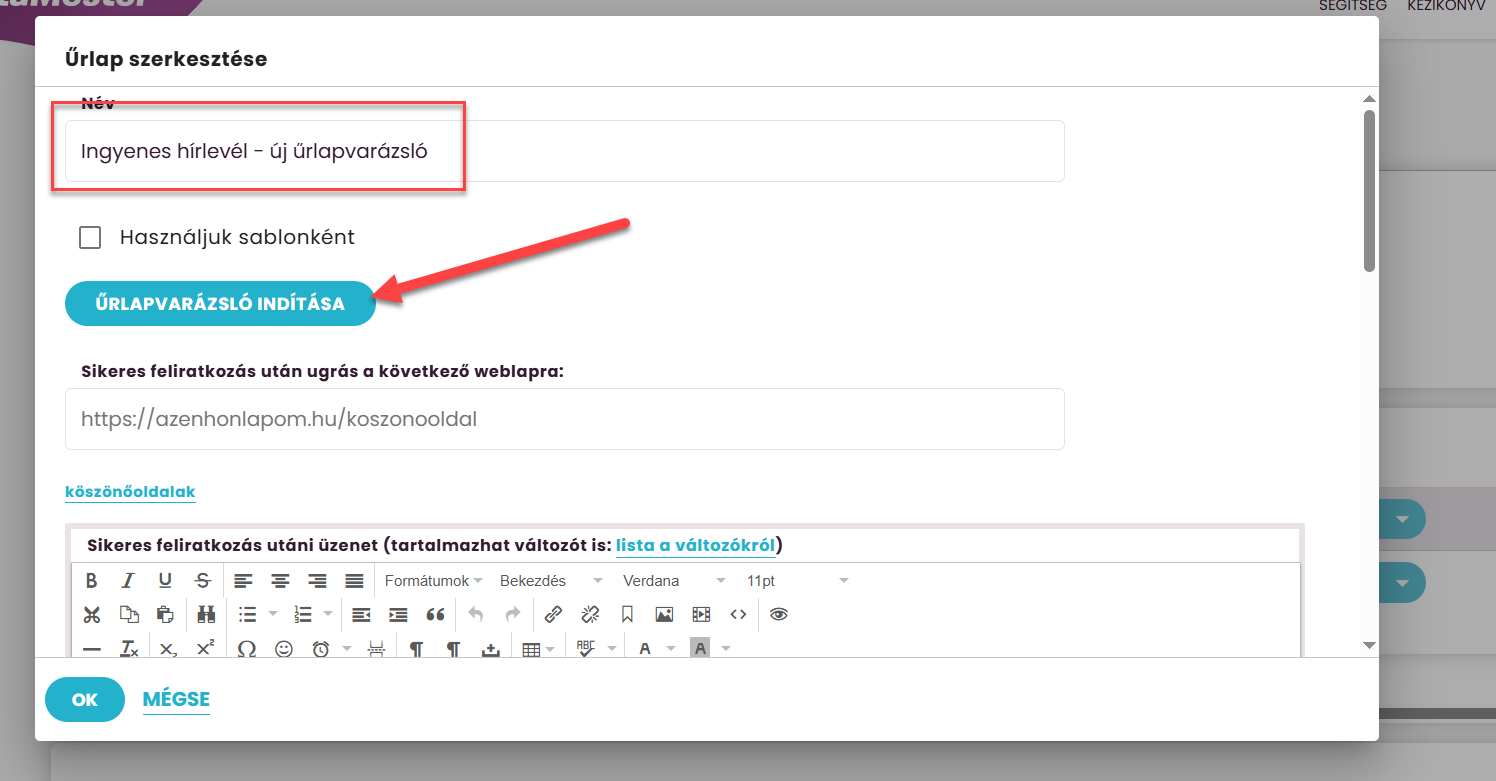
És indítsd el az űrlapvarázslót:
3. Add meg az adatokat
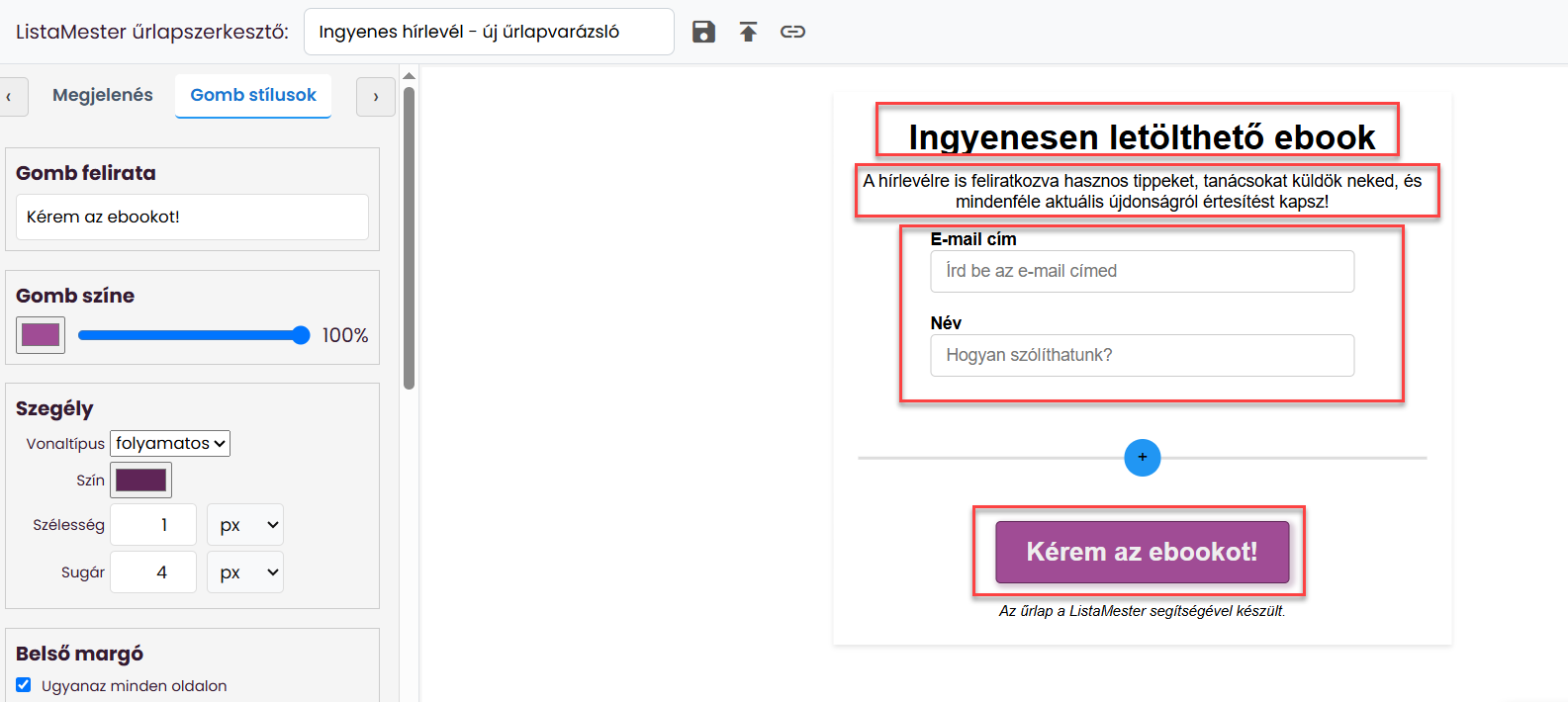
Címsor és leírás: Add meg az űrlap címét és leírását, mint a korábbi űrlapodban is szerepelt.
E-mail cím és Név mező: Ezek egyszerűek, hiszen alapértelmezetten szerepelnek az új űrlapvarázslóban is.
Feltételek elfogadása – sima checkboxból
Az új varázslóban a feltételek elfogadásához Jelölőnégyzet típusú adatmezőt kell hozzáadni.
- Kattints a + gombra, és válaszd a Jelölőnégyzet típust.
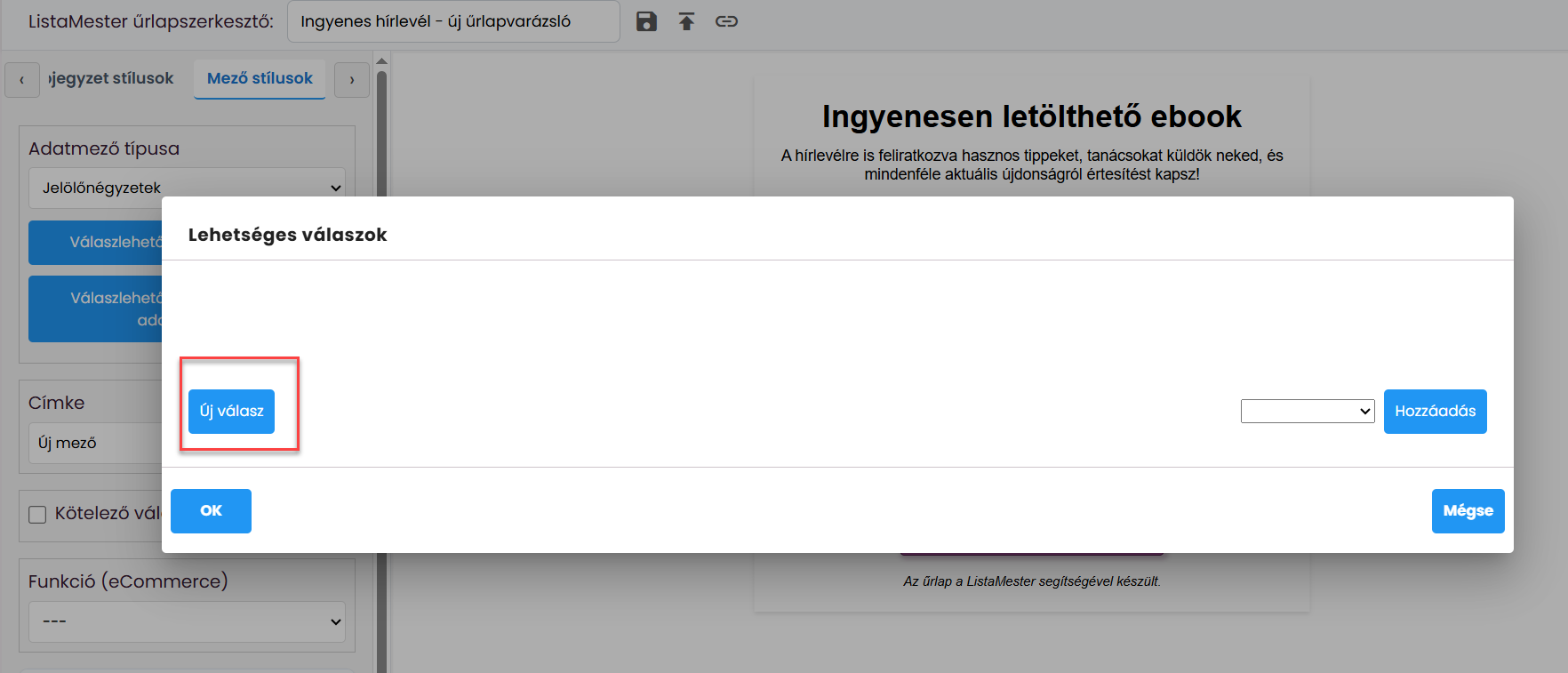
- A bal oldali panelen add meg a választható lehetőségeket. Nyiss egy új választ, majd írd be a szöveget, pl: Elolvastam és elfogadom az adatkezelési tájékoztatóban leírtakat.
- Kapcsold be a Kötelező beállítást, így a feliratkozónak kötelezően el kell fogadnia ezt a boxot.
- Adj hozzá még egy adatmezőt, melyen a hírlevélre tud feliratkozni az olvasó, ha szeretne. Ez ne legyen kötelezően bepipálandó.
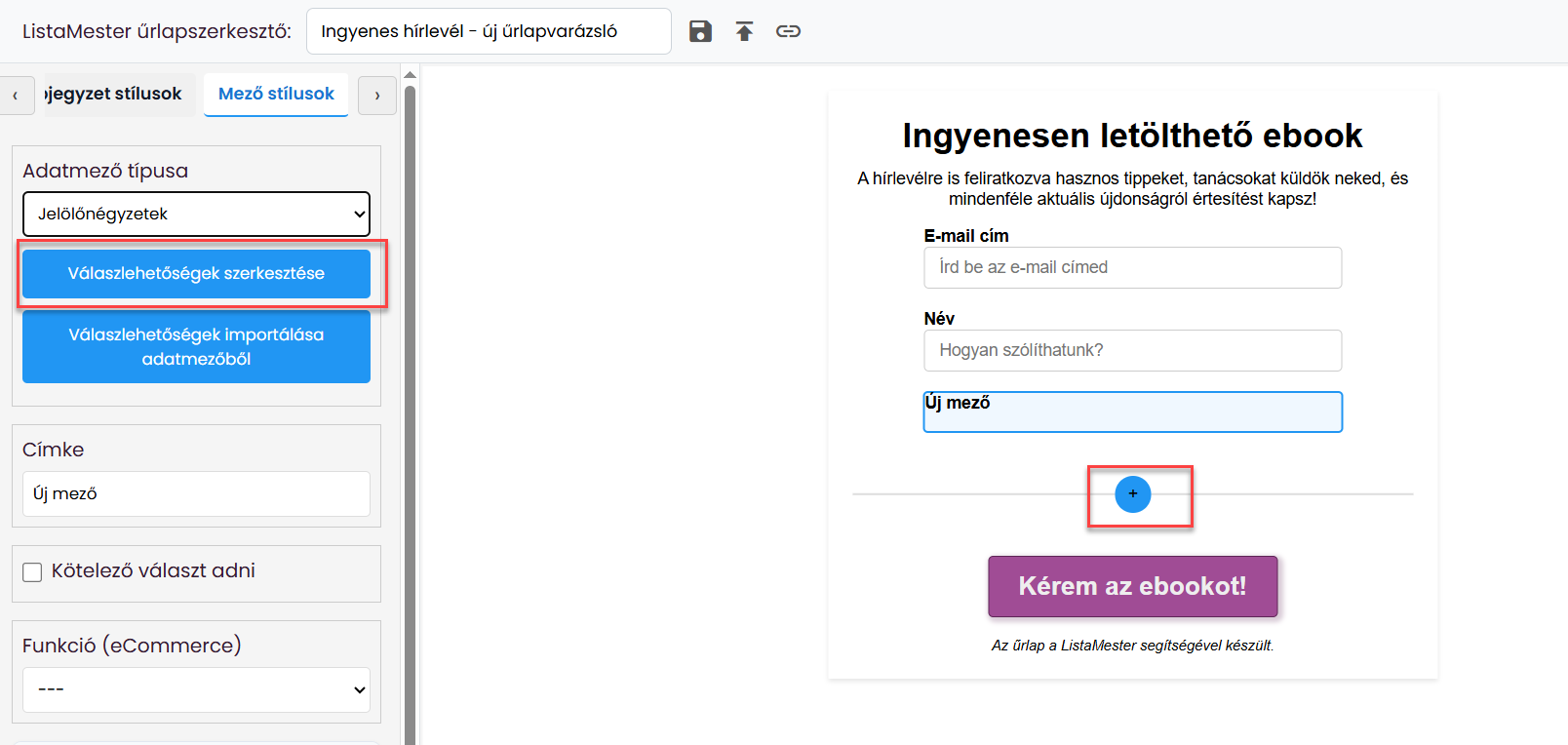
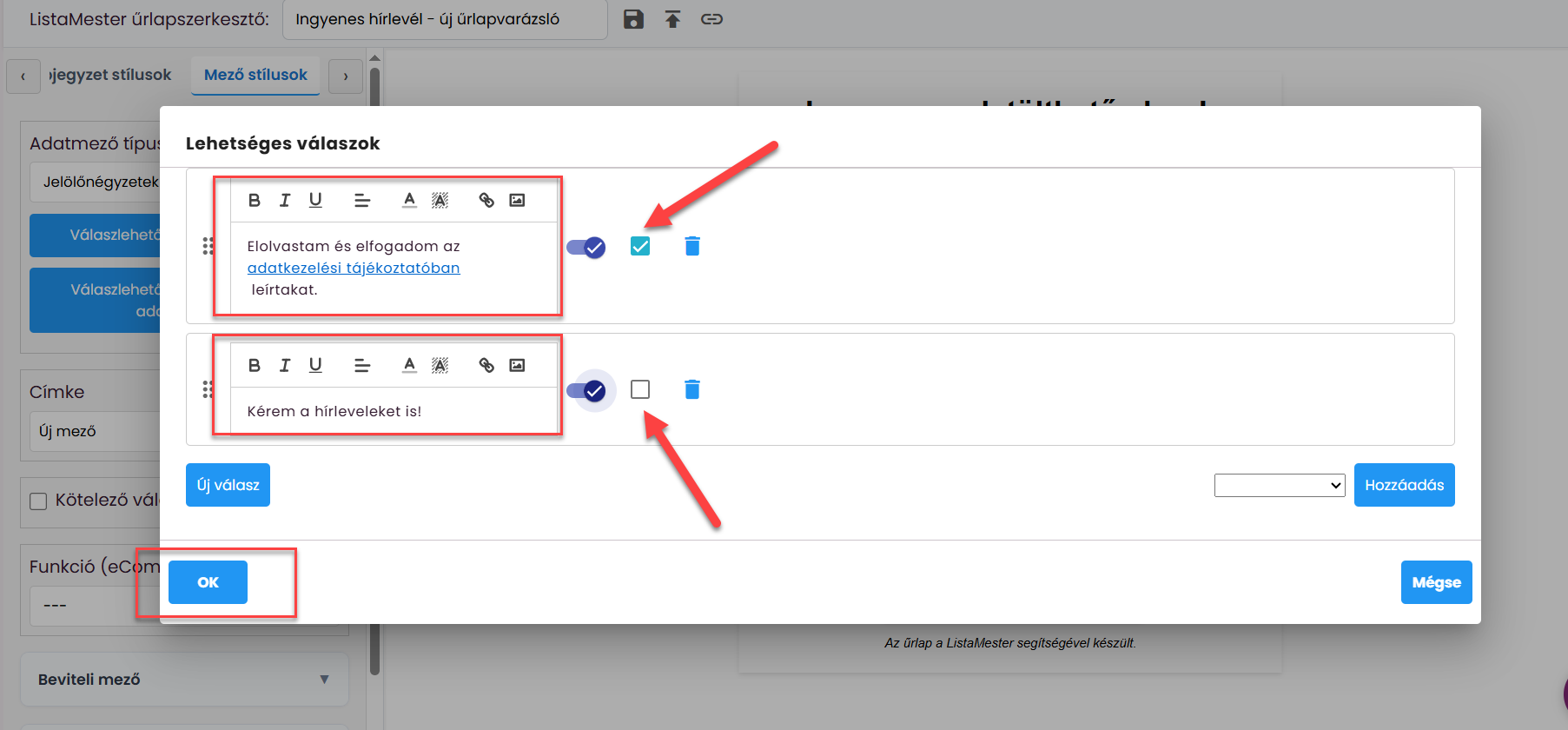
Ha szükséges, az előnézeten a + gombbal adhatsz hozzá új mezőket.
4. Mentés és közzététel
Menj a mentés, majd a publikálás opcióra fent:
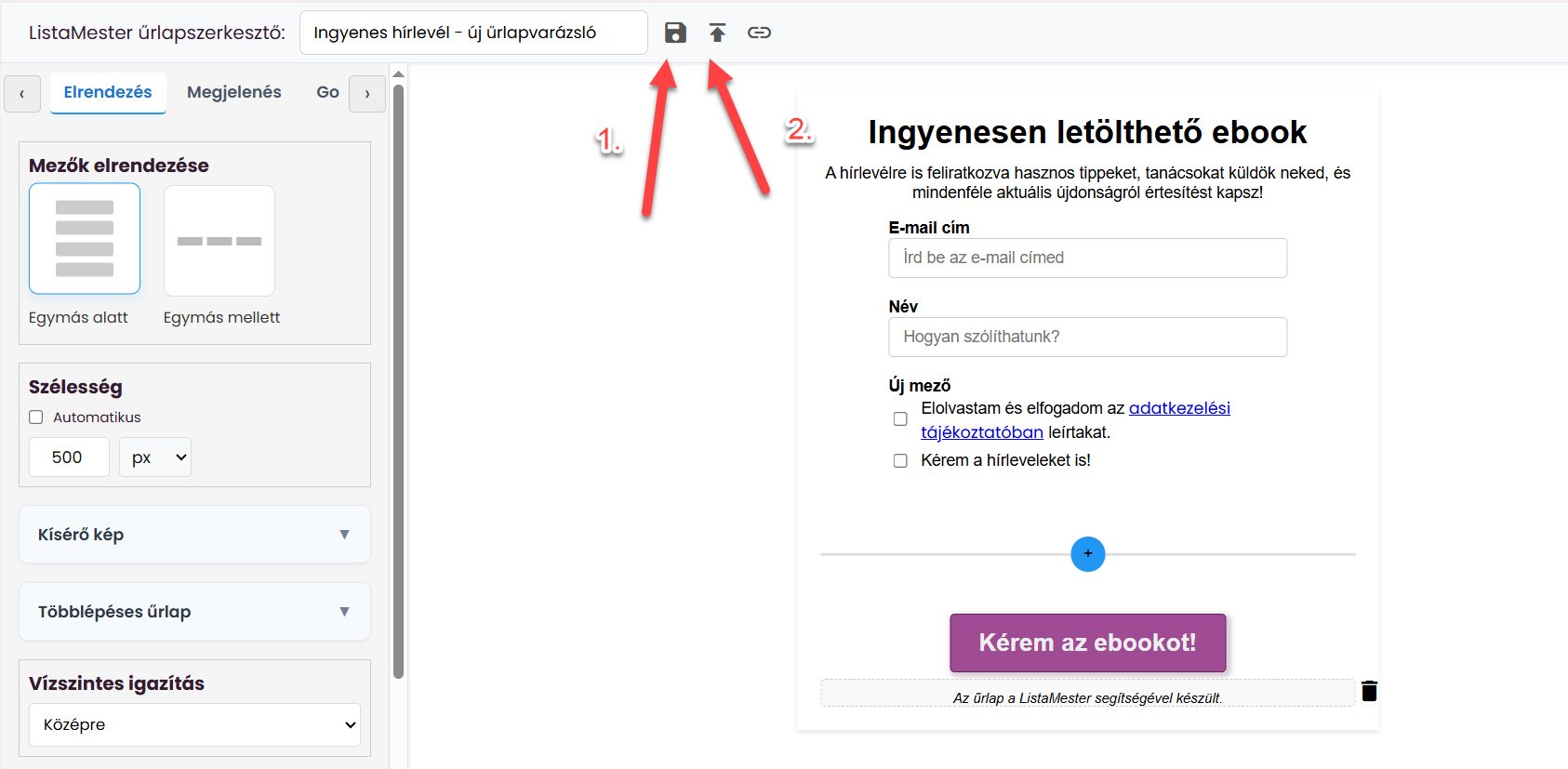
Mentésnél kiírhatja az űrlapvarázsló, hogy még össze kell kötni az adatmezőket, melyet a “kapocs” ikon alatt tehetsz meg:
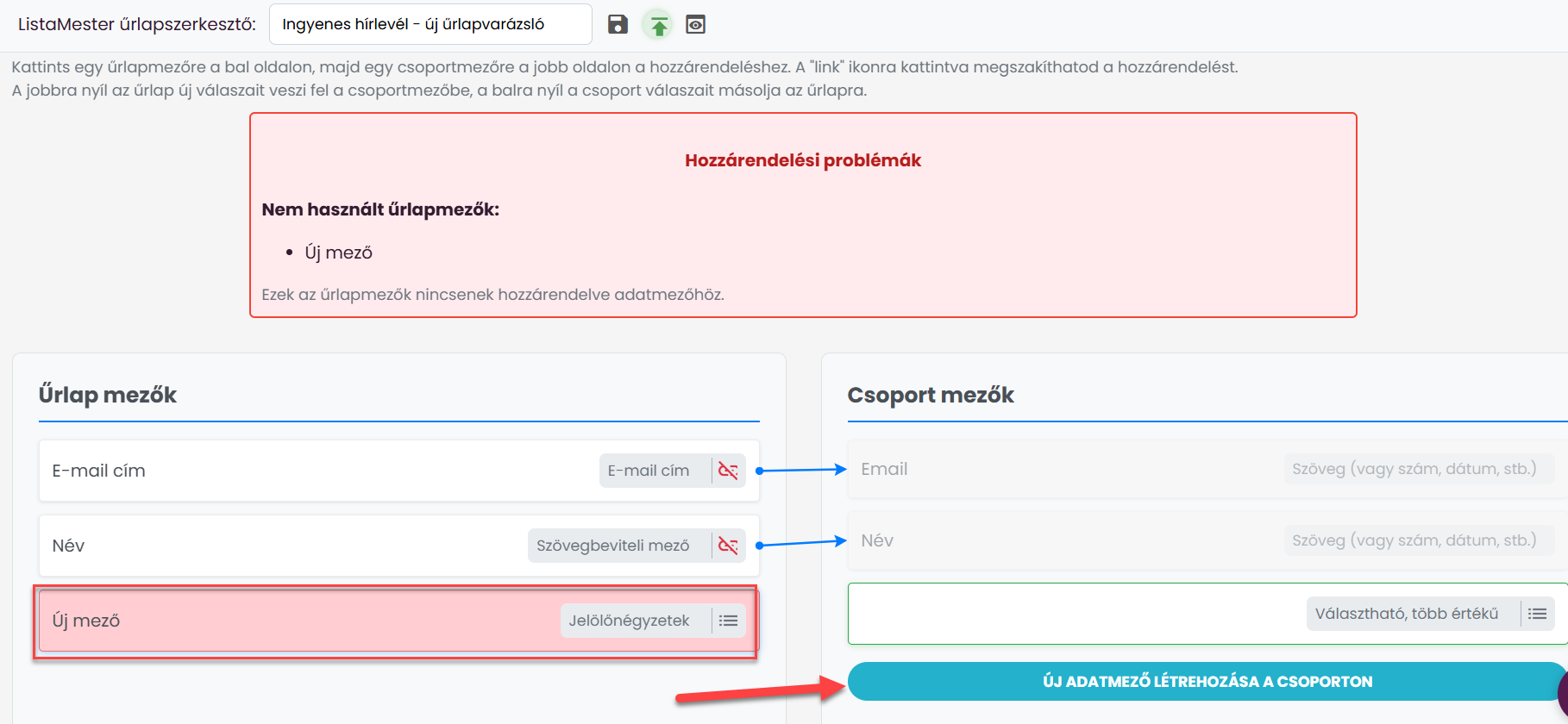
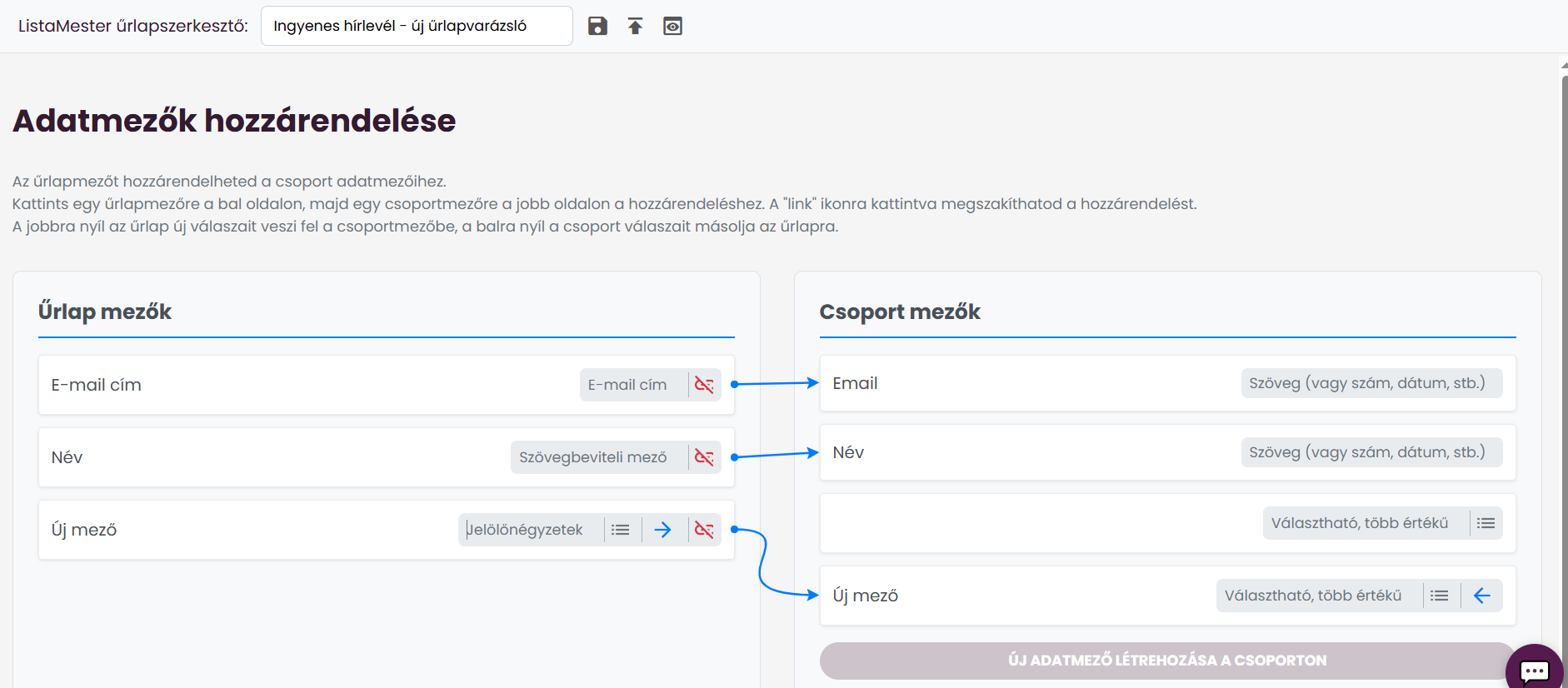
Erről részletesebben itt írtunk: https://www.listamester.hu/utmutato-listamesterhez/urlapok/hogyan-hozz-letre-uj-adatmezoket-az-urlapvarazsloban-lepesrol
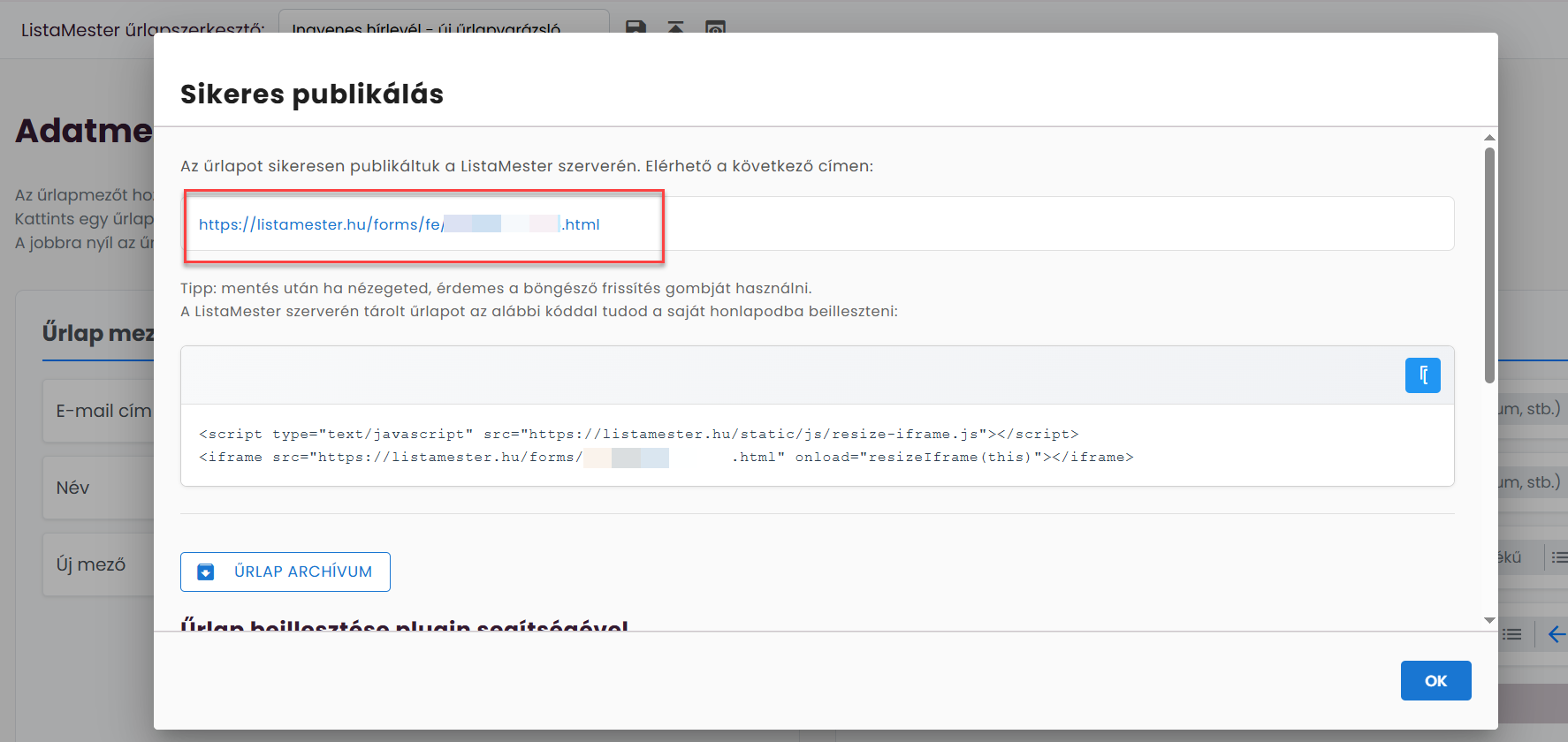
Publikálás után kinyerhető a link, mellyel beilleszheted a weboldaladba az új űrlapot: