
Ebből az útmutatóból kiderül, hogyan szabhatod testre a reszponzív szerkesztőben a preheader szöveget, a megnyitás- és kattintásmérést, a csatolmányokat, az automatikus remarketing leveleket és a Gmail-annotációkat.
Miután létrehoztad az új levelet (megadtad a nevét, a tárgysort, kiválasztottad a reszponzív szerkesztőt és a sablont, majd kattintottál a Létrehozás gombra), megnyílik a levélszerkesztő. Ezen lépésekről bővebben itt is írtunk.
A levél részletes beállításait a jobb felső sarokban található Eszközök gombra kattintva éred el. A megjelenő legördülő menüben az alábbi lehetőségek közül választhatsz:
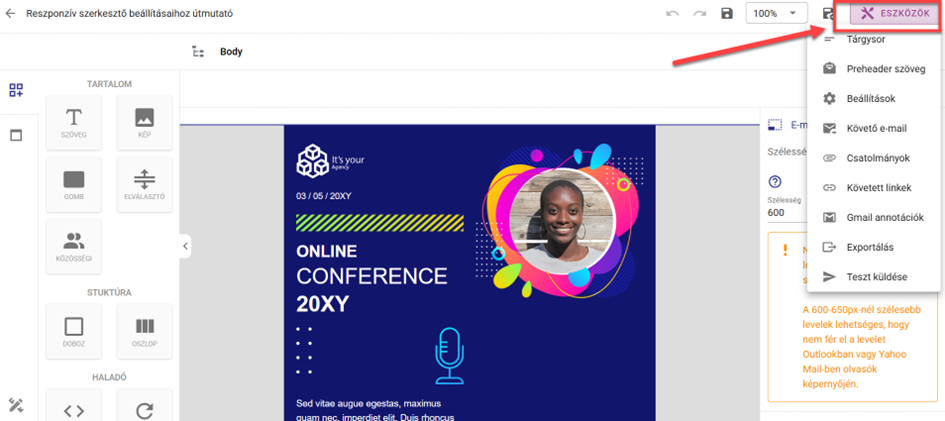
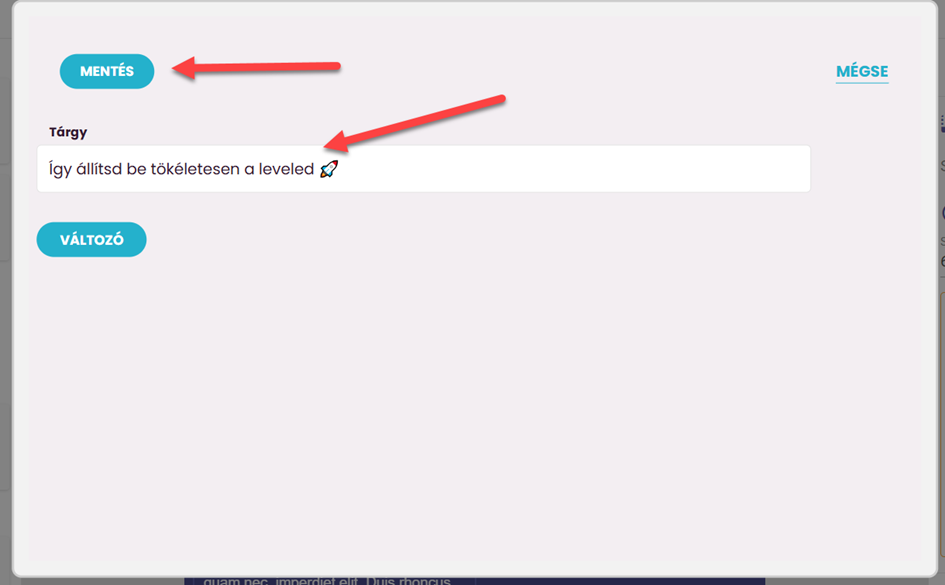
Tárgysor: Itt tudod módosítani a levél tárgyát, amit a feliratkozóid látni fognak a beérkező levelek között. A tárgysort már a létrehozáskor is megadtad, de itt bármikor módosíthatod szerkesztés közben is.
Preheader szöveg: A preheader az a rövid szöveg, amely a tárgysor után jelenik meg az email-fiókokban, még a levél megnyitása előtt. Érdemes kitölteni, mert betekintő szövegként jelentősen növelheti a megnyitási arányt – egy jól megírt preheader pedig kedvet csinál a levél elolvasásához.
Beállítások: Itt találod a levél technikai beállításait: visszaigazolás a megnyitásról, linkkövetés, UTM paraméterek és egyéb opciók – ugyanazok, mint a hagyományos szerkesztőben. Bővebben: Így állítsd be a levél szerkesztésének módját
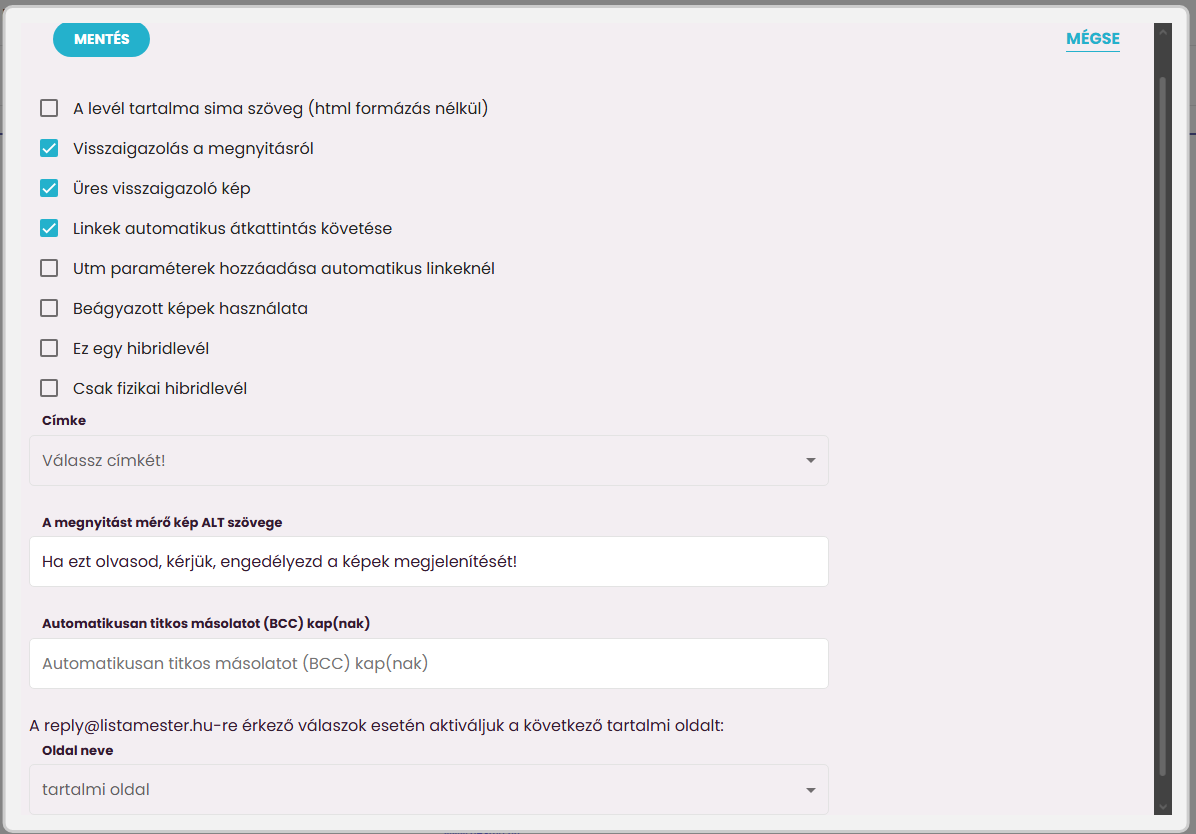
A levél tartalma sima szöveg (html formázás nélkül): Pipáld be, ha azt szeretnéd, hogy a leveled ne tartalmazzon semmilyen html-formázást – csak egyszerű szöveges tartalomként jelenjen meg a címzetteknél. Erről bővebben itt is írtunk.
Visszaigazolás a megnyitásról: Ha ezt bepipálod, a rendszer nyomon követi, hogy a feliratkozóid megnyitják-e a levelet. Ajánlott minden levélnél bekapcsolni. Bővebben erről itt olvashatsz: Így állítsd be a visszaigazolást a megnyitásról
Üres visszaigazoló kép: Előfizetőinknek lehetősége van ezt az opciót bejelölni. Ekkor csak egy üres, 1x1 pixel méretű kis kép kerül elhelyezésre a levél aljába, hogy mérni tudjuk a megnyitásokat. A levélben az olvasó ebből semmit sem lát.
Linkek automatikus átkattintás követése: Ha bepipálod, a rendszer automatikusan nyomon követi, hogy a feliratkozóid rákattintanak-e a levélben lévő linkekre. Bővebben: Mire való a linkek automatikus átkattintás követése?
UTM paraméterek hozzáadása automatikus linkeknél: Ha az átkattintás követést bekapcsoltad, ezt is érdemes bepipálni: a rendszer automatikusan UTM paraméterekkel egészíti ki a linkeket, így a Google Analyticsben is láthatod a leveleidből érkező forgalmat. Bővebben: Így mérheted az e-mail-kampányaid sikerességét
Beágyazott képek használata: Ha bepipálod, a képek közvetlenül a levél törzsébe ágyazódnak be, nem külső hivatkozásként jelennek meg. Figyelem: ez jelentősen megnövelheti a levél méretét. Bővebben: Kép beszúrása / beágyazása / csatolása – ez a különbség
Ez egy hibridlevél / Csak fizikai hibridlevél: Speciális beállítás fizikai (nyomtatott) levelek küldéséhez. Ha nem adsz fel fizikai levelet, ezeket nem kell bepipálnod.
A megnyitást mérő kép ALT szövege: Ha a visszaigazolást a megnyitásról bekapcsoltad, ide írhatsz egy szöveget, amely akkor jelenik meg, ha a levélben a képek nem töltődnek be automatikusan. Bővebben: Mi az a „megnyitást mérő kép ALT szövege" és mi célt szolgál?
Automatikusan titkos másolatot (BCC) kap(nak): Ha szeretnéd, hogy minden kiküldött levélről valaki automatikusan titkos másolatot kapjon, add meg itt az email címet. Figyelem: ha sok feliratkozónak küldesz levelet, ez a funkció nagy mennyiségű emailt generál a megadott címre – csak indokolt esetben használd.
A reply@listamester.hu-re érkező válaszok esetén aktiváljuk a következő tartalmi oldalt: Ha a feliratkozód válaszol a leveledre, a rendszer automatikusan megjeleníthet vagy aktiválhat egy általad előre beállított tartalmi oldalt. A legördülőből tudod kiválasztani, melyik tartalmi oldal aktiválódjon.
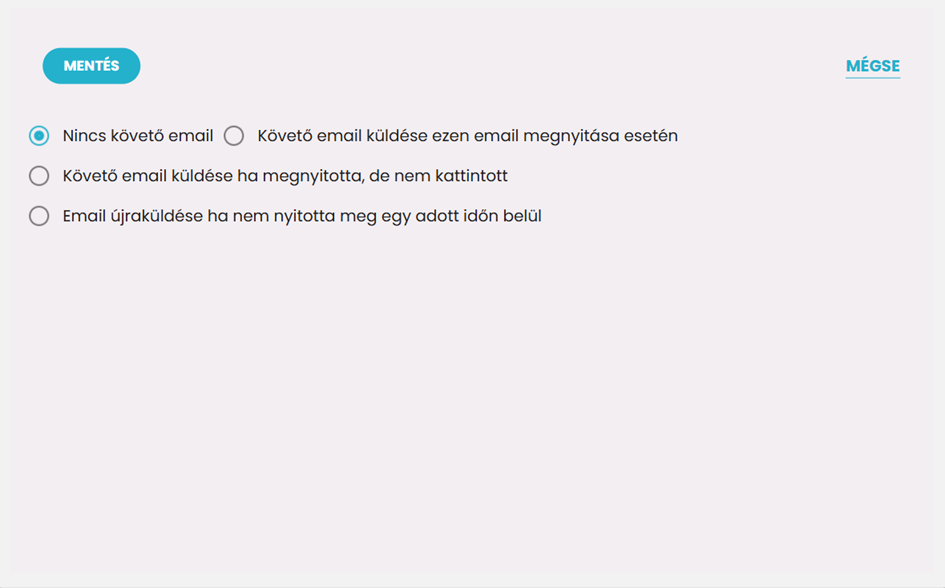
Követő e-mail: Itt tudod beállítani a remarketing levelet – azt a levelet, amelyet a rendszer automatikusan elküld azoknak, akik megnyitották vagy nem kattintottak az eredeti leveledben. Bővebben: Így működik a remarketing a hírlevél küldésben
Csatolmányok: Ha fájlt szeretnél csatolni a leveledhez, itt tudod megtenni. Bővebben: Így csatolj fájlt a leveledhez
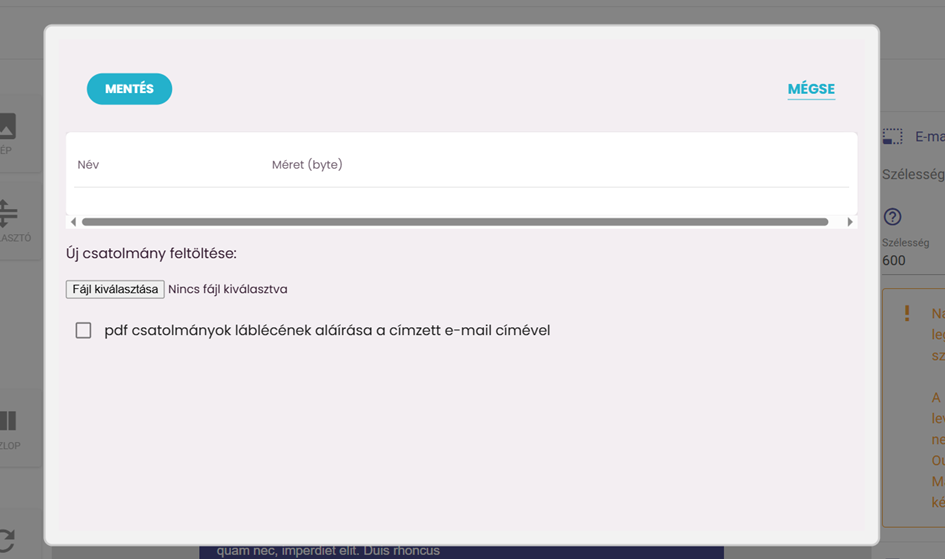
Követett linkek: Itt láthatod és kezelheted az összes olyan linket a levélben, amelyeket a rendszer követ. Ha a linkek automatikus átkattintás követése be van kapcsolva, ezek itt jelennek meg. Bővebben: Mire való a linkek automatikus átkattintás követése?
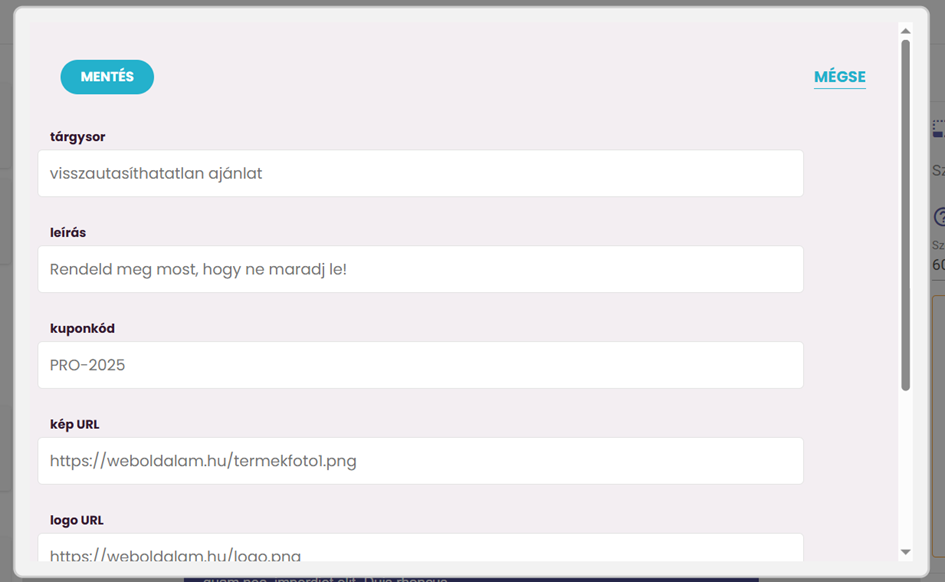
Gmail annotációk: A Gmail egy speciális funkcióval rendelkezik, amellyel a promóciós levelek kiemelhetők a beérkező mappában – pl. kedvezménykód vagy lejárati dátum megjelenítésével. Ha szeretnéd ezt használni, itt tudod beállítani.
Exportálás A kész levelet innen tudod exportálni – pl. HTML formátumban letölteni.
Teszt küldése: A szerkesztőből közvetlenül küldhetsz tesztlevelet anélkül, hogy ki kellene lépned. Erről részletesebben a következő útmutatóban olvashatsz.