
Mi az a változó?
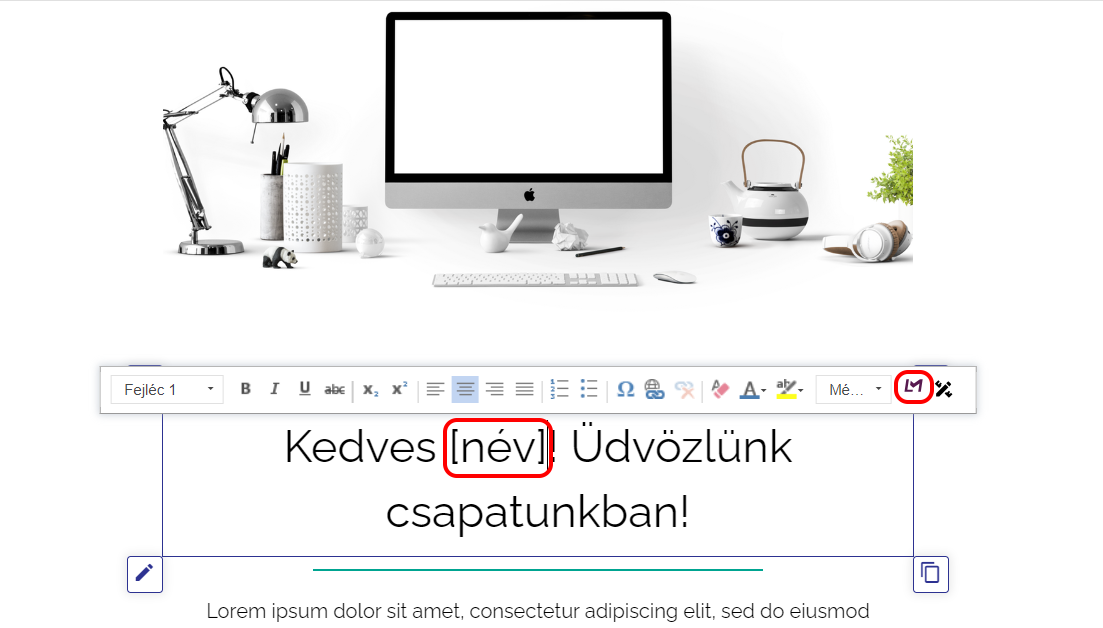
A változó egy helyőrző a levél szövegében, amelyet a ListaMester automatikusan kicserél az adott feliratkozó tényleges adataira, amikor kiküldi a levelet. A változókat szögletes zárójelek jelölik: [név], [email] és így tovább.
Fontos: a szögletes zárójelekhez ne nyúlj szerkesztés közben – ha megváltoztatod a formátumukat, a változó nem fog helyesen behelyettesítődni. A változón belüli szöveget se módosítsd, csak a szögletes zárójelen kívüli részt szerkeszd.
Például: ha a levélbe beírod, hogy „Szia, [név]!", minden feliratkozó a saját nevét fogja látni – Pistának „Szia, Pista!" jelenik meg, Annának „Szia, Anna!"
Az, hogy a feliratkozóidat a nevükön szólítsd a leveledben, már alapvető elvárás. Ezenkívül is sok más egyéni változót szúrhatsz be a leveleidbe, amiket a ListaMester ki fog cserélni a megfelelő adattal, mikor a levelet a címzettnek küldi, azaz minden olvasó a saját adatát fogja látni a neki küldött levélben.
A változók szögletes zárójelek közé kerülnek (igazából kézzel is beírhatnád, de így egyszerűbb).
Ha egy levelet elkezdesz szerkeszteni, alapvetően már két változó benne van a levél törzsében: [név] és [leiratkozási link]
A következő változók illeszthetők be:
- Feliratkozási név: A feliratkozó neve – pontosan az, amit a feliratkozáskor a Név adatmezőbe beírt. Ha egy feliratkozónak nincs neve megadva, a változó helyén üres marad a szöveg. Érdemes erre gondolni a megszólításnál, ha kézzel töltöttél fel adatokat, és nem volt megadva név. Ilyenkor a ListaMester az e-mail cím kukac előtti részét rakja be automatikusan a név helyére. Ha feltöltéskor beállítottad, hogy mi jelenjen meg a név helyén (pl. „olvasóm"), akkor azt fogja megjeleníteni – erről bővebben itt olvashatsz: Tagok tömeges feltöltése. Megjegyzés: ha bekértél egy egyéni „Hogyan szólíthatlak?" típusú mezőt az űrlapon, az nem ez a változó – az egy csoportspecifikus adatmező-változó lesz.
- Feliratkozási email cím: A feliratkozó e-mail-címe – az, amit az e-mail cím adatmezőbe megadott feliratkozáskor. JJellemzően a levél alján a leiratkozó szövegben szokták használni, „Azért kaptad ezt a levelet, mert [email] e-mail-címmel feliratkoztál hozzánk."
- Feliratkozási dátum: A feliratkozás dátuma és pontos időpontja – dátum + óra:perc:másodperc formátumban jelenik meg. Például: 2026. 05. 11. 12:12:39 Jellemzően leiratkozási szövegbe szokták rakni tájékoztatásként, pl. „azért kaptad ezt a levelet, mert 2026. 05. 11. 12:12:39-kor feliratkoztál hozzánk".
- Feliratkozási időpont (UTC másodperc): A feliratkozás időpontja Unix timestamp (UTC másodperc) formátumban – ez egy technikai szám, pl. 1778494359. Levélszövegbe nem érdemes berakni; technikai integrációkhoz, API-kapcsolatokhoz lehet hasznos.
- Aktuális dátum: A levél kiküldésének napja, csak a dátum – év. hó. nap. formátumban jelenik meg. Például: 2026. 07. 22. Nem a feliratkozás dátuma, hanem az, amikor a levél ténylegesen kiment.
- Aktuális dátum és idő: A levél kiküldésének dátuma és pontos időpontja – dátum + óra:perc:másodperc formátumban jelenik meg. Például: 2026. 07. 22. 13:07:06 Az [aktualis_datum] részletesebb verziója.
- Aktuális időpont (UTC másodperc): A kiküldés időpontja Unix timestamp (UTC másodperc) formátumban – pl. 1784718426. Technikai célokra, levélszövegbe nem érdemes berakni.
- Feliratkozási IP cím: A feliratkozáskor rögzített IP-cím. Fontos: ez nem minden feliratkozónál áll rendelkezésre – attól függ, hogy az adott böngésző és rendszer megosztja-e ezt az adatot. Ritkán kerül levélbe, inkább bizonyítási célra lehet hasznos (pl. ha valaki vitatja, hogy valóban feliratkozott).
- Leiratkozási link: A leiratkozási linkekről részletesebben egy külön útmutatóban is írunk.
- Egyedi leiratkozási link – a feliratkozó erre kattintva egy leiratkozási oldalra kerül, ahol megerősítheti a leiratkozást. Kötelező elem minden kiküldött levélben.
- Ha törlöd az eredetileg a levél törzsében lévőt, itt újra kiválaszthatod.
- A leiratkozási link - leiratkozási oldal - leiratkozási gombok: ezekről részletesen konkrét példán bemutatva ITT írunk.
- Ez szögletes zárójeles kódok közti szöveg, amely kiküldve linkké változik.
- Gyors leiratkozás a csoportból
- Egy kattintással, azonnal leiratkoztatja a feliratkozót abból a csoportból, amelyre a levél ment – nincs átirányítás, nincs megerősítő oldal. A kattintás pillanatában megtörténik a leiratkozás.
- Gyors leiratkozás minden csoportból
- Egy kattintással, azonnal leiratkoztatja a feliratkozót az összes csoportból – nincs átirányítás, nincs megerősítő oldal. A kattintás pillanatában megtörténik a leiratkozás minden csoportból.
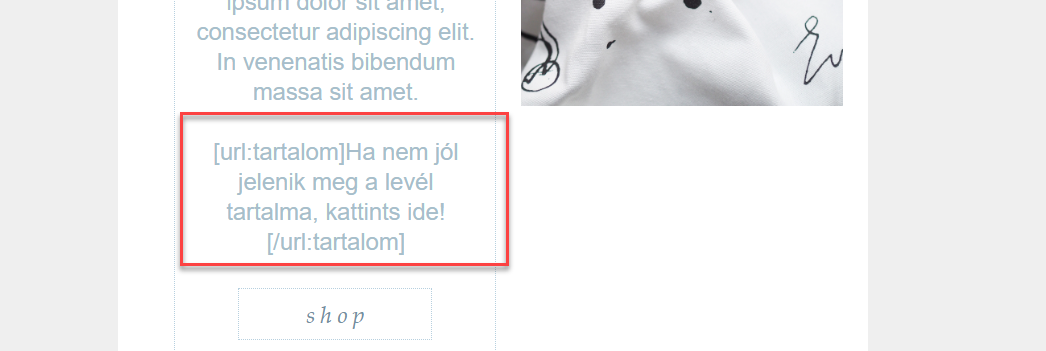
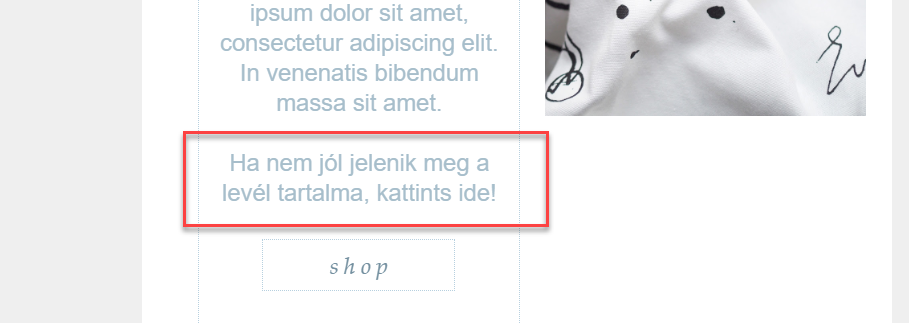
Tartalom megjelenítés linkje: Ha ezt a változót a levél tetejére helyezed el, a feliratkozó erre kattintva a böngészőjében, külön HTML-oldalként tudja megtekinteni a teljes hírlevelet. Akkor hasznos, ha valakinek a levelezőprogramja nem jeleníti meg helyesen a levelet. A változóhoz tartozó szöveg (pl. „Ha nem jelenik meg a levél, kattints ide!") szabadon átírható – csak a szögletes zárójelek tartalmához ne nyúlj. Így néz ki a szerkesztőfelületen, illetve kiküldéskor a levélben:
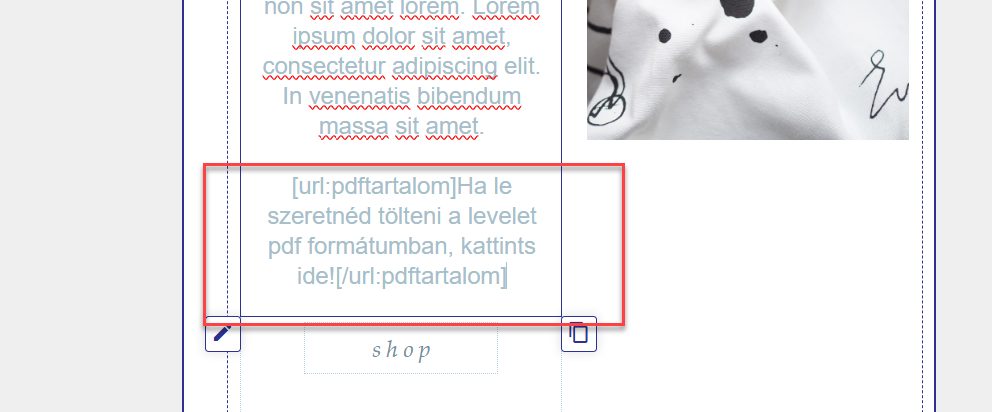
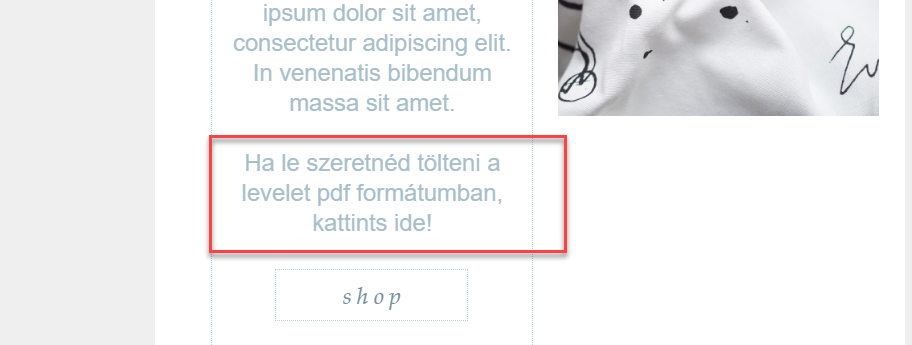
- Pdf letöltés linkje: Lehetővé teszi a levél PDF-ben való letöltését. Ha beilleszted, a szövegben megjelenik: „Ha le szeretnéd tölteni a levelet PDF formátumban, kattints ide.". Így néz ki a szerkesztőfelületen, illetve kiküldéskor a levélben:
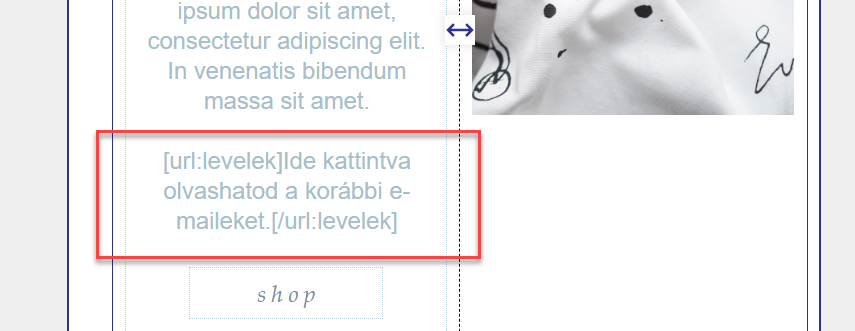
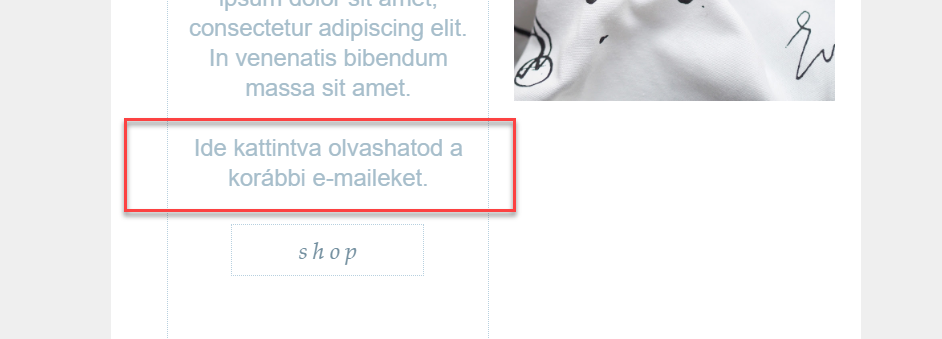
- Korábban kézbesített emailek: Megjeleníti azokat az e-maileket, amelyeket az olvasó ezen a csoporton már korábban megkapott – tehát nem az összes kiküldöttet, hanem csak azokat, amelyek neki is elmentek. Ha beilleszted, a szövegben megjelenik: „Ide kattintva olvashatod a korábbi e-maileket." Hasznos például egy olyan csoportnál, ahol rendszeres tartalmakat küldesz, és szeretnéd, hogy az olvasó visszaböngészhesse a korábbi leveleket. Így néz ki a szerkesztőfelületen, illetve kiküldéskor a levélben:
- Feliratkozást megerősítő link
- Ha megerősítő feliratkozást állítasz be az űrlap általános beállításainál, akkor az űrlapok szerkesztésénél már eleve felajánlja Neked a rendszer, hogy szerkeszd meg a megerősítő email szövegét – ott már benne lesz a levélben ez a megerősítő link, nem kell külön megerősítő mailt szerkesztened itt, a Leveleknél. Ha ki szeretnéd küldeni még egyszer a megerősítő linket azoknak, akik korábban nem erősítették meg a feliratkozásukat, szerkessz egy levelet, és ezt a változót tedd bele – ez a link fog megjelenni benne.
- Elhagyott kosár teljes tartalma
- Elhagyott kosár első terméke
- A csoport neve: Annak a csoportnak a neve, amelyre a levelet küldöd. Ha például több csoportod van és azonos levelet küldesz mindegyikre, ezzel személyre szabhatod a megszólítást csoport szerint.
- névelő / Névelő: Magyar névelő (a/az) – automatikusan a nevet megelőző megfelelő névelőt illeszti be. A kis [nevelo] kisbetűs névelőt ad (pl. „a Péternek"), a nagy [Nevelo] nagybetűset (pl. mondatkezdéshez).
Csoportspecifikus változók – adatmezőkből
Ha a feliratkozási űrlapodon egyéni adatmezők vannak (pl. cégnév, telefonszám, érdeklődési terület, „Hogyan szólíthatlak?" stb.), azokra is tudsz változót beilleszteni. Ezek a változók csak abban a csoportban érhetők el, amelynek az űrlapján az adott mező szerepel – a többi csoportban nem jelennek meg a változólistában.
A beillesztés menete:
- Válaszd ki azt a szöveg elemet, ahova be szeretnéd illeszteni a változót!
- Tedd a kurzort oda, ahova a változó kerülni fog.
- Kattints a lila Listamesteres ikonra!

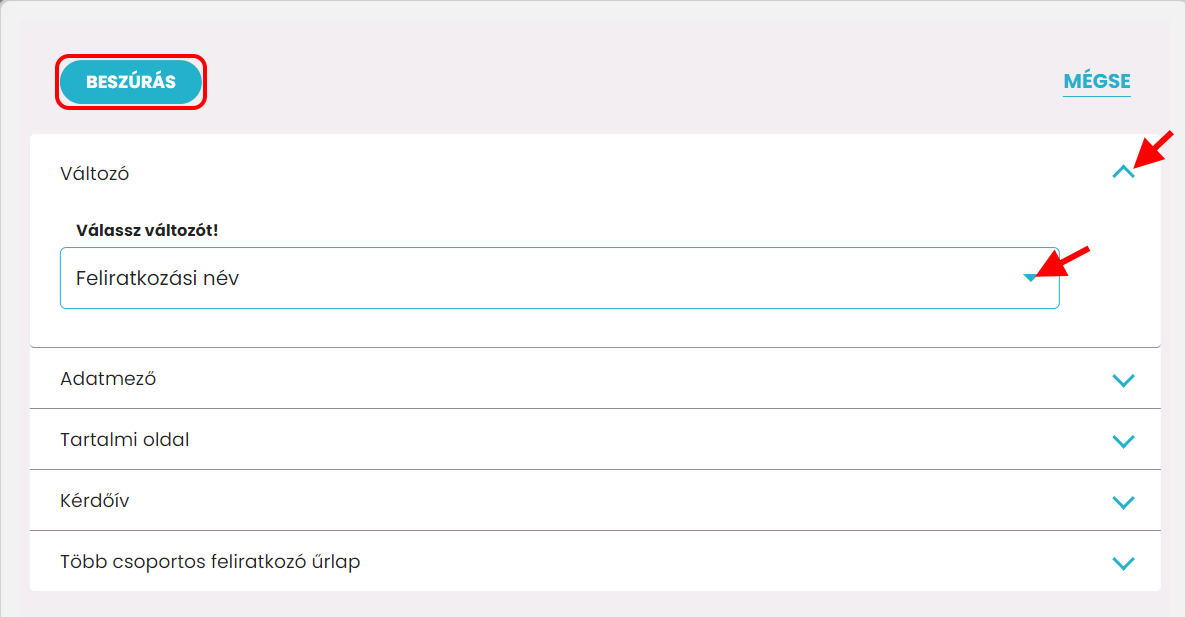
- A megjelenő ablakban Változók részben a legördülő listából azt a változót, amit szeretnél beilleszteni! pl. Feliratkozási név
- Kattints a Beszúrás gombra!
A beillesztés mindig oda történik, ahol a kurzor állt.
Ne felejtsd el menteni a levelet!
A ListaMesterben beilleszthetsz olyan változókat is, amik csak egy-egy csoportra vonatkoznak – olyan adatokat fog látni az olvasó a levélben, amiket a feliratkozási űrlapján adott meg. (vagy amiket rejtett adatmezőben Te tárolsz róla)
Bármilyen, a feliratkozási űrlapon bekért adatra tudsz változót beszúrni a levélbe.
Adatmező beillesztésének menete:
- Válaszd ki azt a szöveg elemet, ahova be szeretnéd illeszteni a változót!
- Tedd a kurzort oda, ahova a változó kerülni fog.
- Kattints a lila Listamesteres ikonra!
- A megjelenő ablakban válaszd ki azt az adatmezőt, aminek a tartalmát szeretnéd változóként beilleszteni! pl. „A tanfolyamok milyen típusát részesíted előnyben?” kérdés szerepelt a „kezdő tanfolyam” elnevezésű csoport űrlapján. Te a feliratkozók erre a kérdésre adott válaszait szeretnéd a levélbe beilleszteni.
- Kattints a Beszúrás gombra!
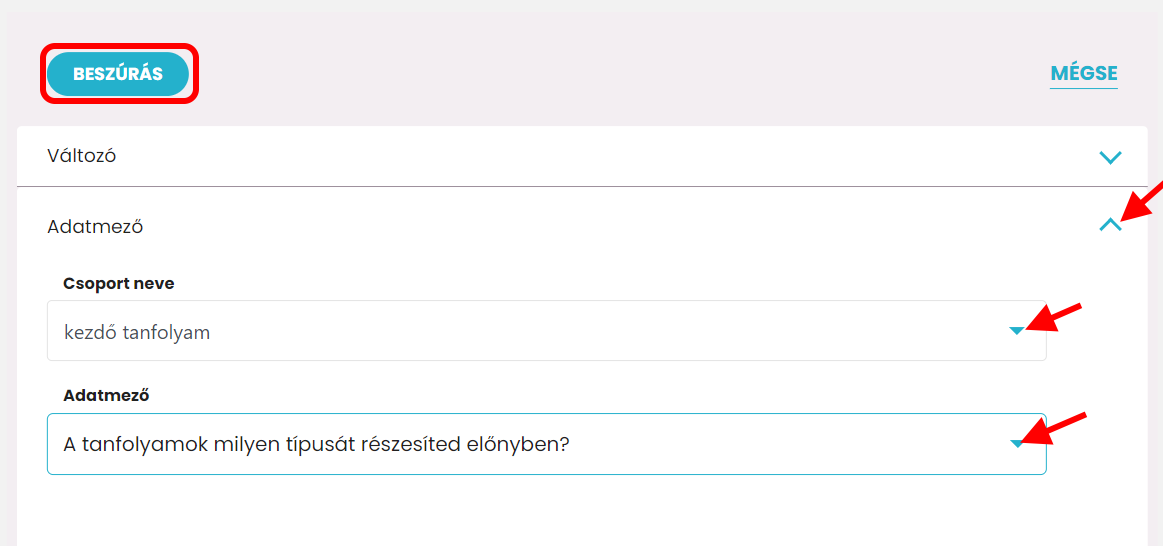
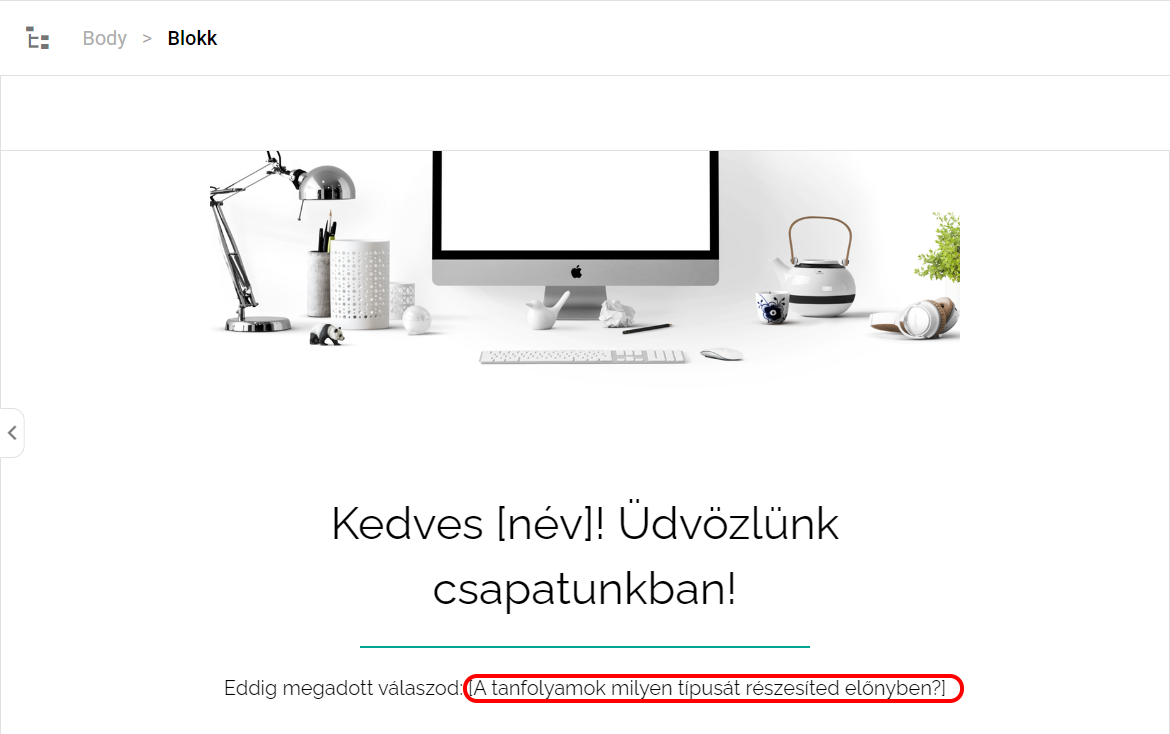
A levél törzsében így fog kinézni:
Ne felejtsd el menteni a levelet!
Az olvasód a saját válaszát fogja látni a leveledben, amit a „A tanfolyamok milyen típusát részesíted előnyben?” kérdésedre adott a feliratkozáskor. (Feltéve, ha olyan olvasónak küldöd ki, aki a „kezdő tanfolyam” elnevezésű csoportod tagja, mert ugye ez az adat csak ennél a csoportnál létezik.)
Erre figyelj: Ha azt a levelet, amiben ilyen speciális, csak egy konkrét csoportra vonatkozó változók vannak beszúrva, kiküldöd MÁS CSOPORTNAK is, akiknek nem létezik a feliratkozási űrlapján az az adatmező – az az adat, amit a változó használ, akkor nekik NEM JELENIK MEG a levélben ez az adatuk (mert ugye nem is adtak meg ilyen adatot), hanem a szögletes zárójelben lévő változónevet látják csak.